
フォーカスブリージングとは、ピントを合わせる距離を変えたときに、画角(写真や動画に写る範囲)まで変わる現象です。 レンズブリージングとも呼ばれます。
動画で手前のカップから奥の本へピントを移したとき、ボケが変わるだけでなく、画面全体が少し拡大・縮小したように見えることがあります。ズームを操作していなくても起こるため、「ピントを動かしただけなのに構図が変わった」と感じる原因になります。
ブリージング補正は、この画角変動を抑える機能です。ただし、対応する機材が必要で、補正によって写る範囲や画質が変わる場合があります。まず現象と補正の注意点を整理し、その後で手持ちの機材での確認方法を説明します。画像は現象を分かりやすく示すための生成イメージで、特定レンズの実写テストではありません。
ピントを移すと写る範囲も変わる
まずは、同じ位置に置いたカメラで、手前と奥に交互にピントを合わせる場面を考えてみます。
手前のカップにピントを合わせれば奥の本がぼけ、奥の本に合わせればカップがぼけます。これは普通のピント位置の変化です。ブリージングを見るときは、ボケに加えて「画面の端にある物が、同じ位置に写っているか」に注目します。
例えば、右端に余裕を持って写っていた花瓶が、ピントを移すと端に近づいて一部が切れる。カメラも被写体も動いていないのに、このように写る範囲が変われば、ブリージングが表れている可能性があります。
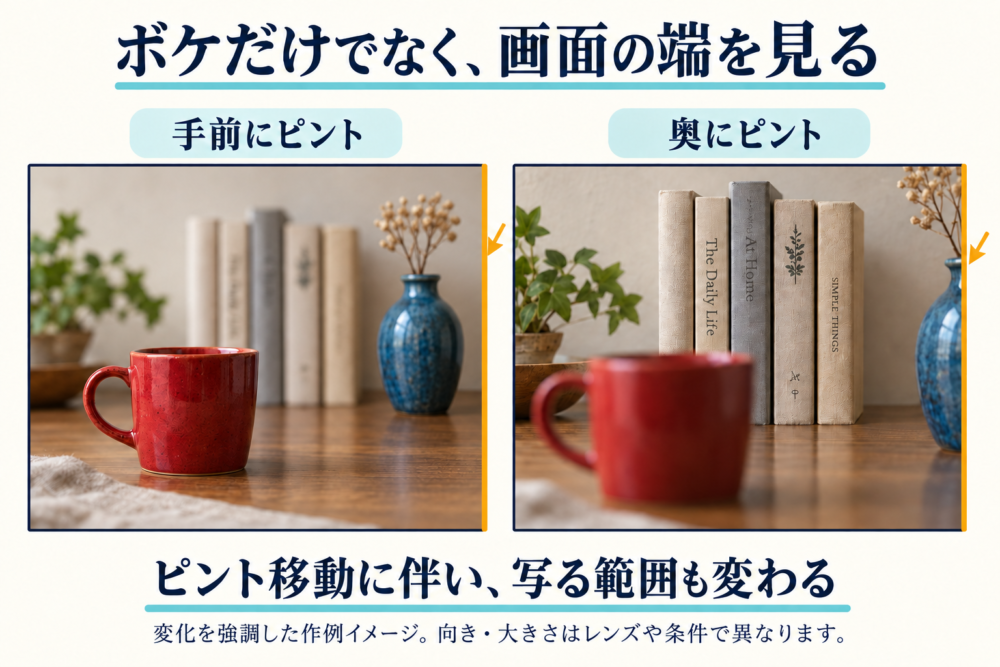
*画角の変化を強調した生成作例です。右側で写る範囲が狭くなる一例を示しており、特定レンズの実写・性能比較ではありません。変化の方向や量はレンズと撮影条件によって異なります。*
Sonyのヘルプガイドでも、ピント位置に伴う画角変化をブリージング補正の対象として説明しています。Sony ZV-E10M2 ヘルプガイド「レンズ補正」
ブリージング補正とは?効果と注意点
ブリージング補正は、ピント移動に伴う画角の変化を目立ちにくくする機能です。カメラ内のデジタル補正では、画像の一部を切り取って拡大率を調整するような処理で、見える範囲の変動を抑えるものがあります。Sony FX2にも、画角を自動調整する補正の例が紹介されています。Sony FX2「動画性能」
イメージとしては、元の映像全体をそのまま使う代わりに、内側の範囲を取り出して画面いっぱいに表示する方法です。このため、補正なしより写る範囲が狭くなることがあります。 狭い室内や、画面いっぱいに人物を入れる構図では、補正を有効にしてから構図を決めると、頭や手が切れるのを避けやすくなります。
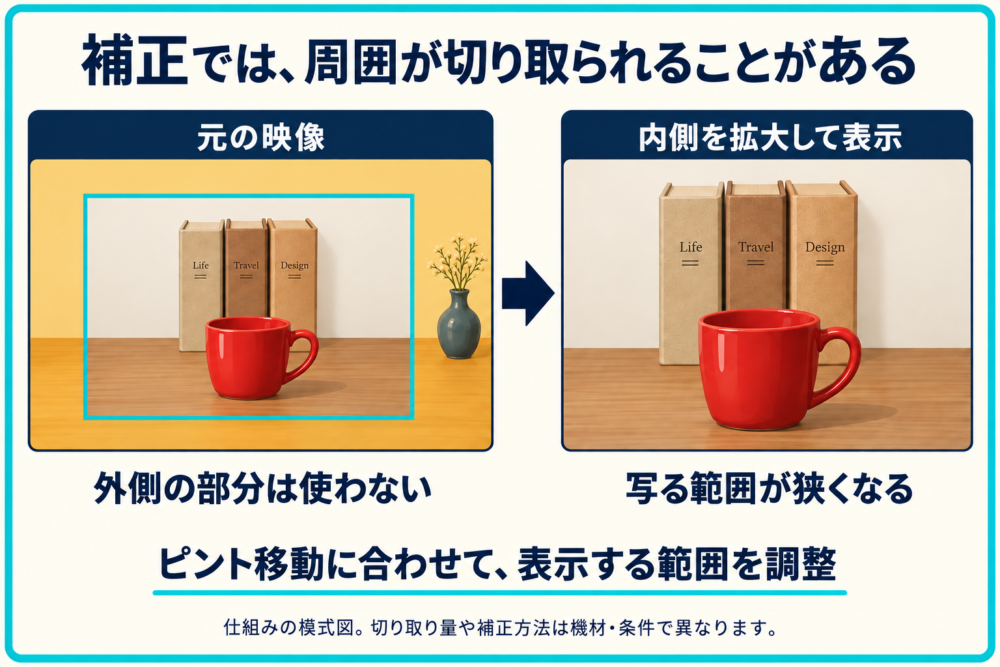
*切り取りと拡大表示を理解するための模式図です。実際の切り取り量や補正方法を、寸法どおりに再現した図ではありません。*
| 確認すること | 撮影への影響 | 判断方法 |
|---|---|---|
| カメラとレンズが対応しているか | 対応外では補正を利用できない場合がある | 両方の正式な型番を公式対応表で照合する |
| 補正による画角の変化 | 周囲の余白が減ることがある | 補正を有効にした状態で構図を作る |
| 画質への影響 | 画像処理で細部の見え方などが変わる場合がある | 本や髪などの細部を、予定する出力サイズで見比べる |
| 補正後に残る変化 | 完全に画角が一定になるとは限らない | 実際のピント移動を録画して確認する |
Canon EOS R5 Mark IIの説明書では、補正時の画角の狭まり、画像処理による画質への影響、補正しきれない場合が説明されています。Sonyのヘルプガイドにも、対応条件と画角・画質への影響の注意があります。Canon EOS R5 Mark II「レンズ光学補正」、Sony ZV-E10M2「レンズ補正」
対応は「そのメーカーのレンズなら全部使える」とは限りません。使用する機種とレンズの組み合わせ、ファームウェア(機器を動かす内蔵ソフトウェア)の条件を、Canonの対応情報やSonyの対応情報で確認してください。撮影モードや他の補正機能との併用条件は、そのカメラの説明書で確認します。
補正の項目が出ない・有効にできないとき
次の順に確認すると、対応していない組み合わせなのか、設定条件が足りないのかを整理できます。
- カメラとレンズの正式な型番を照合する。 上記の公式対応表で、使用するボディに対するレンズと注記を確認します。ファームウェアの最低バージョンが指定されている場合は、その条件も照合します。
- 動画モードで確認する。 ここで紹介したSony ZV-E10M2とCanon EOS R5 Mark IIの補正は動画向けです。R5 Mark IIでは静止画撮影時に補正項目が表示されません。
- その機種の前提設定を確認する。 例えばR5 Mark IIでは[歪曲収差補正]を[する]にすると、フォーカスブリージング補正を設定できます。この条件を他機種にも一律に当てはめず、使っているカメラの説明書で確かめます。
R5 Mark IIでは、レンズの撮影距離範囲切り換えスイッチも補正に関係します。設定範囲外の距離ではその分の補正が適用されず、録画中にスイッチを変えると画角が急に変わるため、使う距離に合わせて撮影前に設定します。Canon EOS R5 Mark II「レンズ光学補正」
設定できたら、補正を入れた状態で構図を決め、実際に使うピント移動を短く録画します。画角の変化が抑えられているかに加え、必要な余白と細部の見え方も確認しましょう。
なぜ起きる?ズームや手ブレとの違い
レンズは、ピント調節のために内部のレンズ群などを動かします。その際に像の倍率も変わる場合があり、結果として写る範囲が変化します。Canonは放送用レンズの解説で、フォーカス部の移動に伴う変倍作用と、それを打ち消す補正の例を紹介しています。Canon「放送用レンズ」
「ズームして見える」ことはあっても、撮影者がズーム操作をしたとは限りません。似た変化は、何を動かしたときに起きるかで整理できます。
| 現象 | 主なきっかけ | 確認するポイント |
|---|---|---|
| レンズブリージング | ピントを合わせる距離を変える | カメラ位置とズームを固定しても、写る範囲が変わるか |
| ズームによる画角変化 | ズームリングやズーム操作を動かす | ズーム位置を変えていないか |
| カメラの前後移動 | 撮影位置が変わる | 手前と奥の物の大きさの関係や重なりまで変わっていないか |
| 手ブレ・構図のずれ | カメラが揺れたり向きが変わったりする | 画面が上下左右に揺れていないか |
| AFハンチング(自動ピントが合焦位置を探して往復する動き) | 自動ピントが安定しない | 鮮明になる位置が繰り返し行き来していないか |
AFハンチングとブリージングは同時に見えることもあります。ピントが何度も動き、そのたびに画角も変わる場合です。原因を見分けたいときは、後述のようにMF(手動でピントを合わせる設定)で一度ゆっくり動かすと確認しやすくなります。
画角そのものの意味は焦点距離と画角の解説、撮影位置による遠近感の変化は圧縮効果の解説も参考にしてください。
手持ちのカメラで確認する方法
確認用には、手前にカップ、奥に本棚など、距離が違う二つの目印を用意します。さらに画面の左右の端に、花瓶や棚の柱などの位置が分かる物を入れておきます。
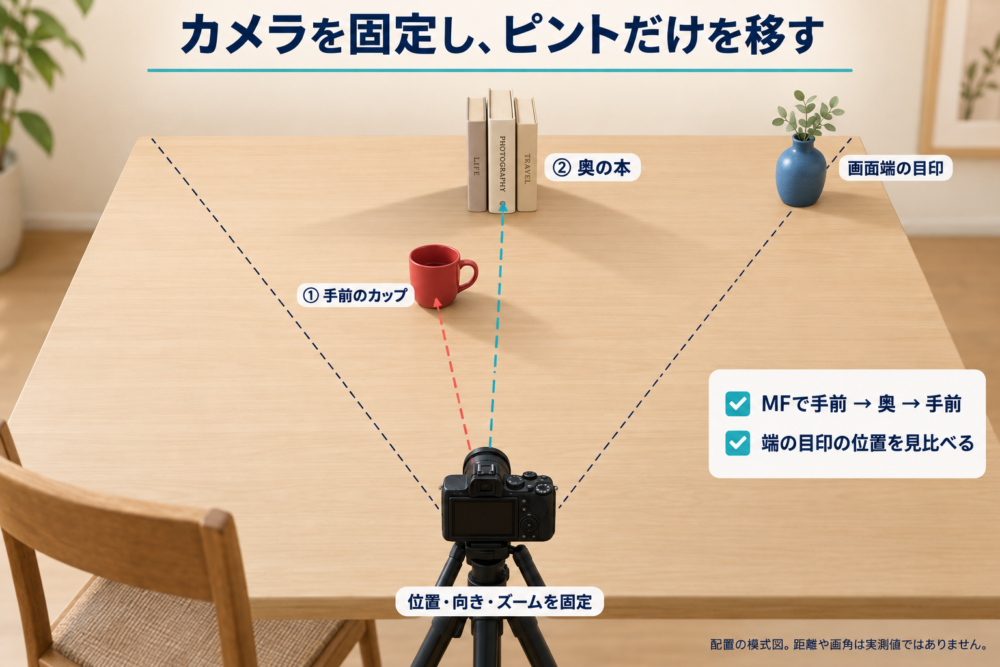
*確認用の配置図です。破線や物の配置は模式的に示しており、距離や画角の実測値ではありません。*
- カメラを三脚などで固定する。 撮影位置と向きを変えず、ズームレンズならズーム位置も固定します。
- 比較条件をそろえる。 ブリージング補正を切れる機材では、まず補正なしで確認します。手ブレ補正や自動構図調整など、画角に影響する機能の設定も途中で変えないようにします。
- MFで手前から奥へ、ゆっくりピントを移す。 ズームリングと間違えないようにし、奥から手前へ戻す動きも短い動画に記録します。
- 画面の端を見る。 カップがぼけたかだけでなく、端の花瓶が大きくなったり、棚の柱の位置が変わったりしていないか確認します。
- 補正を使う予定なら、補正ありでも同じ動きを撮る。 画角の揺れだけでなく、最初から写る範囲が狭くなっていないかも見比べます。
確認は、実際に撮影したい距離とズーム位置で行うのがおすすめです。最も近いピント位置から遠くまで大きく動かした結果だけでは、人物の顔から手元へ少し移す場面でどれほど気になるかは判断できません。
手でリングを回すとカメラが動く場合は、支持を安定させて撮り直します。カメラの移動が混じった映像では、ブリージングだけを見分けにくいためです。
撮影で目立たせないための選び方
補正が使えない場合も、ピントを動かす場面の見せ方で調整できます。まず「ピントが移る様子を見せたいのか」「手前と奥のそれぞれが鮮明な映像を見せられればよいのか」を決めます。
| 方法 | 向いている場面 | 引き換えになる点・注意 |
|---|---|---|
| ブリージング補正を使う | 一つのカットでピント移動を見せたい | 対応条件、画角、画質の確認が必要 |
| 補正なしで撮る | 撮りたい範囲では変化が気にならない | 大きくピントを動かす別のカットでは目立つ可能性がある |
| ピントを移す距離の幅を小さくする | 被写体の配置を調整できる | 変化量は機材と条件による。配置の自由度を使う |
| 手前と奥を別々に撮り、編集でつなぐ | 二つの被写体を順に見せればよい | ピントが連続して移る表現はなくなる |
ピント移動をゆっくりにすれば、変化の見え方は変わります。ただし、移動前と移動後の画角差そのものをなくす方法ではありません。速度だけで解決しようとせず、構図と補正の有無も合わせて判断します。
よくある疑問
単焦点レンズでも起こる?
起こる場合があります。単焦点は撮影者が焦点距離を選んでズームする機構を持たないレンズですが、ピント調節は行います。「ズームできないからブリージングもない」とは判断できません。
MFなら起こらない?
MFでも起こります。自動でピントを合わせるか、手動で合わせるかにかかわらず、ピント位置を変えることで生じる現象だからです。MFでの確認は、自動ピントの迷いと切り分けるために行います。
静止画でも気にしたほうがよい?
一枚だけを見ると、動画のような伸び縮みは見えません。ただし、ピント位置を変えた写真を比較すると構図が違う場合があります。複数のピント位置で撮って重ねる深度合成では、画像の位置や大きさを合わせる際に考慮する変化の一つです。
まずはカメラを固定し、実際に使いたい距離の間でピントを動かしてみてください。画面端の目印と補正後の余白を確認すると、自分の撮影で対処が必要かを判断しやすくなります。

コメント