
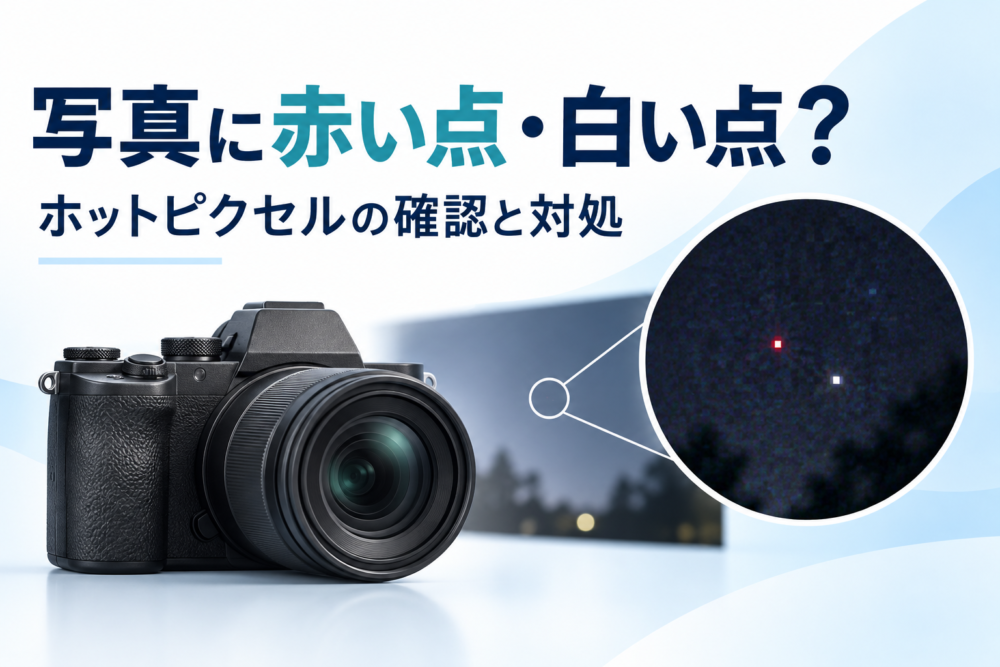
写真を拡大すると、暗い部分に小さな赤い点や白い点が見える。そんなときは、保存した画像にも点があるか、複数枚で同じ位置に出るかから確認します。色だけでは、センサーの異常や故障とは判断できません。
同じ場所に繰り返し現れる輝点(明るく目立つ点)は、対応機種のピクセルマッピング(撮像素子をチェック・調整する機能)で目立たなくなる場合があります。一方、長秒露光やRAW現像で見える点、カメラの画面だけにある点では、確認する場所が変わります。
この記事では静止画を対象に、観察する順序とメーカーが公開している対処を整理します。
最初に、保存画像にも点が写っているか確かめる
カメラから元の画像ファイルをパソコンへ取り込み、点が見えた部分を拡大します。カメラの画面を撮った写真や、縮小されたSNS画像ではなく、保存した画像そのものを使います。
| 見え方 | 次に確認すること | 確認の限界・注意点 |
|---|---|---|
| 保存画像にも赤・白などの明るい点がある | 複数枚の位置、撮影条件、RAWとJPEGの差 | 色や点の数だけで原因を決めない |
| カメラの液晶やファインダーだけに点が見える | 別画面で元画像を確認し、表示側の症状か切り分ける | 縮小表示で見えなくなっただけの可能性も考え、該当部分を拡大する |
| 明るい空などに暗くぼやけた斑点が写る | センサーの汚れを確認する手順へ進む | 明るい輝点と同じ対処をしない |
富士フイルムは、記録画像の輝点と、液晶・電子ビューファインダーにだけ見える点を分けて案内しています。画面上の位置だけで決めず、ファイル側に残っているかを確かめるのが出発点です。富士フイルム「撮影画像に輝点がある」
暗い斑点が気になる場合は、センサーの汚れと清掃前の確認方法を参照してください。赤い点が出たという理由だけで、センサーを拭く必要はありません。
複数枚で「画像の同じ位置」に出るかを見る
ホットピクセルを疑う手がかりは、別の写真でも同じ画像座標に明るい点が残ることです。ただし、同じ位置に見えるだけで故障が確定するわけではありません。
比較するときは、被写体の同じ場所と、画像の同じ場所を分けます。たとえば、構図を変えると遠くの街灯は画像内を移動します。撮像側に由来する固定的な点を調べるなら、画像の左上からどの位置にあるかを比べます。
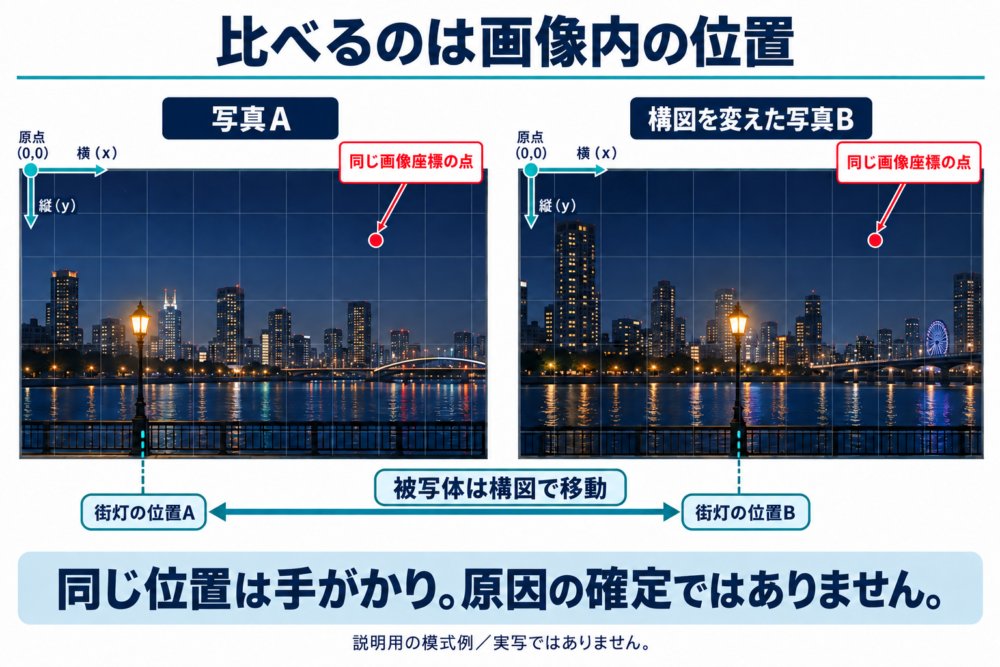
図は生成した模式例です。夜景も説明用イメージで、実写作例や診断結果ではありません。
次の順序で、状況を記録すると整理しやすくなります。この手順では原因を確定できませんが、メーカーへ症状を説明する材料を集められます。
- 点が気になった元画像を残し、ISO感度(画像の明るさに関わる設定)とシャッター速度をメモする。
- 画像サイズ・向き・切り抜き条件をそろえ、複数枚の同じ部分を同じ表示倍率で見る。
- 構図を少し変えた写真でも、点が画像の同じ位置に残るかを確かめる。
- 長時間撮影の直後だけか、通常の撮影でも目立つかを記録する。カメラが熱い場合は撮影を休み、十分に落ち着いてから確認する。
点を再現するために、カメラを意図的に加熱したり、極端な設定で撮影を続けたりする必要はありません。普段の写真で困っている条件を残すほうが、相談の目的に合っています。
RAWだけに点が見えるときは、現像条件も比較する
RAW(現像処理の自由度を残した記録形式)とJPEGでは、表示されるまでの処理が異なります。RAWを開いたときだけ点が目立っても、そこからすぐに「センサーが壊れた」とは言えません。
富士フイルムのFAQでは、RAW現像ソフトによるノイズ除去の違いで、輝点の見え方が変わる場合を説明しています。これは、すべてのカメラでRAWへの補正が同じという意味ではありません。富士フイルム「撮影画像に輝点がある」
| 比較方法 | 分かること | 気をつけること |
|---|---|---|
| 同時撮影したRAWとJPEGを見る | 記録・現像処理による見え方の差 | 同じ写真でも処理が違うため、差だけで故障を判定しない |
| 同じRAWを別の対応ソフトで開く | ソフトや初期設定への依存 | 拡大率と明るさ調整もそろえる |
| ノイズ低減設定を確認する | 現像で目立ち方を調整できるか | 強くかけたときは細部の見え方も確認する |
元のRAWを残したまま比較し、ソフト名・バージョン・設定をメモしておきます。形式の使い分けはRAWとJPEGの違いで詳しく説明しています。
ピクセルマッピングは、自分の機種の説明に従って実行する
ピクセルマッピングは、メーカーが用意した撮像素子のチェック・調整機能です。センサー表面のゴミを拭き取る作業とは目的が異なります。
同じ位置の輝点が気になる場合は、取扱説明書で「ピクセルマッピング」「輝点」などを探します。機能の名前、実行条件、自動処理の有無は機種ごとに確認してください。
| 公式資料の例 | 実行時の主な確認事項 | この例から一般化しないこと |
|---|---|---|
| Sony α7 IV | セットアップ内のピクセルマッピングを選ぶ。残量が少ないバッテリーでは実行できず、処理中は操作できない。終了後は再起動する | 他機種のメニュー位置や実行頻度 |
| Nikon Z6III | Zマウントレンズ、または対応マウントアダプターFTZ II/FTZの装着が必要。十分な電源を用意し、処理中に電源を切らない | レンズを外して実行できるという思い込み |
出典:Sony α7 IV「ピクセルマッピング」、Nikon Z6III「ピクセルマッピング」
Nikon Z6IIIでは、内部温度が高いと実行できない場合もあります。機能を選べないときは、繰り返し押す前に、温度・電源・装着機器など説明書の条件を見直します。
実行後は、問題が目立った条件で新しく撮影して比較します。調整前のファイルも残しておくと、変化を説明できます。すでに保存した写真の修正については、現像・編集ソフト側で検討してください。
メニューに見当たらない場合は、他機種の手順を流用せず、メーカーへ対応方法を確認します。検索で見つかる「一定時間放置する」「手動清掃を始める」といった操作も、手持ちの機種の公式案内で確認できる範囲にとどめます。
長秒露光で増える点には、ノイズ低減と撮影間隔を検討する
夜景などでシャッターを長く開いたときに目立つ点は、長秒露光に伴うノイズへの対処も確認します。富士フイルムは、高感度・長時間露光の影響に対して長秒時ノイズ低減や撮影間隔を空ける方法を案内しています。富士フイルム「撮影画像に輝点がある」
長秒時ノイズ低減は、画質と撮影のテンポを合わせて判断します。たとえばCanon EOS R7では、1秒以上の露光で生じる輝点や縞の低減に対応する一方、撮影後に露光と同じだけの処理時間が必要になる場合があります。処理中は次の撮影ができません。
30秒露光のあとに30秒の処理が必要なケースなら、次の撮影まで約60秒です。これは説明のための計算例で、常にその時間がかかるという意味ではありません。
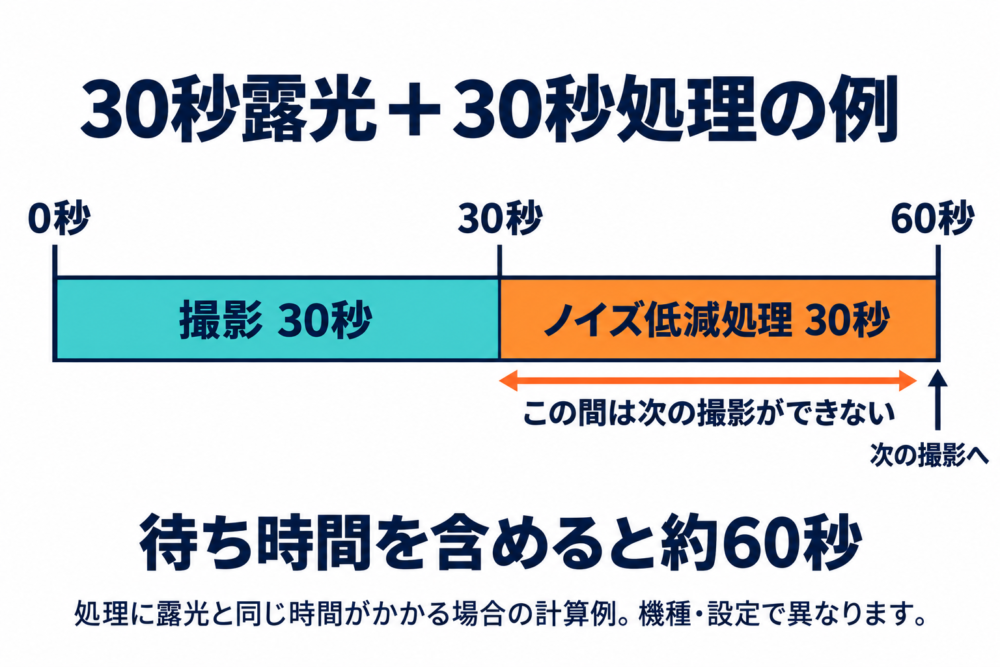
図は露光30秒・処理30秒を仮定した生成模式図です。実測結果ではありません。
| 対応 | 期待する役割 | 負担・制約 |
|---|---|---|
| 長秒時ノイズ低減を使う | 長秒露光に伴うノイズを目立ちにくくする | 処理待ちが増える場合がある。効果は設定・条件で確認する |
| 撮影間隔を空ける | カメラが熱いまま撮影を続ける状況を避ける | 連続した撮影の間隔が変わる |
| 現像ソフトでノイズを調整する | 保存済みRAWの仕上がりを調整する | 元の記録を残し、細部も見ながら設定する |
EOS R7の説明書には、長秒時ノイズ低減を「する」にすると、ほかの設定よりザラつきが増す場合があるという注意もあります。強い設定を常用する前に、実際の写真で確認してください。Canon EOS R7「長秒時露光のノイズ低減」
長時間露光の撮り方はバルブ撮影の設定と注意点も参照できます。
改善しないときは、元画像と撮影条件をそろえて相談する
公式に案内された調整をしても普段の撮影で点が目立つ、機能が見つからない、画面側か記録側か判断できない場合は、メーカーのサポートへ相談します。点の数から修理の要否を独自に決めるより、実際に困っている画像を示すほうが具体的です。
相談前に、次の情報をまとめておきます。
- カメラの機種名とファームウェアのバージョン
- 加工・縮小していない元画像と、点の位置を示した確認用画像
- ISO感度、シャッター速度、長秒時ノイズ低減の設定
- RAW/JPEGのどちらに見えるか、使用した現像ソフトと設定
- 複数枚で同じ位置か、長時間撮影の後だけか
- 実行した調整の内容と、調整後に撮った画像
写真の点が気になったら、まず元ファイル、次に位置と条件、最後に機種に合う調整を確認します。この順に整理すれば、汚れの清掃、画面の相談、撮像側の調整を取り違えずに進められます。
コメント