
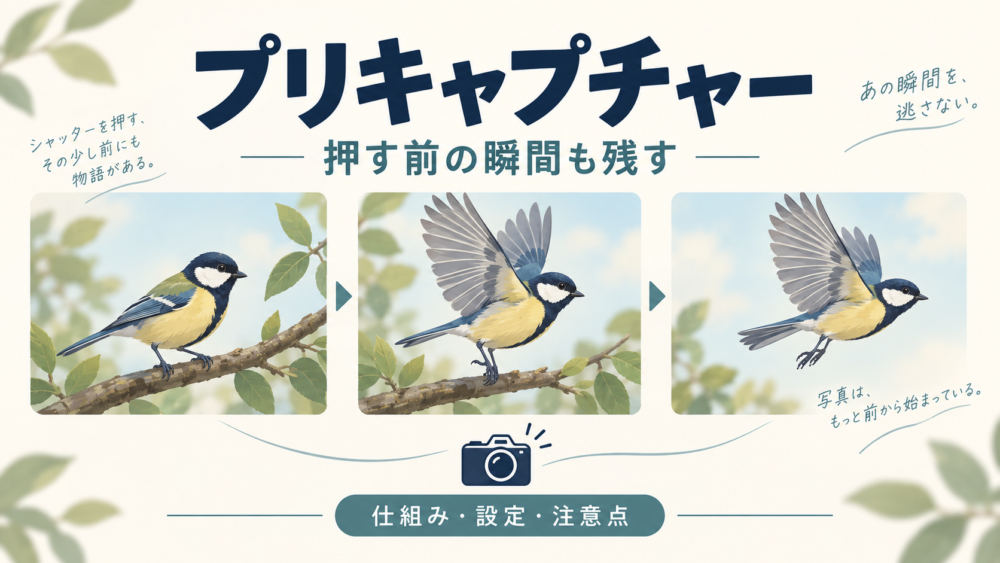
プリキャプチャーの用途を表した説明用イラストです。
プリキャプチャーは、シャッターボタンを全押しした時点から少し前の写真も残せる機能です。あらかじめ半押しなどで画像を取り込んでおくため、鳥が飛び立ったのを見てから押した場合でも、その直前のコマを保存できます。
役立つのは、被写体を画面に入れて待てる一方、動き始める時刻を読み切れない場面です。記録できる範囲は設定時間や待機状態に左右され、ピントやブレは撮影時の設定で整える必要があります。
この記事では、保存される時間の範囲を図と計算例で整理し、Nikonの設定例と、Sony・Canonで確認したい違いを説明します。機種別の条件は2026年10月6日に確認した公式資料に基づきます。
全押し前から画像を取り込んでおく
通常の連写では、全押ししてから撮影が始まります。プリキャプチャーを有効にした撮影では、その前の待機中から画像を取り込み、全押しを合図に直前の画像も残します。カメラ内でデータを一時的に保持する場所を、バッファ(一時記憶領域)と呼びます。
記録の材料は待機中に取り込んだ画像なので、被写体が動く前から取り込みを始めておく必要があります。Sony α9 IIIのプリ撮影設定も、半押しや設定したキーで事前に撮影を続け、全押し時に指定時間分を残す動作として説明しています。細かな開始操作は機種によって異なります。
| 撮り方 | 記録するタイミング | 向く場面 | 注意点 |
|---|---|---|---|
| 通常の連写 | 全押ししてから | 動き始めを予測して先に押せる | 押す前の瞬間を残すには、早めに連写を始める必要がある |
| プリキャプチャーを使う連写 | 全押し直前の一定範囲と、全押し後 | 飛び立ちなど、動く時刻を読みにくい | 事前の待機と対応設定が必要。記録形式などが制限される場合がある |
被写体を見つける前や、カメラを構える前の場面まで記録できるわけではありません。先に構図とピントを整えて待ち、動きを見て全押しする使い方になります。
「待てる長さ」と「残せる長さ」は別
設定を見るときは、次の三つの時間を分けると理解しやすくなります。
| 時間の種類 | 意味 | 読み違えやすい点 |
|---|---|---|
| 待機できる時間 | 半押しなどで事前の取り込みを続けられる長さ | 長く待った分をすべて残す意味ではない |
| プリ記録時間 | 全押し直前の、さかのぼって残す長さ | 待機を始める前までは戻れない |
| 全押し後の記録時間 | 全押し後に連写を続ける長さ | プリ記録時間とは別に確認する |
たとえば、プリ記録時間を0.5秒に設定し、十分に半押しして待っていたとします。全押しした瞬間を0秒とすると、事前に残せるのは、おおむね−0.5秒から0秒までの範囲です。10秒間待っていたとしても、10秒前からの写真を全部残す設定にはなりません。
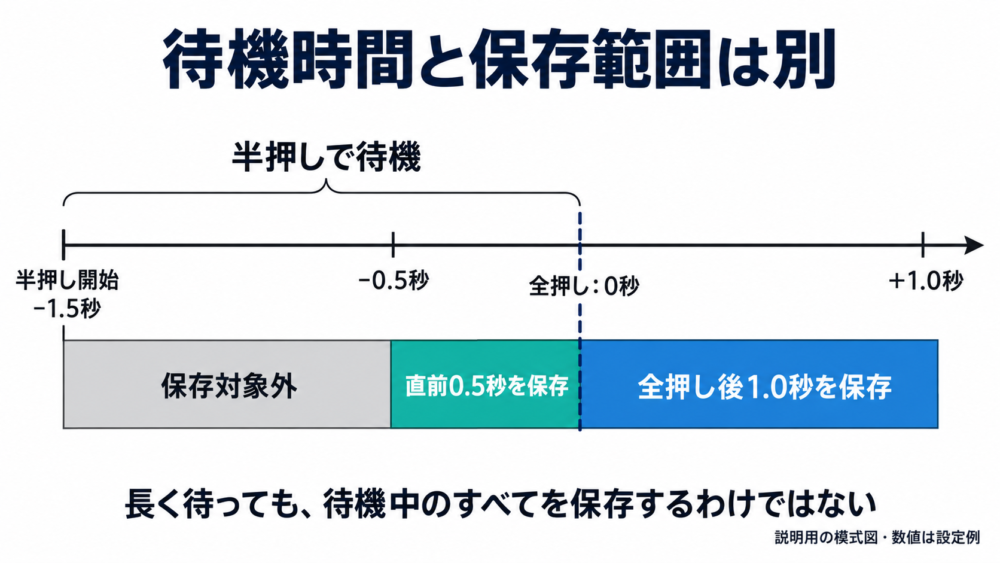
図1:Nikonの公式ガイドを基に独自作成した模式図。プリ記録0.5秒・全押し後1.0秒は説明用の設定例です。半押しで待つ長さと保存する長さを分けて見ます。
Nikon Z6IIIのプリキャプチャー記録設定では、待機・プリ記録・全押し後の時間が区別されています。待機は約90秒で終了するため、長く構え続けるときは表示の確認も必要です。
半押しが短いと、残せる範囲も短くなる
同じ「0.5秒」の設定でも、全押しの0.2秒前に半押しを始めた場合、画像を取り込んでいたのは0.2秒だけです。Z6IIIの公式ガイドは、この場合にさかのぼれるのは半押し開始時までとしています。
逆に、長く半押ししていても、残したい瞬間から0.7秒たって全押ししたなら、0.5秒の保持範囲から外れます。ここで重要なのは反応の速さだけでなく、「取り込みが始まっていること」と「残したい瞬間が保持範囲に入ること」の両方です。
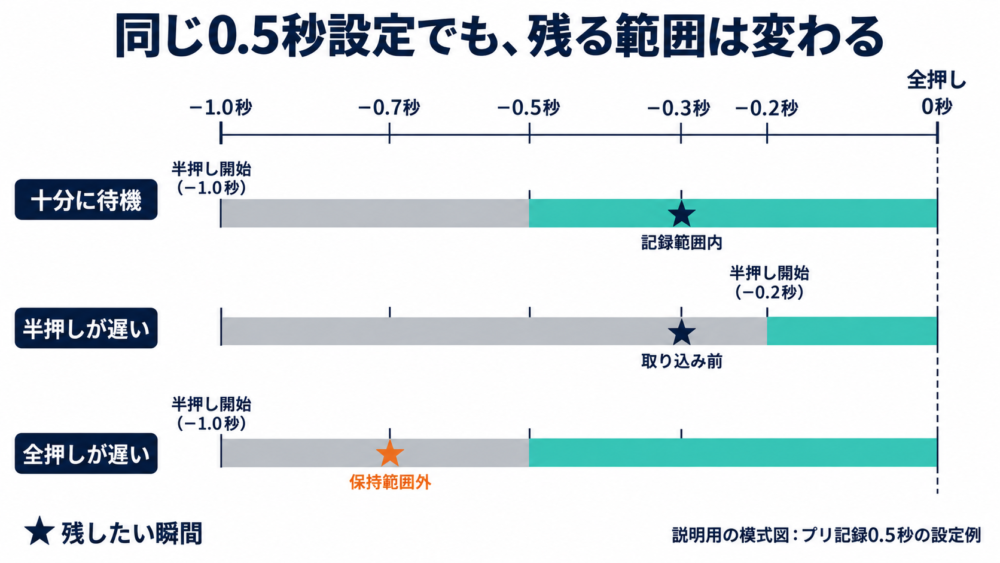
図2:プリ記録0.5秒の説明例。半押しが遅い場合は取り込み開始前、全押しが遅い場合は保持範囲外の瞬間が残りません。時間の位置関係を示す模式図で、実機の測定結果ではありません。
この時間例は仕組みを説明するための計算です。実際の記録範囲には機種や撮影条件による制約があり、設定した秒数を常に確保できるとは限りません。
コマ数は「速度×時間」で見積もる
同じ秒数を残しても、連写速度が高いほど写真の枚数は増えます。目安は次の式で計算できます。
事前に残るコマ数の目安 ≒ 連写速度(コマ/秒)×事前に記録できた時間(秒)
| 仮定する条件 | 計算 | コマ数の目安 |
|---|---|---|
| 60コマ/秒で、事前に0.5秒を確保 | 60×0.5 | 約30コマ |
| 60コマ/秒で、半押しから全押しまで0.2秒 | 60×0.2 | 約12コマ |
| 60コマ/秒で、事前0.5秒+全押し後1.0秒 | 60×(0.5+1.0) | 合計約90コマ |
これは、速度が一定で、メモリーなどの制約を受けずに記録できた場合の概算です。境界のコマや実際の撮影速度によって枚数は変わります。Sonyの公式ガイドにも、速度と画質の組み合わせによって、指定した時間分を残せない場合があると記載されています。
動きの細かな形を選ぶならコマ数を増やす意味があります。一方で、見返す枚数や保存量も増えるので、初めは短い連写で試し、目的の瞬間が残る範囲を探すと扱いやすくなります。
Nikonで設定するときの流れ
Nikonでは、プリキャプチャーに対応する「ハイスピードフレームキャプチャー+」という連写モードを使います。以下はZ6IIIの現行オンラインガイドと、Z9・Z8の公式FAQに沿って整理した流れです。メニュー番号や対応速度は、機種とファームウェア(カメラ本体の制御ソフト)の版に合わせて確認してください。
- 対応するレリーズモードを選ぶ。 レリーズモードは、1枚撮影や連写など、シャッターを切る動作の設定です。通常の高速連写を選ぶだけでは、プリキャプチャーの設定を満たさない場合があります。
- [プリキャプチャー記録設定]で、プリ記録時間を有効にする。 Z9・Z8の公式FAQでは、[なし]以外の時間を選びます。旧版のZ9にはメニュー名の違いがあります。
- 全押し後の記録時間も決める。 動いた直後まで必要なのか、短い動作全体を残したいのかで考えます。
- 構図・ピント・シャッタースピードを整え、半押しで待つ。 撮影画面の表示で、プリ記録の待機が有効かを確認します。
- 動きを見て全押しし、連写した画像を確認する。 全押し後の写真だけでなく、動き始めの前後が残っているかを順に見ます。
具体的なメニューは、NikonのZ9・Z8設定FAQと、Z6IIIのレリーズモードから確認できます。Z6IIIでは、ハイスピードフレームキャプチャー+を選んでいても、タッチシャッターでは1コマ撮影になるため、操作方法にも注意してください。
練習では、たとえば机の上で手を開く動作など、始まりを見分けやすい場面を使います。手を閉じている間に半押しで待ち、開いたのを見て全押ししたあと、閉じた手から開く途中まで残っているかを確認すると、事前の記録が働いたか判断しやすくなります。Sony α9 IIIでは、再生時のプリ撮影アイコンから事前に撮られた画像を区別できます。確認表示は使っている機種の説明書に従ってください。
名称が似ていても、機種ごとの条件を確認する
「プリキャプチャー」「プリ撮影」「プリ連続撮影」は、全押し前の写真を残すという点では近い機能です。ただし、設定を秒数で指定するか枚数で指定するか、どの操作で取り込みを始めるかは同じではありません。
| 公式資料で確認した例 | 設定・記録の特徴 | 使う前に確認する点 |
|---|---|---|
| Nikon Z6III:プリキャプチャー | プリ記録時間と全押し後の時間を分ける | ハイスピードフレームキャプチャー+はJPEG。C120はDX範囲、C15/C30/C60はFXまたはDX |
| Sony α9 III:プリ撮影 | 0.005〜1.0秒を設定し、開始操作を選べる | 半押しとAF(自動ピント合わせ)の割当キーとの関係、速度・画質による制限 |
| Canon EOS R5 Mark II:プリ連続撮影 | 記録する枚数を指定し、電子シャッターで撮影する | 同じ枚数でも連写速度によってさかのぼる秒数が変わる |
この表は全対応機種の一覧ではなく、設定の考え方を比べるための例です。Canon EOS R5 Mark IIの公式ガイドは、約30コマ/秒で約0.5秒前から記録する例を示しています。秒数と枚数を比較するときは、必ず連写速度もそろえて考えます。
RAW・画角・併用できない機能を見る
RAW(現像処理の素材となる画像形式)で残したい人は、プリ記録中にもその形式を使えるか確認してください。Nikon Z6IIIの上記モードではJPEGが記録されますが、この条件を他社や全機種へ当てはめることはできません。
同じカメラでも、速度を変えると記録する範囲が変わる場合があります。Z6IIIのC120では、センサー中央部を使うDX範囲になるため、速度変更後に画角も確認しましょう。また、フラッシュや一部の撮影機能との併用可否は、Z6IIIの制限一覧など、該当機種の説明書で確認します。
うまく撮れないときは、写真と表示で切り分ける
プリキャプチャーを有効にしても、撮影前の準備や別の設定が原因で狙いどおりにならないことがあります。保存されている写真と、撮影時の表示を分けて見ます。
| 症状 | 確認する点 | 次に試すこと |
|---|---|---|
| 全押し前の場面が残っていない | 対応モード、プリ記録の有効化、開始操作、警告表示 | 説明書の条件へ戻し、待機表示を確かめて短く試す |
| 少し前はあるが、狙った瞬間がない | 半押しの開始時刻と全押しまでの遅れ | 早めに待機を始め、保持範囲に入るタイミングで押す |
| 瞬間は残るがピントが外れている | 対象の選択とピントの追従 | AF設定とフォーカスエリアを見直す |
| 被写体が流れて写る | シャッタースピードと被写体の動き | 動きを止めたい程度に合わせてシャッタースピードを調整する |
| 長く待つと事前の記録ができなくなる | 待機上限、温度、バッファの空き | 警告に従い、半押し解除や撮影の休止、書き込み完了待ちを行う |
| 速度を変えると構図が狭くなる | 撮像範囲と画像サイズ | 必要な画角を確保できるモードへ戻す |
待機上限は機種だけでなく版によっても変わります。Nikonの公式FAQでは、Z9のC:Ver.4.00以降、Z8のC:Ver.2.00以降で待機時間が300秒へ延長されたと説明されています。設定などによって早く終了する場合もあり、この数値をZ6IIIへ流用することはできません。
ピント外れが多い場合は、動く子ども・ペットのピント合わせで撮影設定を確認できます。半押しやAF-ONといった操作の役割を整理したい場合は、AFモードとフォーカスエリアの解説も参考になります。
撮影では、先に被写体を捉えて待機し、動きを見て全押ししたあと、狙った瞬間とピントを別々に確認してみてください。残った写真から、プリ記録時間を変えるべきか、ピントやシャッタースピードを見直すべきかを判断できます。
コメント