
カメラのダブルスロットは、同じ写真を2枚に残すなら同時記録、撮影できる容量をつなぐなら自動切り替え、RAWとJPEGなどを別々に保存するなら振り分け、という目的から選びます。
カードを2枚挿しただけでは、両方に同じ写真が保存されるとは限りません。この記事では静止画撮影を中心に、記録方式の違いと、設定後に確かめたいことを整理します。機能名や使える組み合わせはカメラによって異なります。
ダブルスロットは「何を2枚に残すか」で選ぶ
ダブルスロットとは、メモリーカードを入れる場所が2つある構成です。デュアルスロットとも呼ばれます。保存方法は、スロットの数とは別に設定します。
| 目的 | 記録方式の呼び方の例 | 2枚に残るもの | 引き換えになること |
|---|---|---|---|
| 同じ写真をもう1枚にも残す | 同時記録・同一書き込み・バックアップ記録 | 同じ撮影データの複製 | 2枚分の容量を合わせて新しい写真を保存する使い方にはならない |
| 1枚が満杯になったら次へ進む | 自動切り替え・リレー記録・順次記録 | 前半と後半など、別の撮影データ | それぞれの写真の複製は自動では残らない |
| 形式や用途で保存先を分ける | 振り分け・分割記録 | たとえばカード1にRAW、カード2にJPEG | 両カードに同じ形式の元データがあるとは限らない |
たとえばPanasonic GH5 IIでは、リレー・バックアップ・振り分けを選べます。振り分けはRAW、JPEG、動画などの種類ごとに保存先を指定する機能です。Panasonic GH5 II「ダブルスロット機能」
「バックアップ用に2枚入れた」という場合は、カード枚数に加えて、同じ形式の画像が両方に記録される設定かを確認してください。
同じ写真を残す・容量をつなぐ・形式を分ける
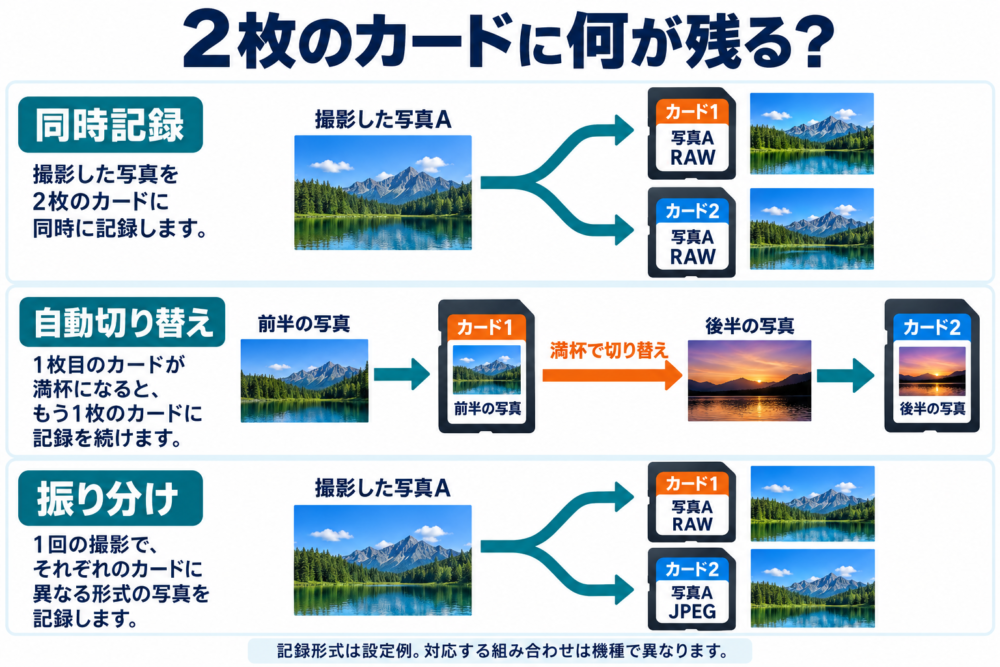
図は生成した模式例です。写真も説明用の生成イメージで、実写作例や実機画面ではありません。
同時記録:同じ撮影データを2組残す
同時記録は、1回の撮影で両方のカードへ記録する方式です。一方のカードが読めなくなった場合に、もう一方に保存した画像を使える可能性を残せます。ただし、エラー発生後も撮影を続けられるかは機種や設定の確認が必要です。
Sony α7 IVでは、静止画の記録先の初期設定はスロット1です。2枚使う場合も、同時記録にしたいなら記録メディア設定を変更します。Sony α7 IV「記録メディア(静止画)」
撮り直せない場面で複製を残したい人に向く方式ですが、2枚を用意する費用と、撮影後に複製を管理する手間も考慮します。
自動切り替え:保存先を順番に使う
自動切り替えは、最初のカードに保存し、容量がなくなると次のカードへ進む方式です。最初に撮った写真が、切り替え後のカードへコピーされるわけではありません。
枚数の多い撮影でカード交換の頻度を減らしたい場合に候補になります。取り込み時は片方だけで完了したと思わず、両カードを確認します。
動画では、同じ「自動切り替え」という名前でも、録画が途切れずに続くとは限りません。Canon EOS R7の動画は、カードが満杯になると撮影が終了し、次に撮影を開始するともう一方へ切り替わります。静止画の動作から動画の継続性を推測しないでください。Canon EOS R7「記録・再生するカードを選択する」
振り分け:RAWとJPEGなどを分ける
RAW(現像用の画像データ)をカード1、JPEGをカード2に保存すれば、編集用と受け渡し用を分けて管理できます。静止画と動画を別カードへ記録する設定がある機種もあります。
RAWとJPEGの振り分けでは、同じ場面を両方に残せても、RAWの複製が2つできるわけではありません。「カード1が使えなくなってもRAWで編集したい」という目的なら、両方にRAWを保存できる方式を確認します。
形式の違いに迷う場合は、RAWとJPEGの違いも参考になります。どちらを残すか決めてから、対応する記録方式を選ぶと設定を整理しやすくなります。
容量と連写性能は記録方式とセットで確認する
同時記録の容量は単純な足し算にならない
同じサイズのファイルを両方へ保存し、片方の空きがなくなったら停止する条件では、保存できる新しいデータ量は空きの少ないカード側で決まります。
仮に、カード1の空きを60GB、カード2の空きを100GBとします。両方に同じデータを記録すると、新しい写真60GB分を保存した時点で、カード1は空きがなくなり、カード2には40GB分が残ります。この例で二重保存できる写真は60GB分で、160GB分ではありません。管理領域や単位の違いを省いた説明用の計算です。
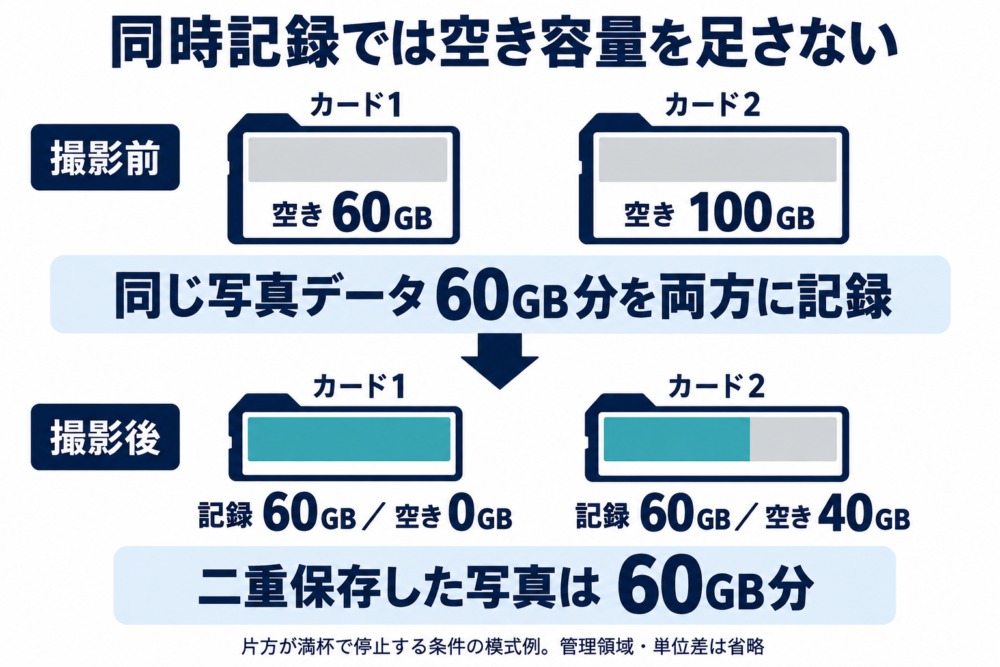
図は本文の仮定に基づく生成模式図です。帯は各カード内の状態を表し、カード間で共通の容量目盛りにはしていません。
実際の停止条件も確認します。EOS R7では、静止画の「振り分け」「同一書き込み」は、どちらかのカードが満杯になると撮影できなくなります。一方が満杯でも残ったカードへ自動で続ける、と決めつけないことが大切です。
速いカードを2枚入れれば性能が同じになるとは限らない
確認するのはカードの公称速度だけでなく、スロットごとの対応規格、記録形式、連写モードです。EOS R7の説明書では、振り分けで両カードの画像サイズ設定が異なると、連続撮影可能枚数が少なくなると案内されています。これは機種と設定に付く条件で、すべてのカメラが同じ割合で遅くなるという意味ではありません。
| 確認項目 | 比較するときにそろえる条件 |
|---|---|
| カードとスロット | 各スロットが使えるカード種類・通信規格 |
| 記録形式 | RAW、JPEG、圧縮方式、画像サイズ |
| 撮影方法 | 単写か連写か、連写速度、シャッター方式 |
| 待ち時間 | 撮影後に書き込みが終わるまで、次の連写へ戻れるまで |
途中から連写が遅くなるときは、連写速度が落ちる原因と確認手順で設定と書き込み待ちを切り分けます。カードを選ぶ段階では、カメラ用SDカードの規格と選び方へ進んでください。
設定後は2枚のファイルを確かめる
撮影前に数枚試し、狙った保存方法になっているかを確認します。次の手順は機種共通のメニュー操作ではなく、説明書の設定項目と照合するための確認順です。
- 残したいものを決める。 同じRAWを2組残すのか、容量をつなぐのか、RAWとJPEGを分けるのかを決めます。
- 記録方式と画質を設定する。 静止画用の記録先を確認し、振り分けなら各カードの形式とサイズも控えます。
- 数枚撮り、書き込み完了を待つ。 アクセス中にカードを抜かず、取り出すときは機種の説明書に従います。
- 各カードの画像を確認する。 カメラで再生カードを切り替えるか、書き込み完了後にカードを1枚ずつ読み取り、撮影日時・ファイル名・形式・画像内容を照合します。
- 残量表示と停止条件を確認する。 満杯時、カード未挿入時、エラー時の動作を説明書で確認します。大切なデータを使ってエラーを起こす試験は不要です。
同時記録なら、同じ写真と必要な形式が両カードにあるかが確認点です。振り分けなら、予定した形式がそれぞれにあるかを見ます。リレー記録は、数枚の試写だけでは満杯時の切り替えまで検証したことにはなりません。設定と説明書を確認したうえで、本番では切り替え後の記録先表示にも注意します。
再生しているカードと、記録先の設定を分けて見る
カメラで写真が見えたことだけでは、両方への保存は確認できません。EOS R7では、振り分け・同一書き込みのときに再生対象のカードを選べます。片方の画像を見ている状態と、両方に保存された状態を区別しましょう。
削除も同様です。Nikonの公式FAQでは、対応機種の「Wスロット同時削除の設定」によって、両カードの画像を同時に削除するか選べる場合があると案内されています。「もう1枚には必ず残る」と考えて消さず、自分の機種と設定を確認してください。Nikon「同時記録した画像を削除する場合の注意点」
ダブルスロットだけに保存を任せない
同じ写真を2枚に残していても、両方が同じカメラに入っていれば、カメラごとの紛失などには一緒に影響を受けます。撮影後は別の保存先へコピーし、ファイルが開けることを確認してからカードの再利用を判断する運用が考えられます。
ダブルスロットが必要かは、撮り直せるか、現場で複製を残したいか、カード交換を減らしたいかで判断できます。選ぶ基準はスロットの数だけでなく、必要なデータが、どのカードに、どの形式で残るかです。まずは自分の用途に合う記録方式を設定し、撮影前に保存結果を確認しておきましょう。
コメント