
※画像は生成AIを用いた独自生成イメージです。実際の製品外観・撮影作例・操作画面を示すものではありません。
この記事にはアフィリエイトリンクが含まれています。
Amazonのアソシエイトとして、kasblo.comは適格販売により収入を得ています。
歩いている友人や自分を撮るとき、人物が画面の端へ寄ってしまう。そんな撮影を助けるのが、アクションカメラの被写体追跡です。人物の位置に合わせて構図を調整し、中央付近に収める機能として考えると、使いどころが分かります。
この記事では、DJI Osmo Action 6、GoPro MISSION 1、GoPro MISSION 1 PROを紹介します。前者は追跡時の設定や見失い後の条件が詳しく公開されており、後者2機種は追跡に加えて通常動画の用途も合わせて検討する候補です。
2026年9月17日時点の公式資料に基づく解説です。実機の追跡精度は比較していません。確認できた仕様と、本記事では未確認の条件を分けて説明します。
被写体追跡では、人物の位置に合わせて構図を変える
DJIの公式サポートは、人物の位置を認識し、画像の切り取りによって人物を中央に保つ仕組みを説明しています。GoProも、顔や身体の検出を使って撮影中に構図を調整すると説明しています。
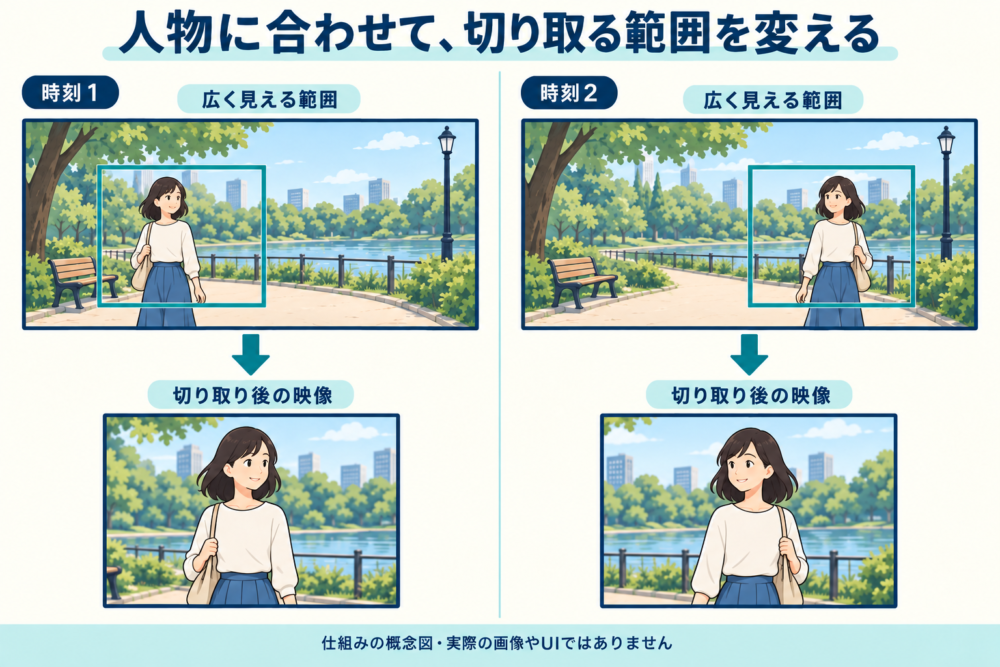
理解するうえでは、人物を見つける→位置の変化を追う→人物を収める範囲を調整するという3段階に分けると整理できます。これは機能を説明するための概念で、内部のAIモデルや処理順序を再現したものではありません。
※画像は生成AIを用いた独自生成イメージです。実際の製品外観・撮影作例・操作画面を示すものではありません。
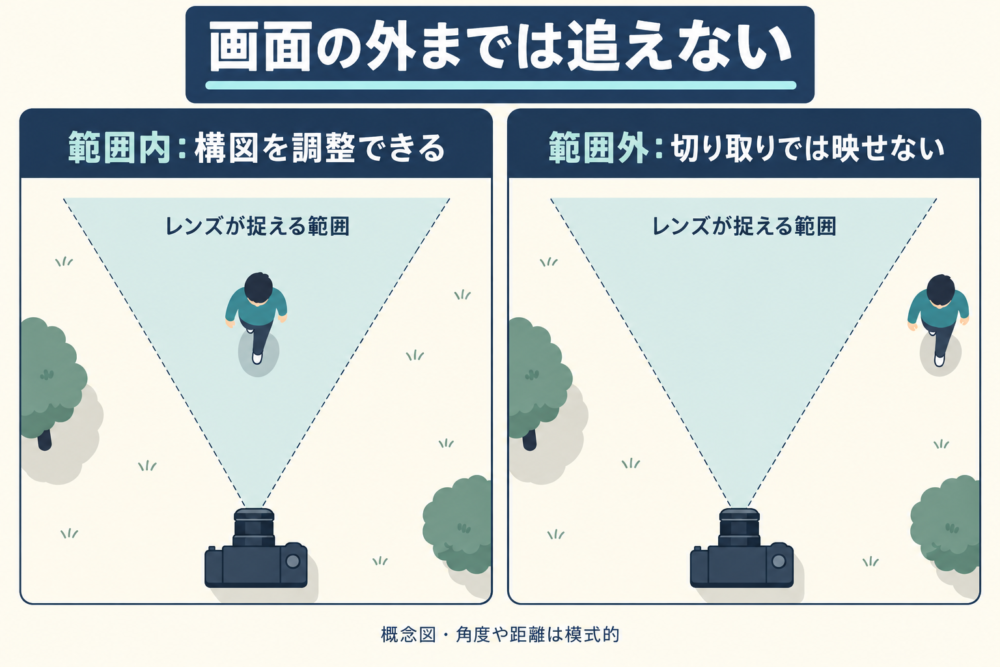
広く見えている範囲の一部を切り出す方式では、切り取り枠を横へ動かすと人物を中央に置けます。その分、周囲の風景が画面に入る範囲も変わります。撮りたいものが人物だけなのか、同行者や風景も含むのかで、この構図が合うかを考えましょう。
| 似ている機能 | 主に調整するもの | 撮りたい映像との関係 |
|---|---|---|
| カメラ内の被写体追跡 | 人物に合わせた構図 | 撮る段階で人物を中央付近に保ちたい |
| モーターで向きを変えるジンバルの追跡 | カメラの向き | カメラ自体を回して被写体へ向けたい |
| 顔の明るさ・肌の補正 | 顔の写り | 顔の位置よりも明るさや質感を整えたい |
| 撮影後のリフレーム | 記録済み素材からの切り出し範囲 | 編集時に構図を選び直したい |
本体内の構図調整と、外部装置でカメラを回す動作は区別しておきたいところです。切り取りだけでは、レンズが捉えていない場所へ出た人物を新たに映すことはできません。
出典:DJI・人物追尾の説明(中国語)、GoPro公式・カメラ内被写体トラッキング
対応しているかに加えて、追跡中の条件を比べる
| 比較項目 | DJI Osmo Action 6 | GoPro MISSION 1 | GoPro MISSION 1 PRO |
|---|---|---|---|
| カメラ内の追跡 | 対応 | 対応 | 対応 |
| 公式に説明された対象 | 人物。ペットなどには不向き | 顔・身体の検出を利用 | 顔・身体の検出を利用 |
| 追跡中の記録上限 | 最大2.7K/60fps | 本記事では未確認 | 本記事では未確認 |
| 本体の向き・出力比率 | 本体横向き、16:9・9:16の出力 | 追跡時の条件は本記事では未確認 | 追跡時の条件は本記事では未確認 |
| 見失った後の挙動 | 90秒超の見失いでは自動追跡を再開しない | 再捕捉の条件は本記事では未確認 | 再捕捉の条件は本記事では未確認 |
fpsは1秒間のフレーム数です。通常動画の最高解像度やfpsは、追跡モードで使える設定とは分けて確認してください。GoProの未確認欄は非対応を意味するものではなく、調べた公式製品ページと説明書では条件を確定できなかった項目です。
追跡を購入の必須条件にするなら、必要な解像度・縦横比・再捕捉の挙動について、メーカーへの確認を済ませてから選ぶのが確実です。
出典:DJI公式FAQ、DJI公式仕様、GoPro公式仕様比較
DJI Osmo Action 6:人物を中央に収める条件が用途に合う人に
※画像は生成AIを用いた独自生成イメージです。実際の製品外観・撮影作例・操作画面を示すものではありません。
DJI Osmo Action 6は、人物を撮り、最大2.7K/60fpsの追跡動画で用途を満たせる人が検討しやすい製品です。追い撮りをするときに、人物の位置に合わせた構図を使いたい場合が当てはまります。
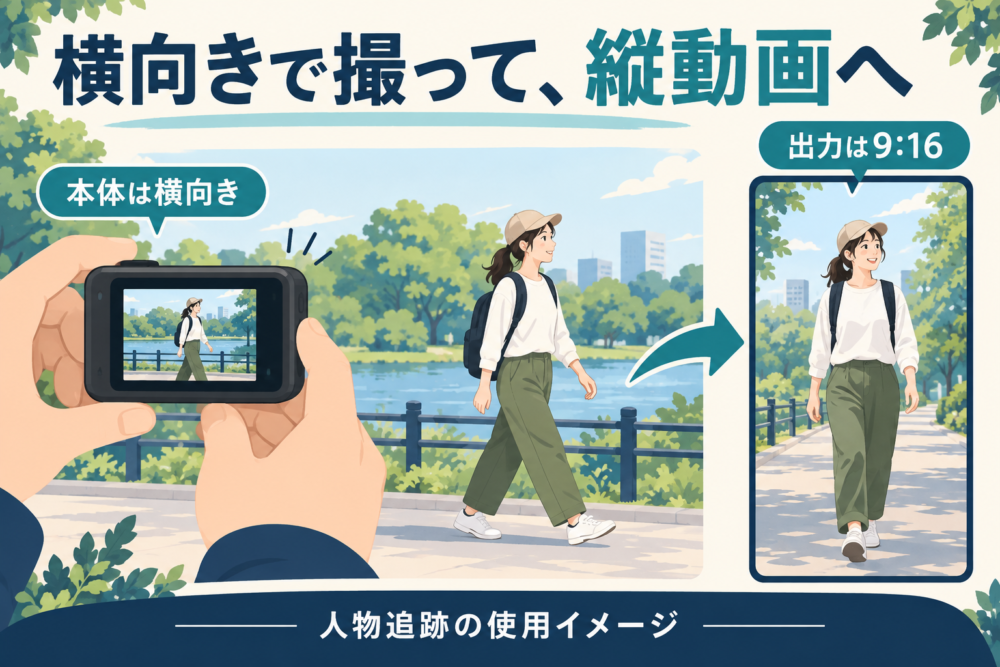
縦動画を作る場合も、本体は横向きで使い、出力を9:16にします。追跡モードで撮る縦動画の最大画素数は1512×2688、横動画では2688×1512です。「本体を縦に構えること」と「縦長の動画を保存すること」を分けて覚えると迷いにくくなります。
撮影時は中央の人物が選ばれ、黄色の枠で候補を確認できます。録画を始めると緑に変わり、見失うと赤になります。装着型のマクロレンズ使用時は人物追跡に対応しません。
DJIのサポートは距離を10m以内にすることを勧めていますが、これは追跡成功の保証ではありません。ペットや、遠い競技者を撮ることが主目的なら、この人物向けモードだけを理由に選ぶのは避けたいところです。
購入する場合は、DJI Osmo Action 6の商品ページで、本体を含むセット内容と価格を確認してください。紹介リンクのセットに必要なものが含まれるかも見ておきましょう。
出典:DJI公式仕様、DJI公式FAQ、DJI人物追尾サポート
GoPro MISSION 1:通常動画の用途も合わせて選ぶ人に
※画像は生成AIを用いた独自生成イメージです。実際の製品外観・撮影作例・操作画面を示すものではありません。
GoPro MISSION 1にもSubject Tracking(被写体追跡)が搭載されています。標準モデルにも搭載されているため、上位モデルを選ぶかは追跡以外の記録仕様も含めて判断できます。
通常動画では8K/30fps・4K/120fpsに対応しています。この範囲で旅行記録や編集用の映像を撮りたい人なら、標準モデルを候補にできます。これらは通常動画の仕様で、追跡モードの上限を表していません。
公式説明書では、Subject Trackingは初期状態でモード一覧に表示されない項目として案内されています。見当たらない場合は、モード一覧の「Manage Modes」から追加する手順を確認できます。機能が見えないことだけで、非対応とは判断しないようにしましょう。
追跡時の仕様を確認したうえで通常動画の用途にも合うなら、GoPro MISSION 1の商品ページで販売セットと価格を確認してみてください。
出典:GoPro公式仕様比較、公式取扱説明書・モード管理(22〜25ページ)
GoPro MISSION 1 PRO:追跡以外の撮影・編集仕様も使う人に
※画像は生成AIを用いた独自生成イメージです。実際の製品外観・撮影作例・操作画面を示すものではありません。
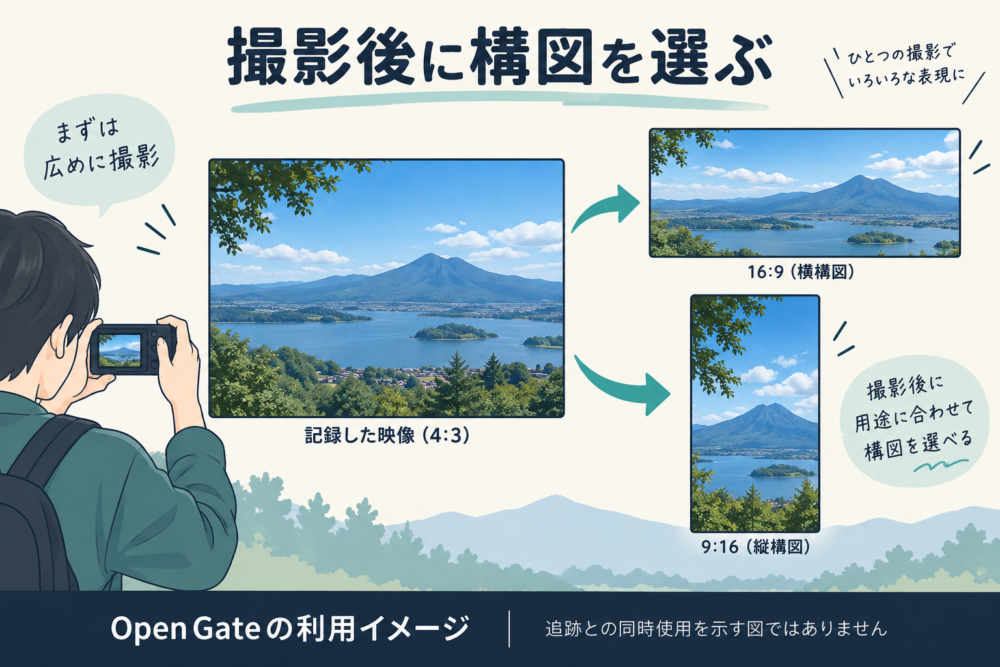
GoPro MISSION 1 PROを選ぶ理由は、通常動画の8K/60fpsや4K/240fps、8Kの4:3 Open Gate撮影まで使うかどうかです。Open Gateは縦方向にも余裕を持つ4:3の画面を記録し、撮影後の構図調整に使えるモードで、8Kでは最大30fpsです。
たとえば、横動画と縦動画を編集で作り分けたい人は、人物を撮影時に中央へ置く機能と、素材を残して後から構図を選ぶ方法の両方を検討できます。ただし、Open Gateと被写体追跡を同時に使えるという意味ではありません。
追跡の精度や見失いにくさが標準モデルより優れている、という実測結果は本記事にはありません。追加の撮影仕様を使う予定があるかを、予算と合わせて判断しましょう。
GoPro MISSION 1 PROの商品ページでは、価格と同梱品に加え、自分が使う記録モードに対応する編集環境も確認しておきたいところです。
出典:GoPro公式仕様比較、公式取扱説明書・Open Gate
見失ったときに、どこから撮り直すかも決めておく
DJIのFAQでは、人物を見失った状態が90秒を超えると、人物が画面へ戻っても自動では再開せず、対象の再選択と録画の開始が必要と説明されています。この条件をGoProにも当てはめることはできません。
※画像は生成AIを用いた独自生成イメージです。実際の製品外観・撮影作例・操作画面を示すものではありません。
撮影前の確認として、次のような短いテストをおすすめします。これは追跡精度を測定した結果ではなく、自分の撮影に合うかを確認するための手順です。
- 普段使う解像度と縦横比を選び、人物を画面に収めて録画する。
- 人物が横へ歩いたとき、中央への構図調整と、背景の切れ方を再生して確認する。
- 人物が遮られたり画面外へ出たりしたとき、追跡表示と記録映像がどう変わるか確かめる。
- 追跡が戻らない場合に、対象を選び直して録画を再開できるか確認する。
カメラの向きは人が管理する必要があります。歩く友人を追い撮りする場合も、撮影範囲から外れないように構えたうえで、中央への構図調整を補助として使うと考えましょう。
中央に保ちたいのか、風景も残したいのかで選ぶ
| 撮りたいもの | 選ぶときの判断軸 | トレードオフ |
|---|---|---|
| 人物を中心にした追い撮り | 人物向けの追跡条件と、見失った後の再開方法 | 記録設定と撮影範囲に制限がある |
| 人物と広い風景を一緒に残す | 通常撮影の構図と画角も比較する | 人物が常に中央になるとは限らない |
| 撮影後に縦・横を作り分ける | 素材の縦横比と編集環境を確認する | 編集作業と保存容量を見込む |
追跡条件が自分の用途に合うならDJI Osmo Action 6、通常動画の使い方も含めて選ぶならGoPro MISSION 1、追加の高フレームレートやOpen Gateを使うならGoPro MISSION 1 PROを比較する流れです。GoProの追跡を必須にする場合は、未確認の記録条件を購入前に解消してください。
メーカー全体の違いはアクションカメラの各社比較へ。顔の明るさや肌の調整が目的なら、Insta360の夜景処理・顔補正の解説が役立ちます。構図調整と映像の揺れを抑える処理の違いは、手ブレ補正の解説も参考にしてください。
コメント