

Exif(イグジフ/エグジフ)は、写真に撮影日時やカメラの設定などを記録するための規格です。写真と一緒に保存された情報を見ると、シャッター速度やF値を振り返れます。一方、撮影場所が記録されている写真は、共有する前に位置情報の扱いを確認しましょう。
自分用には撮影情報を残し、共有するときに不要な情報を外すと、写真の整理や撮影の振り返りにも使えます。この記事ではExifの見方から、iPhoneの共有設定、Googleフォトで注意する点までを説明します。
操作は2026年10月5日に確認した公式資料に基づきます。端末・アプリのバージョンで表示が異なることがあり、実機比較の結果ではありません。
Exifとは、写真と一緒に保存される撮影情報の規格
Exifは「Exchangeable Image File Format」の略です。画像に付随する情報をメタデータと呼び、Exifは撮影情報などを記録する仕組みの一つです。キヤノンの写真用語集では、撮影日時、シャッター速度、絞り、ISO感度、焦点距離などが挙げられています。
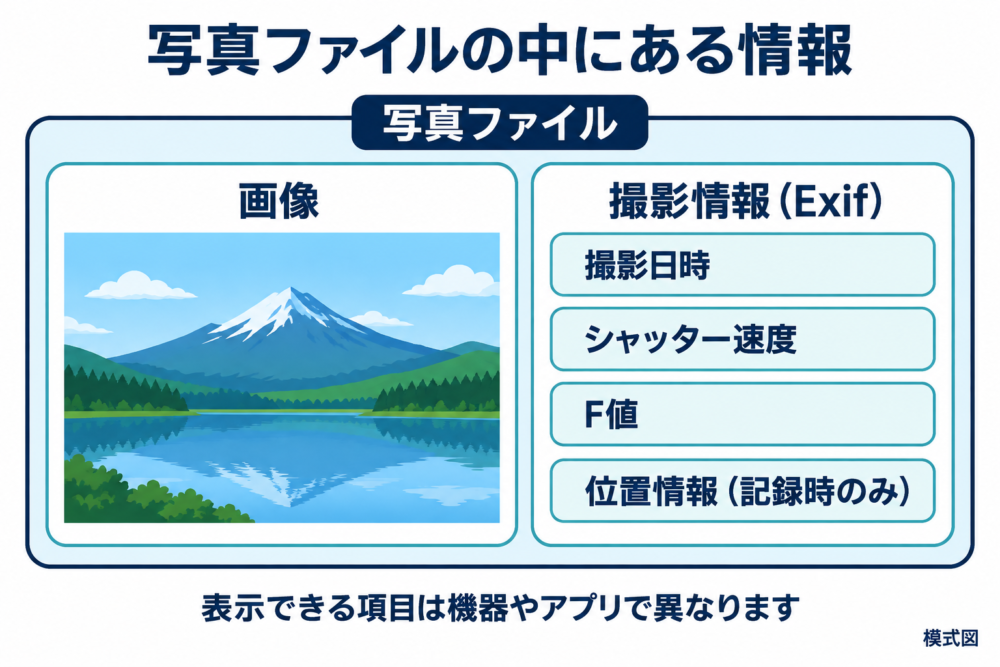
図1:キヤノンとAppleの資料を基に独自作成した模式図。すべての写真に全項目が記録されるわけではありません。
写真を見るだけでは分からない設定を、後から読み返せるのが利点です。記録される項目は、撮影機器や設定、保存・書き出し方法によって異なります。
| 項目 | 読み取れること | 使いどころ |
|---|---|---|
| 撮影日時 | いつ撮ったか | 撮影日の写真を探す |
| カメラ・レンズ | 撮影に使った機材 | 機材ごとの写真を振り返る |
| シャッター速度 | 光を取り込んだ時間 | 動きやブレの見え方と照らす |
| F値 | 絞りの設定 | 背景のぼけ方などと照らす |
| ISO感度 | 撮影時の感度設定 | 同じ条件の写真と比べる |
| 焦点距離 | レンズの焦点距離 | 画角や撮影位置を振り返る手がかりにする |
| GPS情報 | 記録されている場合の撮影位置 | 地図で整理する、共有前に確認する |
GPSは衛星を利用して位置を求める仕組みです。ただし、スマホの位置情報にはWi-Fiなども使われます。位置情報の使用を許可したカメラでは、写真に座標が埋め込まれることがあります。Appleの位置情報メタデータの説明も、この点を案内しています。
自分の写真のExifを確認する
まず、撮影した元の写真を一枚開いてみましょう。他の人から受け取った画像では、途中の保存や送信で情報が変わっている可能性があります。
iPhoneでは「写真」の情報ボタンを開く
iPhoneの「写真」で対象を開き、上にスワイプするか、丸い「i」の情報ボタンをタップします。写真に応じて、撮影機種、日時、レンズ、シャッター速度などを確認できます。AppleのiPhoneユーザガイドに掲載されている手順です。
最初は「いつ撮ったか」「どんな設定だったか」「場所が表示されるか」の三つを見ると、情報を追いやすくなります。
この画面には、人物やアルバムなど、写真アプリが管理する情報も並びます。表示されている項目すべてが、画像ファイルのExifに入っているわけではありません。
MacやGoogleフォトで場所を見るとき
Macの「写真」では、対象の写真を選び、情報ボタンから位置情報を確認できます。Googleフォトの撮影場所は、カメラが記録したものに加え、手動で付けた場所やアプリが推定した場所の場合もあります。
| 確認する場所 | 分かること | 気を付ける点 |
|---|---|---|
| iPhoneの「写真」 | 対応する撮影設定や場所 | アプリ独自の情報も同じ画面に出る |
| Macの「写真」 | 写真に関連付いた場所 | 表示の変更と、送るファイルの情報は分けて確認する |
| Googleフォト | 写真に関連付いた撮影場所 | 表示された場所がカメラ由来とは限らない |
根拠はAppleの位置情報管理ガイドとGoogleフォトの撮影場所ヘルプです。Googleフォトで場所を変更する際の制約は後述します。
撮影設定を次の一枚に生かす
Exifは、うまく撮れた写真と、思いどおりに撮れなかった写真を比べる手がかりになります。例えば、次のような記録があったとします。数値は説明用の仮の例で、実写から取得したものではありません。
| 仮の記録 | 設定の意味 | 写真と一緒に確かめること |
|---|---|---|
| 1/250秒 | 約0.004秒の露光 | 被写体の動きが止まっているか |
| F4 | 絞りの設定がF4 | ピント位置と背景のぼけ方 |
| ISO400 | ISO感度の設定が400 | 明るさやノイズの見え方 |
| 50mm | 記録された焦点距離が50mm | 撮影機種と合わせて写る範囲 |
ブレが気になったなら、その写真のシャッター速度を確認し、同じ被写体を撮った別の写真と比べてみます。数値の意味はシャッター速度の解説で確認できます。
背景のぼけ方を見るときは、F値に加えて、焦点距離や被写体との距離も関係します。ExifのF値が同じというだけで、同じぼけ方になるとは限りません。F値と絞りの解説も合わせて読むと、比較する条件を整理できます。
Exifの数値は、撮影結果を考える材料です。 被写体の動きや撮影者の構え方、その設定を選んだ理由まで分かるわけではありません。写真そのものと撮影時の状況を合わせて振り返りましょう。
元写真を残し、共有する位置情報を選ぶ
旅行の写真を地図で整理したいなら、自分用の位置情報には使い道があります。人に渡すときだけ位置情報を除けば、手元の記録も生かせます。
そのため、この記事では「元写真を保管する」「共有する写真から不要な情報を除く」「実際に渡るファイルを確かめる」という順を勧めます。削除や書き出しを試す際は、元写真を上書きしないよう、別の保存先を用意します。
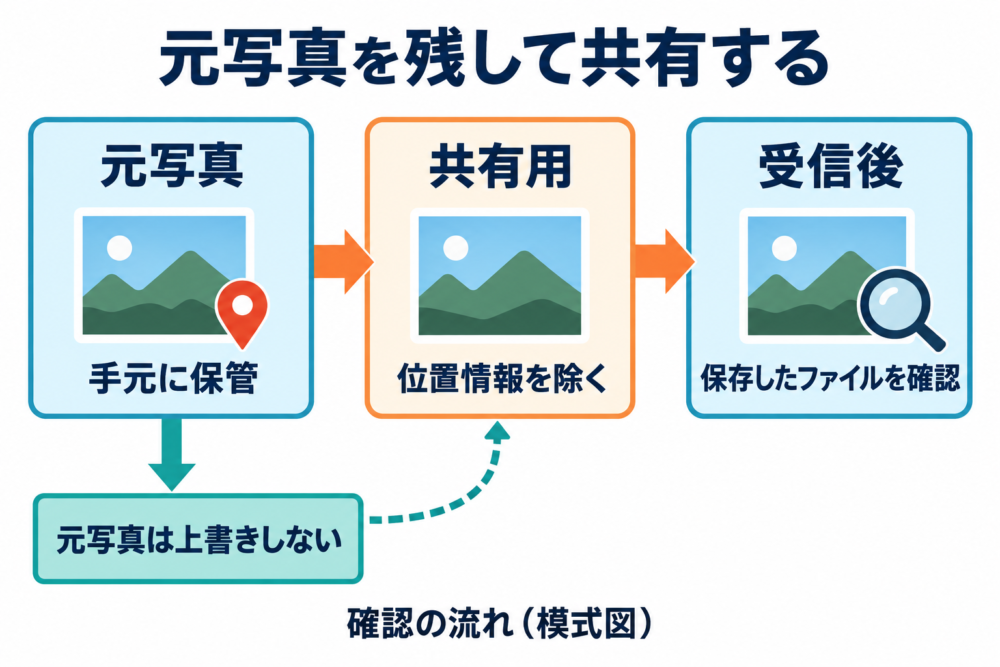
図2:AppleとAdobeの仕様を踏まえ、本記事が提案する確認の流れ。実機画面ではありません。
iPhoneで共有するときだけ位置情報を外す
「写真」で共有したい写真を選び、共有ボタンから「オプション」を開きます。「位置情報」をオフにし、「位置情報なし」の表示を確かめて、共有方法を選びます。Appleの共有手順に沿った方法です。
ここで指定しているのは、位置情報を共有するかどうかです。すべてのExifを削除する操作と同じ意味ではありません。
目的によって、選ぶ操作も変わります。
| 目的 | 操作する対象 | トレードオフ |
|---|---|---|
| 今回送る写真に場所を付けない | 共有時の位置情報オプション | 共有するたびに設定を確認する |
| 保存している写真の場所を変える | 写真に関連付いた位置情報 | 自分のライブラリで使う場所の記録も変わる |
| 今後の写真に場所を記録しない | カメラの位置情報へのアクセス | 新しい写真を場所から探しにくくなる |
今後の記録を止める場合は、iPhoneの「設定」→「プライバシーとセキュリティ」→「位置情報サービス」→「カメラ」で「しない」を選びます。過去の写真は、別に確認してください。
Lightroom Classicを使っている場合は書き出し時に除く
パソコンでLightroom Classicを使っている人は、共有用のJPEGを書き出す際に位置情報を除けます。書き出し設定の「メタデータ」で、位置情報を削除する項目(英語表記は「Remove Location Info」)を選びます。
Adobeの説明では、この設定はGPSメタデータを除くもので、DNG形式には使えません。撮影設定を残したい場合は、含めるメタデータを「すべて」にしたうえで位置情報の削除を指定します。共有用JPEGは、元写真とは別の保存先へ書き出します。書き出しの基本とメタデータの書き出し設定で条件を確認できます。
RAWをそのまま渡すか、JPEGへ書き出すか迷った場合は、RAWとJPEGの違いを先に整理すると選びやすくなります。
共有先から保存したファイルでも確認する
共有用の写真ができたら、まずそのファイルを開いて位置情報を確認します。可能なら、自分で確認できる保存先へ同じ方法で送信し、受信側から保存したファイルも調べます。送信元の元写真と取り違えないことが大切です。
「設定を変更した」ことと「相手へ渡るファイルを確認した」ことを分けると、別のコピーを送ってしまう間違いを減らせます。位置情報を除いたつもりでも表示される場合は、アプリが推定した場所か、ファイルに残るGPS情報かを確認し、書き出し条件と対象ファイルを見直しましょう。
Googleフォトの「撮影場所」とファイルの情報を分ける
Googleフォトで場所を消そうとしたのに、編集できないことがあります。Googleの公式ヘルプでは、カメラが自動で付けた撮影場所はGoogleフォト上で変更・削除できないとされています。手動で付けた場所や推定された場所とは、扱いが異なります。
さらに、Googleフォト内での共有設定と、ダウンロードした写真をメールなどで送る場合も分けて考えます。後者では、Googleフォトで行った変更が反映されず、元の撮影場所が表示されることがあります。Googleフォトの撮影場所ヘルプに明記された制約です。
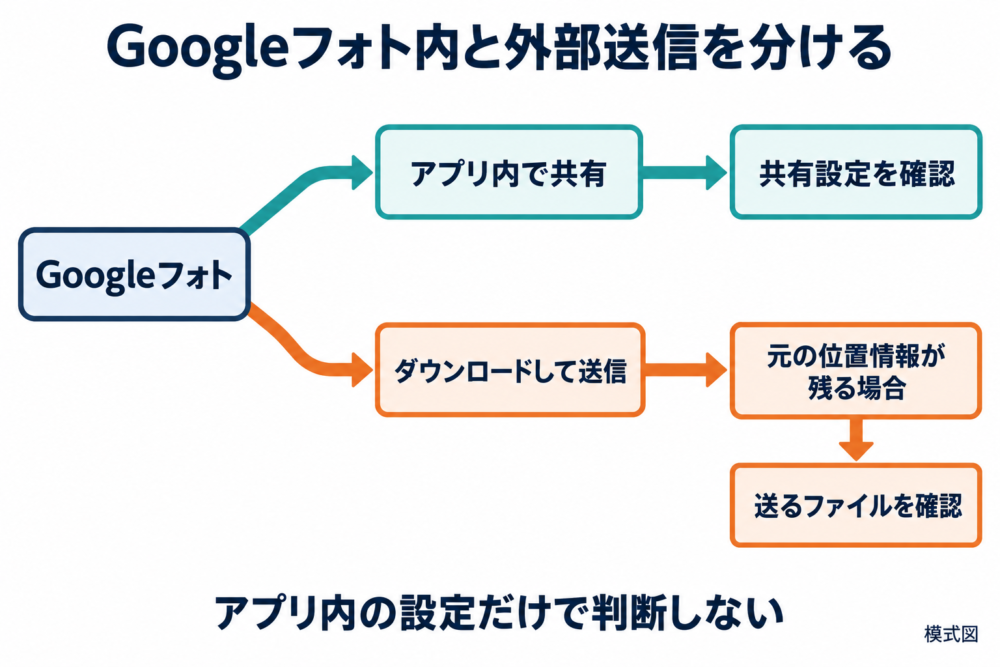
図3:Googleの公式ヘルプを基に独自作成。アプリ内の設定と、外部へ渡すファイルの確認を分けます。
アプリ内で場所が見えなくなっただけで、送るファイルから位置情報が除かれたとは判断しないでください。 外部へ送る場合は、ダウンロード・書き出し後のファイルを対象に確認します。
Exifが表示されないときの確かめ方
撮影設定が空欄でも、それだけで異常とは限りません。次の順で確認すると、元から情報がないのか、途中で変わったのかを切り分けやすくなります。
- 元写真を確認する。 カメラやスマホで撮影した元のファイルを開きます。
- 共有後のファイルと比べる。 元にはあって共有後にはない項目を探します。
- 表示方法を変える。 対応する別の写真アプリでも、同じファイルを確認します。
確認したいのがGPS情報なのか、撮影日時なのかも区別しましょう。一つの項目がないことから、Exif全体がないとはいえません。また、アプリが表示しない項目もあるため、空欄だけで完全に削除できたと断定することは避けます。
位置情報を除いても、建物や看板など写真に写ったものから場所が分かる場合はあります。共有範囲を決めるときは、ファイルに付いた情報と、画面に写っている内容の両方を確認してください。
コメント