
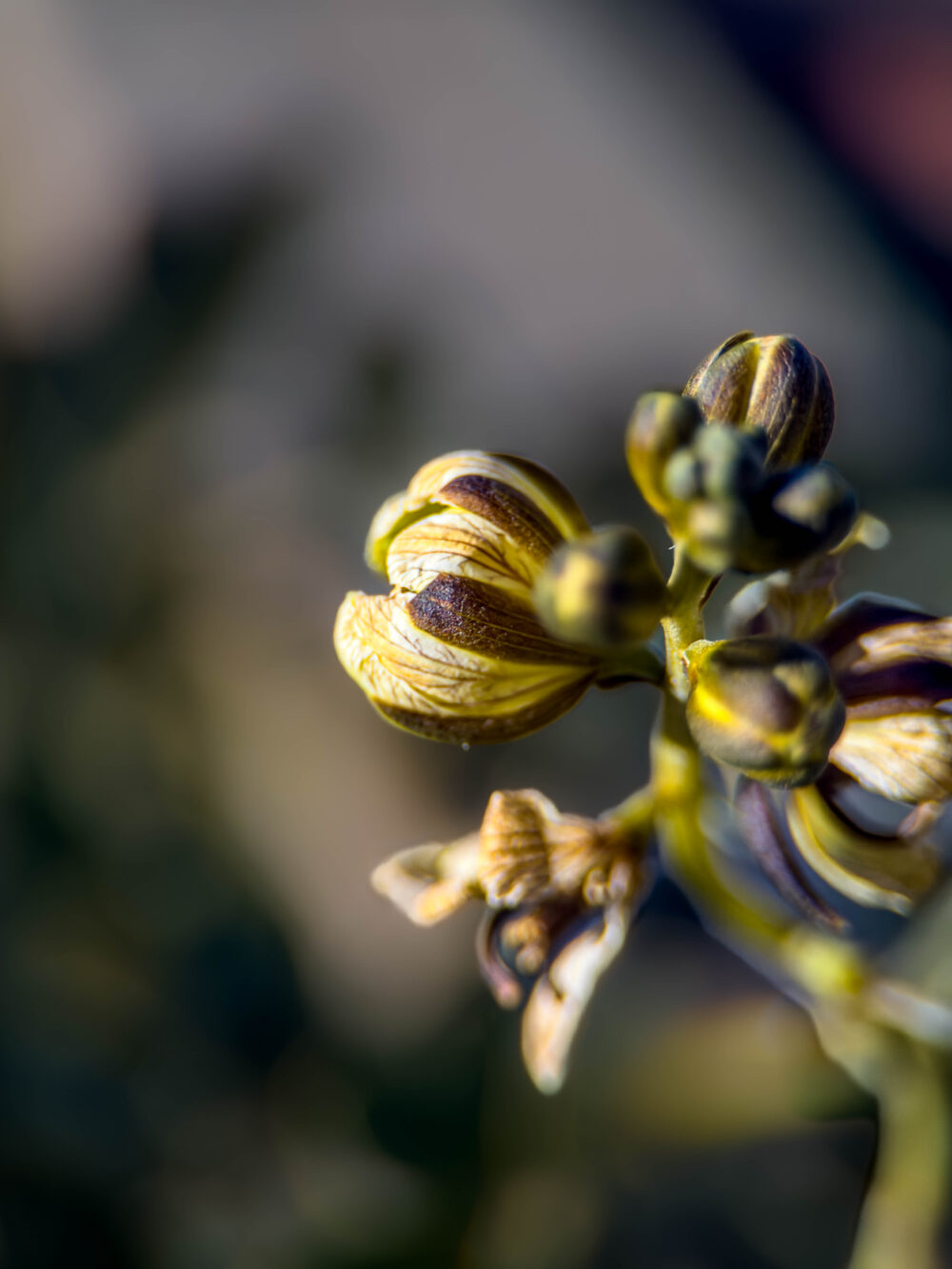
写真:MacrofyStudio「Wild Senna flower buds opening macro depth of field」、CC BY 4.0。当サイトでの画像変更なし。第三者による接写の被写体例で、この記事の操作・画質の検証結果ではありません。
iPhoneのマクロ撮影は、対応機種の「カメラ」を被写体へ近づけると使えます。自動で超広角カメラへ切り替わり、花や小物などを近くから撮影できます。
近づくたびに見え方が変わるのを止めたい場合は、撮影画面に出る花の形のボタンで自動切り替えをオフにします。次回もその状態で使いたい場合は、「設定を保持」も確認してください。「マクロ撮影コントロール」という設定をオフにする操作とは、役割が異なります。
この記事は、2026年10月2日に確認したAppleのiOS 27ユーザガイドを基に、標準カメラの静止画を中心に説明します。実機での操作や画質比較は未実施です。表示や利用できる機能は機種・iOSによって異なります。
iPhoneのマクロ撮影は、近くの被写体に超広角でピントを合わせる機能
マクロ撮影は、小さなものや被写体の一部分を近くから大きく写す撮り方です。iPhoneの対応機種では、超広角カメラを使った近接撮影が標準カメラに組み込まれています。画面を拡大するズーム操作と、近い距離でピントを合わせる機能は分けて考えましょう。Apple「マクロ写真やマクロビデオを撮影する」
対応状況は、自分の機種の技術仕様にある「マクロ写真撮影」の項目で確認できます。たとえば、次の機種には記載があります。
| 対応を確認した例 | 確認先 |
|---|---|
| iPhone 18 Pro・18 Pro Max | Appleの仕様 |
| iPhone 17 | Appleの仕様 |
| iPhone 16 | Appleの技術仕様 |
これは対応機種の一部です。Proという名前やカメラの数だけで判断せず、機種名を確認すると確実です。機種名とiOSのバージョンは「設定」→「一般」→「情報」で調べられます。Apple「iPhoneについての情報を取得する」
撮影画面の「1x」も、常にメインカメラだけを使っていることを示す表示ではありません。AppleはiPhone 13 Proの解説で、被写体へ近づくと1xのフレームを保ったままカメラが自動で切り替わると説明しています。倍率の数字だけでなく、マクロのボタンや画面の変化も確認してください。Apple「Shot on iPhoneマクロ写真チャレンジ」
マクロ写真を撮る手順
最初は、机の上に置いた小物など、動かないものを撮ると設定の変化を確認しやすくなります。
- 標準の「カメラ」を開き、「写真」モードにします。
- 被写体へゆっくり近づけ、狙う部分が画面ではっきり見える位置を探します。
- ピントを合わせたい場所をタップします。
- 距離をなるべく変えずに撮影し、保存した写真を拡大して確認します。
Appleは対応モデルで最短2cmまで近づけると案内していますが、2cmは撮影時に必ず合わせる距離ではありません。小物の大きさや構図に合わせ、ピントが合う位置で止めましょう。自動切り替えが起きる距離と、最も近くまで撮れる距離も同じものではありません。Apple「マクロ写真やマクロビデオを撮影する」
近づけてもぼやけるときは、さらに押し込むように寄るより、少し離れて合わせ直します。花のボタンで自動切り替えをオフにしていた場合は、オンへ戻すことも確認してください。
自動切り替えをオフにして、その設定を保持する
「マクロ撮影コントロール」は、撮影画面と設定アプリで役割が分かれています。まず3か所の違いを整理します。
| 操作する場所 | 変えるもの | 使う場面 |
|---|---|---|
| 「カメラ」に出る花のボタン | 撮影中の自動マクロ切り替え | 今は切り替えたくない、またオンに戻したい |
| 「設定」→「カメラ」→「マクロ撮影コントロール」 | 花のボタンによる手動コントロールの表示・非表示 | 花のボタンを使って自分で切り替えたい |
| 「設定」→「カメラ」→「設定を保持」→「マクロ撮影コントロール」 | 前回選んだ状態の保持 | カメラを開き直しても同じ状態を使いたい |
つまり、設定アプリにある最初の「マクロ撮影コントロール」をオフにすることと、撮影画面で自動切り替えをオフにすることは別の操作です。撮影画面の花のボタンを使うために、設定アプリ側の「マクロ撮影コントロール」はオンにしておきます。Apple「自動マクロ切り替えを制御する」
撮影画面でオフにする
- 「設定」→「カメラ」で「マクロ撮影コントロール」をオンにします。
- 「カメラ」を開き、被写体へ近づけます。
- 花の形のボタンが表示されたらタップし、自動切り替えをオフにします。
- 接写を再び使いたいときは、同じボタンでオンに戻します。
オフにしたあとでぼやける場合は、その距離では選ばれているカメラがピントを合わせにくい可能性があります。構図を保つことだけを優先せず、少し離れるか、自動切り替えを戻して撮り直してください。
| 自動切り替え | 利点 | 気を付けること |
|---|---|---|
| オン | 近づいたときに超広角で接写しやすい | カメラが替わる際に構図や見え方が変わることがある |
| オフ | 意図しない自動切り替えを避けられる | 近すぎる距離ではピントが合わず、離す必要がある |
次回も同じ状態で使う
撮影画面でオフにした状態を残したい場合は、「設定」→「カメラ」→「設定を保持」で「マクロ撮影コントロール」をオンにします。そのうえで撮影画面の花のボタンを目的の状態にし、一度カメラを閉じて開き直して確かめます。
ここでオンにするのは、前回の選択を保持する設定です。次回も自動マクロを必ずオンにする、という意味ではありません。Apple「iPhoneにカメラ設定を保存する」
花のボタンが出ない・ピントが合わないとき
ボタンが見えないことと、写真がぼやけることでは、確認する順番が異なります。
| 症状 | 先に確認すること | 次の操作 |
|---|---|---|
| 花のボタンが出ない | 機種の対応、マクロ撮影コントロール、被写体との距離 | 対応機種でコントロールをオンにし、通常の写真モードで近づけてみる |
| オフにしても次回戻る | 「設定を保持」の項目 | 保持をオンにし、撮影画面の状態も選び直す |
| マクロをオフにするとぼやける | 被写体へ近づきすぎていないか | 少し離れるか、オンに戻す |
| 近づけたままだとピントが合わない | 距離と使っているカメラ | 少し離れる。対応機種では0.5xも試す |
| 画面では合うのに保存写真がぶれる | 撮る瞬間の手や被写体の動き | 動かない小物で試し、手を支えて撮り直す |
Appleの公式ガイドも、ぼやける場合は後ろへ下がるか、0.5xで超広角へ切り替える方法を案内しています。数字を大きくしてズームすれば、近づきすぎの問題が必ず解消するわけではありません。Apple「マクロ写真やマクロビデオを撮影する」
対応していない機種でも、ピントが合う距離から小物を撮ることはできます。ただし、この記事の自動マクロ機能と同じ操作・近接性能になるとは限りません。まず少し離して撮り、必要ならあとからトリミング(画像の一部を切り出す操作)します。
小物や花を撮るときは、距離・光・固定を整える
設定を決めたあとは、狙ったところがはっきり写る撮影条件を整えます。まずは窓の近くなどで、スマートフォンや手の影が被写体に重ならない向きを探してみてください。細部が見えにくい場合は、近づく量よりも光の当たり方を変えてみます。
手持ちなら、肘や手を安定した場所へ軽く添えると、撮影までの位置を保ちやすくなります。Adobeも、三脚のほか机や壁などを利用した固定と、光量への注意を挙げています。Adobe「マクロ撮影:iPhoneで撮影する際のヒント」
小物の同じ場所を続けて撮りたいときは、ピントと明るさを固定するAE/AFロック(自動露出・自動ピントの設定を固定する機能)も選択肢です。ロックしたあとに前後へ動けば、最初に合わせた距離からずれるため、構図を大きく変えたら合わせ直します。iPhoneのAE/AFロックの使い方
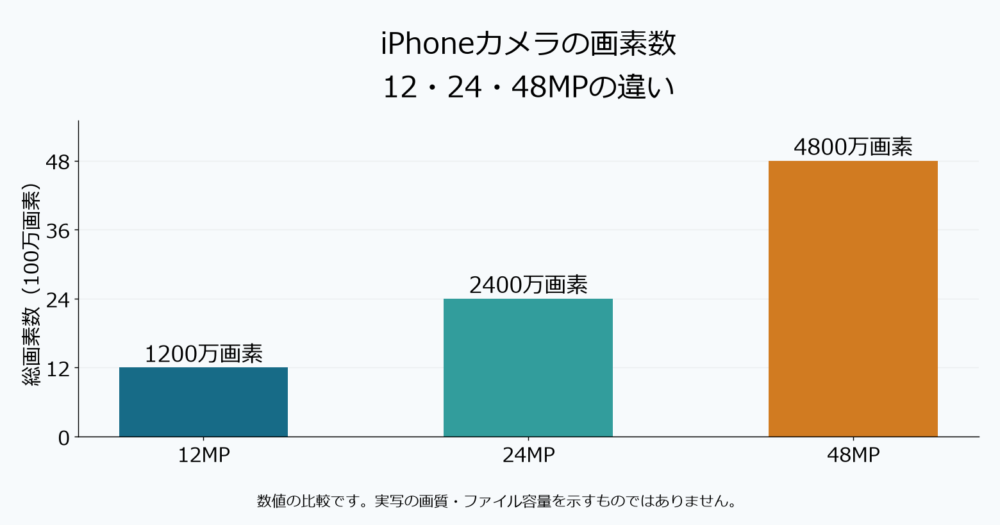
保存した写真の画素数が気になる場合は、iPhoneカメラの画素数を確認・変更する方法も参照してください。接写でピントが合うかどうかと、何画素で保存されるかは、別々に確認すると整理できます。
最初の練習では、同じ小物を使い、自動切り替えのオン・オフと撮影距離を一つずつ変えてみましょう。撮った写真を拡大して狙った部分を確認すると、設定だけでなく、どの距離なら撮りやすいかもつかめます。

コメント