
Copilot Visionは、共有した画面を基に説明や手順の案内を受けられる機能です。Windowsでは、Copilotアプリで音声会話を始め、共有する画面やウィンドウを選びます。利用前には、自分のアカウントの条件と、画面共有の停止と音声会話の終了が別の操作であることを確認しておきましょう。MicrosoftのVision開始ガイド
本記事は2026年11月20日時点の公式資料に基づくガイドです。Copilot本体のインストール・ログイン・Visionの実機操作は検証していません。個人利用を中心に、始め方と終了時の確認までを整理します。
Visionは画面を基に案内する機能
Visionでは、画面に表示した文章や表について質問したり、操作に迷っている画面を見せて次の手順を相談したりできます。必要に応じて画面の一部を強調表示することもありますが、Vision自体はクリック・文字入力・スクロールを代行しません。案内を確認し、実際の操作は自分で行います。Visionの機能と制限
たとえば、設定画面の項目の意味を聞いてから、自分で選択する使い方です。「この作業を全部進めておいて」と任せる機能を期待している場合は、画面を基にした案内で目的を満たせるかを先に考えてください。
利用前に契約・アカウント・音声の条件を確認する
Copilotのチャットが開けることと、Visionを利用できることは分けて確認します。公式ページ全体の適用対象に無料のCopilot Chatが含まれていても、Visionの節には固有の条件が書かれています。
| 確認するもの | 現行公式資料に基づく確認内容 |
|---|---|
| 個人のアカウント | Vision対象のMicrosoft 365契約と、それに対応する個人Microsoftアカウントでサインインしているか |
| 職場・学校のアカウント | 必要なCopilotライセンスと組織の利用条件を満たすか。管理者に確認する |
| マイク | アプリやデバイスでマイクへのアクセスが許可されているか |
| 音声会話 | テキスト入力だけでなく、Copilotとの音声会話を開始できるか |
| 提供状況 | 自分の契約・地域・アカウントで機能が提供されているか |
出典:Visionの利用条件。
開始ガイドには個人向けの例としてMicrosoft 365 Personal・Family・Premiumが挙がり、現行のAI使用量表にはMicrosoft 365 ProのVision枠も掲載されています。開始ガイドの3つだけを対象プランの全一覧と考えず、契約前には最新の公式表と自分のアカウントを照合してください。
また、個人向けプランのAI特典は契約所有者のみが利用でき、他の人には共有できないと案内されています。Familyを家族から共有されている場合も、自分が対象かを確認する必要があります。Microsoft 365個人向けプランのAI使用量と制限
日本語はCopilotの対応言語と個人向け音声の一覧に掲載されています。ただし、言語が対応していることと、自分の環境へVisionが提供済みであることは別の確認項目です。Copilotの対応言語
Windowsアプリで音声会話と画面共有を始める
Windows向けCopilotアプリが入っていなければ、MicrosoftのWindows版アクセス案内にあるMicrosoft Storeのリンクから導入します。アプリを開き、利用資格のあるアカウントでサインインしてください。スタートメニューやタスクバーのほか、公式にはCopilotキーやWin+Cでの起動も案内されています。
以下は公式の音声・画面共有手順を整理した流れです。新しいHome(ホーム画面)は段階提供中と案内されているため、ボタンの位置や表示名は実際の画面に合わせて確認します。
- 共有してよい内容だけを表示した文書やアプリを用意します。
- Copilotのメッセージ作成画面で、音声会話を開始するアイコンを選びます。
- 求められた場合はマイクへのアクセスを許可し、音声の挨拶を待ちます。
- 「画面共有を開始(Start screen share)」に相当する操作を選びます。
- 画面全体か特定のウィンドウを選択し、共有中の表示を確認します。
- 見せている内容について、音声で質問します。
出典:Copilot音声の開始、デスクトップ画面の共有手順。
初回は個人情報を含まないメモ文書を1つだけ共有すると、何を見せているかを確認しやすくなります。たとえば「米・せっけん・りんご」と自分で書いたメモを表示して、「この画面の項目を、食品と日用品に分けて説明してください」と質問します。元の3項目が正しく使われ、分類が意図に合っているかを見比べてください。これは読者向けの確認例であり、本記事で実行した応答記録ではありません。
共有中は「Sharing your screen」などの表示を確認します。クイックビュー(一部の操作を小さな画面で行う表示)では、共有表示と紫色の枠が案内されています。すべての画面で同じ枠が出ると考えず、自分の表示で共有範囲を確認してください。画面共有中の表示
共有停止・ミュート・会話終了を使い分ける
画面共有を止めても、音声会話は続きます。 画面を見せる必要がなくなっただけなら共有を停止し、相談自体が終わったら音声会話も終了させます。
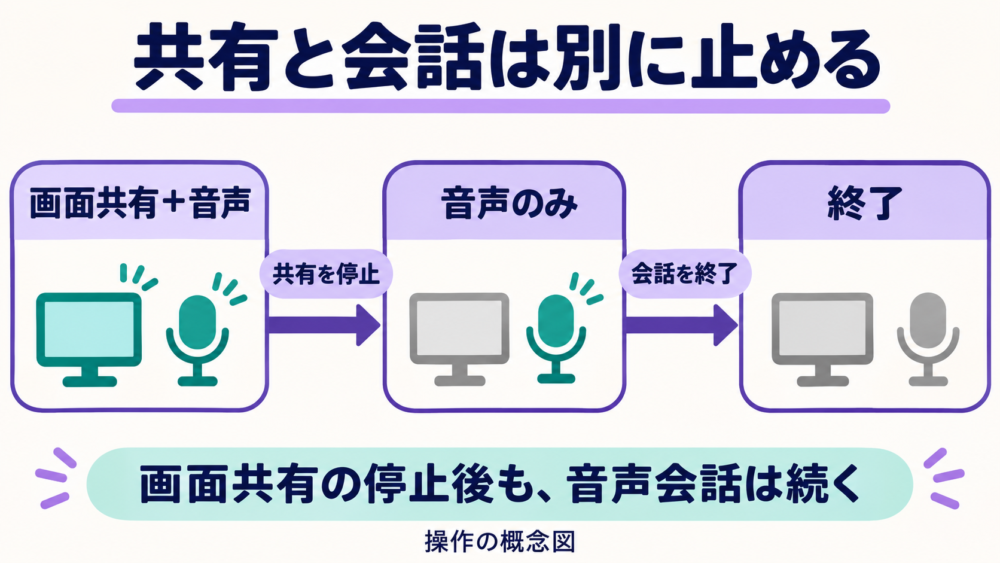
Microsoftの画面共有手順と音声の終了操作を基に筆者構成。AI生成の概念図で、実際の操作画面ではありません。
| したいこと | 選ぶ操作 | 確認すること |
|---|---|---|
| 画面を見せるのをやめる | 「共有の停止(Stop sharing)」 | 画面共有が停止した表示になったか。音声会話は引き続き利用できる |
| 一時的に自分の声を聞かせない | 音声会話中のマイクアイコンでミュート | マイクの状態。再度選ぶとミュートを解除できる。画面共有を終える目的なら共有停止を別に行う |
| 音声での相談を終える | 音声セッションの終了用Xアイコン | 音声会話が終了したか。共有も終えたい場合は、共有停止を先に確認する |
共有停止と音声継続はVisionの共有手順、ミュートと終了は音声会話の操作を参照しています。ミュートしたことだけで画面共有の終了を判断せず、共有状態の表示も確認しましょう。
共有できない・声が届かないときの確認順
使えないときは、アプリの導入状態、サインイン先、音声、画面共有の順で、どの段階まで使えているかを確認します。次の表は、公式の前提条件を基にした確認案です。
| 状態 | 確認する対象 |
|---|---|
| Copilotアプリが見当たらない | Microsoft Storeの公式配布先と、PCでアプリを導入できるか |
| チャットは使えるが共有ボタンがない | Vision対象の契約、実際のサインイン先、音声会話を開始しているか、段階提供の状況 |
| 音声を開始できない・声が届かない | マイクのアクセス許可、使用するマイク、ミュートの状態、通信環境 |
| 回答が別の画面について話している | 共有対象と、質問中に表示している内容。画面を急いで切り替えていないか |
| 途中で利用できなくなった | アプリに使用量やセッションの上限通知が出ていないか |
| 職場・学校アカウントだけ使えない | ライセンスと組織側の利用条件を管理者に確認 |
短時間でウィンドウを切り替えると、意図と異なる画面に基づいた回答になる場合があります。質問している内容を表示したまま、回答を確かめるとよいでしょう。上限や対応範囲は更新されるため、Visionの現在の制限と個人向けプランの使用量案内も確認してください。
共有範囲と会話記録の扱いも確認する
共有する前に、見せる画面へ個人情報や社外秘の資料が含まれていないかを確認します。1つの文書について聞きたいなら特定ウィンドウを選ぶ、別の資料へ移る前に共有を止める、といった使い方をすると共有範囲を管理しやすくなります。
会話中の画面共有と、会話の記録の扱いも区別してください。Microsoftの音声ガイドでは、データ処理はアカウントの種類によって異なり、個人利用の文字起こしは他の会話履歴と同様に扱われると案内されています。「共有を止めたら、すべての記録が消える」とは考えず、自分に適用される説明と履歴の設定を確認しましょう。音声のデータとプライバシー、個人向けCopilotのプライバシーFAQ
Windowsで使う別のAIサービスの導入方法は、Gemini Windows版の使い方でも整理しています。通常のチャットを呼び出す入口と、画面を共有して案内を受ける機能を区別して、自分の作業に合う使い方を選んでください。
コメント