
アスペクト比とは、写真の横と縦の長さの比率です。3:2や4:3は写真の形を表し、横位置の16:9は3:2や4:3より横長で、1:1は正方形になります。
迷ったときは、カメラが広い範囲を記録できる標準の比率で撮り、元画像を残して使い道に合わせて切り取ると調整しやすくなります。すでにプリントサイズや掲載先が決まっているなら、その形を意識して撮影すると、あとから大切な部分を切らずに済みます。
この記事では、代表的な比率の違い、画素数との関係、撮影後の変更、印刷で端が切れる理由を説明します。画像は理解を助けるための生成イメージ・模式図で、実機の撮影結果や厳密な画素単位の切り抜き比較ではありません。
アスペクト比とは?「横:縦」で写真の形を表す
たとえば3:2は、横の長さを3としたとき、縦の長さが2になる形です。横3000px・縦2000pxの画像なら、両方を1000で割ると3:2になります。pxはピクセルの略で、画像を構成する小さな点である画素の数を表す単位です。
キヤノンの写真用語集では、アスペクト比を画像の縦横比として説明し、3:2・4:3・16:9・1:1を紹介しています。この記事では、横位置の写真について「横:縦」の順で比率を書きます。
縦位置にすると3:2はどうなる?
3:2の写真を90度回して縦位置で表示すると、画面上の横と縦の比率は2:3になります。同様に、横位置の4:3は縦位置では3:4、16:9は9:16です。
カメラのメニューでは、縦位置に構えても「3:2」という設定名のままの場合があります。メニュー名と、実際に表示する画像の横・縦の向きを分けて考えると迷いません。1:1は回転しても正方形です。
アスペクト比と画素数は別の情報
比率が同じでも、画素数は変えられます。
| 画像の寸法(横×縦) | アスペクト比 | 総画素数 |
|---|---|---|
| 3000×2000px | 3:2 | 600万画素 |
| 6000×4000px | 3:2 | 2400万画素 |
| 4000×3000px | 4:3 | 1200万画素 |
比率は「枠の形」、画素数は「その枠に何個の点があるか」です。3:2だから高画質、16:9だから低画質、という関係にはなりません。最終的な見え方には、ピント、ブレ、レンズ、画像処理、表示サイズなども関わります。
3:2・4:3・16:9・1:1の違いと使い分け
横位置で高さをそろえて比べると、1:1、4:3、3:2、16:9の順に横へ長くなります。ソニーのアスペクト比の説明でも、3:2は35mm判フィルムと同じ比率として紹介されています。
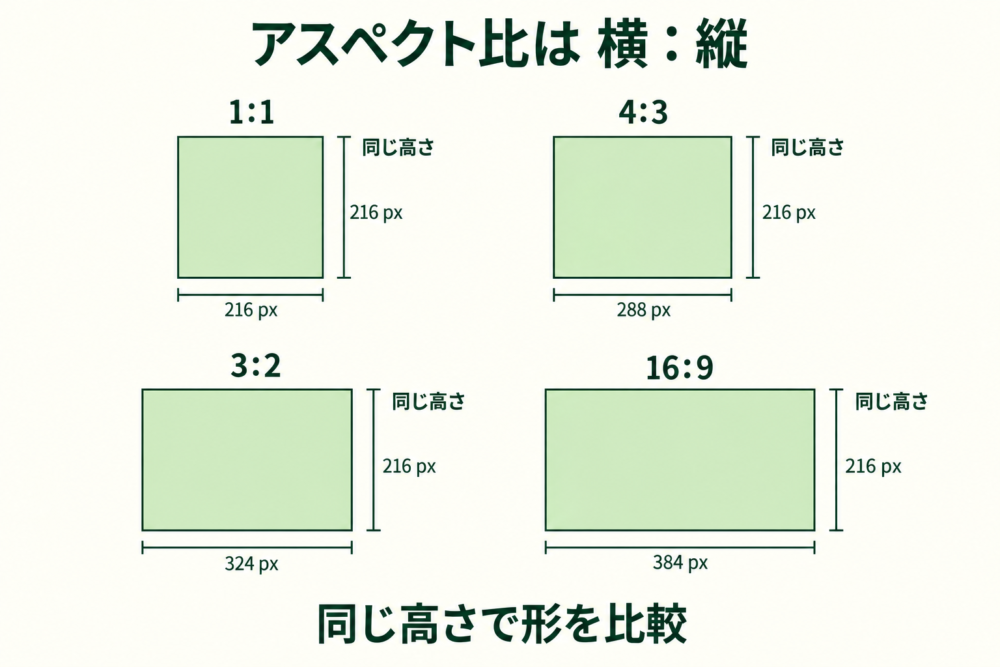
*形の違いを示す模式図。高さ216pxの場合の横幅は、順に216・288・324・384pxです。描画は厳密な縮尺ではなく、寸法は図中の数値を参照してください。*
次の用途は、比率を選ぶための提案です。写真のジャンルごとに正解が固定されているわけではありません。
| 比率 | 形の特徴 | 試しやすい使い方 | 気を付けたいこと |
|---|---|---|---|
| 3:2 | 4:3より少し横長 | 人物と周囲の空間、旅行の記録 | 正方形へ切ると左右の情報が減る |
| 4:3 | 3:2より正方形に近い | 机上の物、建物、上下にも情報がある場面 | 横長の掲載枠では上下が切れる場合がある |
| 16:9 | 横方向に長い | 横に連なる景色、横長の画面に見せる写真 | 元画像から切る場合、空や足元が減りやすい |
| 1:1 | 正方形 | 一つの物を中央に置く、正方形のプリント | 横長の集合写真では端の人物を残しにくい |
同じ場面でも「何を残すか」が変わる
横4000×縦3000pxの4:3画像を出発点に考えてみます。横幅を全部残したまま3:2や16:9へ切り取ると、上下の一部を除くことになります。一方、縦の長さを全部残して1:1にするなら、左右の一部を除きます。
たとえば湖畔の写真なら、横長にして水平方向の広がりを見せる選び方も、正方形にして中央のボートへ視線を集める選び方もできます。ただし、切り取る位置によって主役や水平線の配置は変わります。
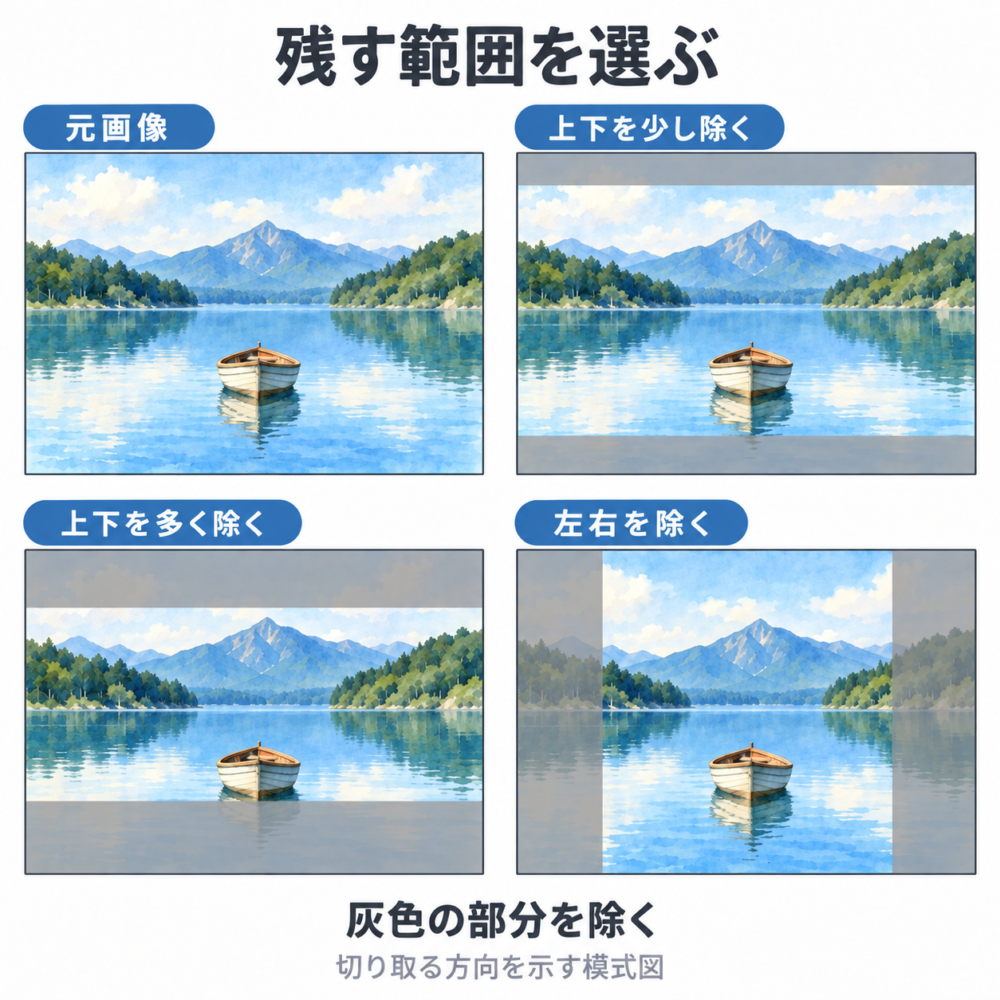
*切り取る方向を示す生成イメージ。灰色の部分を除きます。実際の写真を画素単位で切り抜いた比較ではなく、比率ごとの正確な寸法は本文の計算で確認できます。*
16:9に変えたことで、もとの写真の左右に新しい景色が加わるわけではありません。ここで説明しているのは、保存済み画像の範囲内から切り出す操作です。撮影時にどの範囲を記録するかは、カメラのセンサーやモードの仕様によって異なります。
構図の考え方は写真の構図とは?基本7種類を作例で比較|場面別の選び方で紹介しています。
比率を変えると画素数はどれくらい減る?
トリミングは、画像の一部を切り取る操作です。元画像の画素をそのまま使い、切り取り後に拡大・縮小しない場合、除いた部分の分だけ総画素数が減ります。
4:3の4000×3000pxを、横幅4000pxを残して16:9にする例を計算します。
- 16:9なので、切り取り後の縦は 4000×9÷16=2250px。
- 残る画素数は 4000×2250=900万画素。
- 元は 4000×3000=1200万画素なので、残るのは75%、減るのは25%です。
中央を残して切るなら、縦の差は3000−2250=750px。上375px、下375pxを取り除きます。これは寸法から求めた計算例で、特定のカメラの記録画素数を示したものではありません。
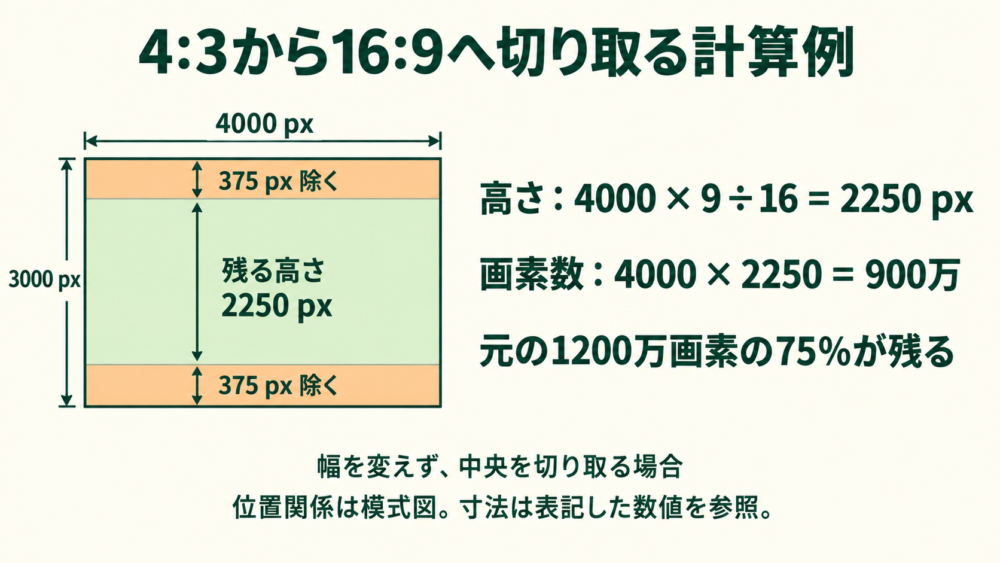
*幅を残して中央を16:9に切り取る例。図形の位置関係は模式図ですが、表記した寸法・画素数は計算値です。*
画素数が減っても、小さな画面では違いが目立たない場合があります。一方、大きくプリントしたり、さらに一部を拡大したりするときは、残る画素数を確かめておくと判断しやすくなります。必要な画素数は出力先の条件で変わるため、「何万画素なら必ず十分」とは決めずに確認します。
元の比率によって、切れる方向も変わる
4:3から3:2へ最大の範囲を残して切り取る場合は上下が減りますが、逆に3:2から4:3へ切り取る場合は左右が減ります。「3:2にすると必ず上下が切れる」という覚え方ではなく、元画像より横長にするのか、正方形へ近づけるのかを見ましょう。
実際に主役や余白をどの位置で切り取るかは、写真のトリミングで構図を整える方法|主役・余白・水平線の実践例で詳しく説明しています。
トリミング・リサイズ・引き伸ばしの違い
「画像サイズを変える」という操作には、異なる処理が含まれます。
| 操作 | 画像の内容 | 比率 | 例 |
|---|---|---|---|
| トリミング | 周辺などを取り除く | 切り取り枠に合わせて変えられる | 4000×3000から4000×2250へ切る |
| 比率を保つリサイズ | 全体を同じ形で拡大・縮小する | 変わらない | 4000×3000から2000×1500へ縮小 |
| 横と縦を別々に伸縮 | 全体を残せるが形がゆがむ | 変わる | 4000×3000全体を4000×2250に押し縮める |
| 余白を足す | 写真を残し、外側に余白を設ける | 余白込みの枠の比率が変わる | 正方形の枠に横長写真を入れる |
同じ4000×2250pxの出力でも、切り取った写真と、全体を縦に押し縮めた写真では見え方が異なります。人物や丸い物を自然な形で残したいときは、比率を固定する設定を確認しましょう。
なお、AIで画像の外側を生成して広げる機能は、撮影した範囲を戻す操作とは異なります。この記事で扱う「余白を足す」は、写真の外へ無地の余白を設ける方法です。
撮影時に決める?あとから変える?
見せる形が決まっているなら、撮影時からその比率の枠を意識すると、人物や建物を収めやすくなります。使い道がまだ決まっていなければ、機種の標準的な比率で広めに残し、編集用のコピーで調整する方法があります。
| 方法 | 利点 | 制約 |
|---|---|---|
| 撮影時に比率を選ぶ | 仕上がりの枠を見ながら構図を決めやすい | 保存形式によっては枠外の情報が残らない |
| 撮影後に切り取る | 一つの元画像から複数の用途を試せる | 元から写っていないものは戻せず、切るほど画素数が減る |
JPEGとRAWでは残る範囲が違う場合がある
JPEGは、カメラ内で処理された写真を保存する一般的な形式です。RAWは、撮影データを後から対応ソフトで現像(色や明るさなどを調整して画像にする処理)するための形式です。
例として、EOS R50の公式マニュアルでは、JPEGは選んだアスペクト比で記録され、RAWは3:2で記録されて、設定した比率の情報が付加されると説明されています。カメラ上では狭い枠で見えていても、RAWにはそれより広い範囲が残る機種があるということです。
これはEOS R50の例です。すべての機種、RAWの撮影モード、現像ソフトで同じ範囲が残るとは限りません。撮影前に取扱説明書のアスペクト比とRAWの項目を確認してください。保存形式全体の違いはRAWとJPEGの違いとは?カメラ内部の画像処理と使い分けを解説で扱っています。
元画像を残して比率を試す手順
- 元画像を複製するか、編集を戻せる方法で作業します。
- 編集アプリの切り取り機能で、希望する比率を選びます。
- 枠の位置を動かし、顔、手足、建物の先端などが切れないか確認します。
- 必要な画素数で別ファイルへ書き出し、実際の表示先でも確認します。
アプリによって「元に戻す」の対象や保存の仕方は異なります。切り取り済みのJPEGだけを残すと、除いた部分を後から取り戻せない場合があるため、元画像を別に保管すると確実です。
プリントで端が切れるのは、写真と紙の比率が違うから
画面では全体が見えるのに、プリントで端の人物や文字が切れることがあります。写真と用紙の比率が違い、用紙を隙間なく埋めるために画像の一部が用紙の外へはみ出すと起きます。ソニーのプリントガイドでも、比率の不一致と印刷時の切れの関係が説明されています。
対応は、大きく二つに分かれます。
| 配置方法 | 写真の残り方 | 向く場面 |
|---|---|---|
| 全体が入るように縮小する | 写真を残せるが余白ができる | 集合写真や、端まで残したい写真 |
| 紙を埋めるように拡大する | 余白を減らせるが一部が切れる | 切れる範囲を確認して全面に見せたい写真 |
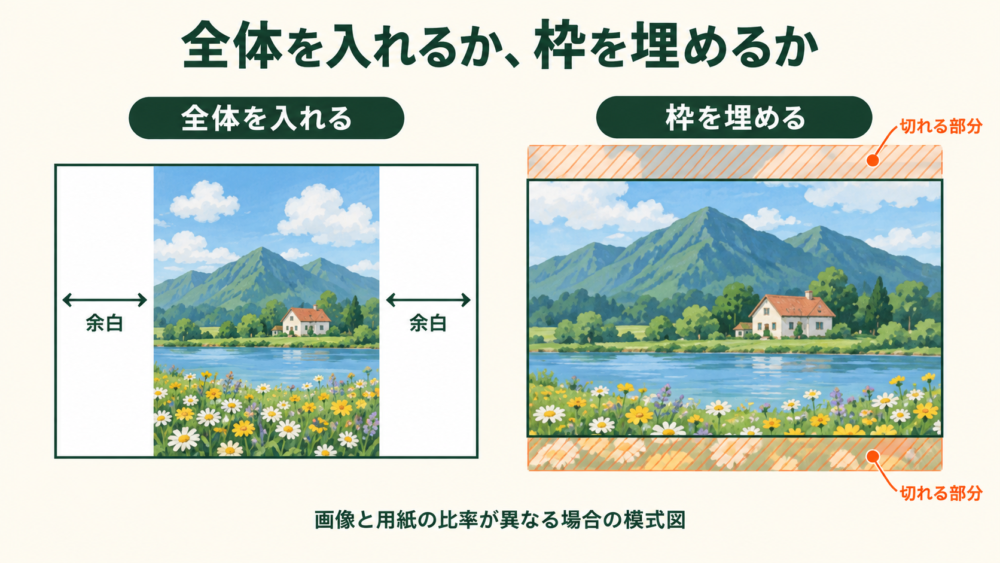
*画像より横長の用紙へ配置する場合の模式図。左は左右に余白、右は上下に切れる範囲ができます。特定のプリントサービスの仕上がりを再現した図ではありません。*
印刷サービスの「フチあり」という名前だけで、元画像が必ず全体残るとは判断できません。注文画面で実際の仕上がりを確認します。フチなし印刷では、比率が近くても仕上げのために周辺が欠ける場合があります。
L判は3:2と完全に同じではない
富士フイルムのプリントサイズ表にあるLサイズは、縦89×横127mmです。横位置で計算すると、127÷89≒1.427。一方、3:2は3÷2=1.5なので、近い形でも完全一致ではありません。
大切な人物や文字を画面端ぎりぎりに置かず、少し余裕を残して撮ると、プリント時の調整がしやすくなります。最終的には、選ぶサイズとサービスのプレビューで切れる範囲を確認しましょう。
迷ったときの選び方
比率は「好きな数字」だけで決めず、出力先と残したい内容から選ぶと整理できます。
| 今の状況 | 選び方 |
|---|---|
| 使い道が未定 | 広い範囲を記録できる標準設定を確認し、元画像を保存 |
| 横長の画面で全画面表示したい | 画面の比率を確認。16:9画面なら16:9を候補にする |
| 正方形のプリントを作りたい | 1:1の枠で主役と余白を確認 |
| SNSへ投稿したい | 投稿形式の対応比率を確認し、投稿前プレビューを見る |
| 集合写真を印刷したい | 左右端の人物を優先し、必要なら余白付きの配置を選ぶ |
4:3と16:9は、どちらが広く写る?
同じ4:3の元画像を16:9へ切り取る場合、左右は増えず、上下が減ります。撮影時の比率変更では、機種や撮影モードによって記録範囲が異なるため、取扱説明書と画面に映る範囲を確認します。
16:9にすると画質は悪くなる?
切り取りだけなら、残した範囲の細部をその操作だけでぼかすわけではありません。ただし総画素数は減ります。さらに拡大、縮小、JPEGでの再圧縮をするときの変化は、切り取り自体と分けて考えます。
人物写真は縦長、風景写真は横長にするべき?
伝えたい内容で選べます。人物と周囲の場所を写すなら横位置も使えますし、滝や高い木を見せるなら縦位置も候補になります。比率を変える前後で「主役の周りに何が残るか」を見比べてみてください。
コメント