
Geminiには、Googleが公式に配布するWindows向けアプリがあります。ブラウザーで使うWeb版に加え、Alt+Spaceで作業中に呼び出す入口を選べます。導入前にはPCの条件とアカウントを確認し、使いたい機能がWindows向けに案内されているかを見ておくと迷いません。
GoogleがWindows版を発表したのは2026年9月10日です。以前の「WindowsではWeb版をアプリ化して使う」という説明とは状況が変わっています。GoogleのWindows版公開発表
本記事は2026年11月20日時点の公式資料に基づく導入ガイドです。Gemini本体のインストール・ログイン・各機能の実機検証は行っていません。
Web版とWindows版は、呼び出し方で選ぶ
Web版はGeminiのWebサイトをブラウザーで開いて利用します。Windows版は公式インストーラーを導入し、ショートカットやタスクバーから呼び出します。同じGoogleアカウントなら、チャット履歴とメモリーはデバイス間で同期すると案内されています。デスクトップ版Geminiの公式案内
| 比較する点 | Web版 | Windows版 |
|---|---|---|
| 始め方 | ブラウザーでサイトを開く | 公式EXEを導入してログイン |
| 呼び出し方 | ブックマークや開いているタブ | Alt+Space、タスクバー、システムトレイ |
| 向く使い方 | ときどき質問する、ブラウザー中心で作業する | 別のアプリで作業しながら繰り返し相談する |
| 手入れ・制約 | デスクトップアプリの管理を増やさず使える | 対応PCが必要で、アプリの更新も確認する |
「向く使い方」は呼び出し方に基づく筆者の提案です。たとえば、ブラウザーで調べ物をする途中ならWeb版で足ります。文書作成ソフトを使う最中に言い回しを相談する機会が多ければ、Windows版のショートカットが選択肢になります。
すでにWeb版のショートカットをデスクトップに置いている人は、この記事の「Windows版」が公式配布ページから導入するアプリを指すことを押さえてください。起動アイコンがあるかどうかだけでは区別できません。
インストール前にPCとアカウントを確認する
公式の条件は次のとおりです。RAM(作業用メモリー)と空き容量は別の項目なので、それぞれ確認します。
| 項目 | 公式に案内されている条件 |
|---|---|
| OS(基本ソフト) | Windows 10以降 |
| 対応アーキテクチャ(CPU側の実行方式) | x64、ARM64 |
| RAM | 8GB以上 |
| ディスク空き容量 | インストール用に200MB以上 |
| 通信 | 安定したインターネット接続 |
| アカウント | 個人のGoogleアカウント、または管理者がGeminiへのアクセスを有効にした職場・学校アカウント |
出典:Windows向けGeminiアプリの必要条件、デスクトップ版Geminiの対応環境。
Windowsの「設定」で「システム」→「バージョン情報」を開き、Windowsのバージョン、実装RAM、システムの種類を確認します。空き容量はWindowsの「ストレージ」の設定で確認できます。画面の名称はWindowsのバージョンによって異なる場合があります。Windowsデバイスの情報を確認する、Windowsのシステムの種類を確認する
この200MBは、公式が示すインストール用の空き容量です。生成物や日々の作業用ファイルを保存する容量も、別に確保しておきましょう。
公式アプリを導入し、最初の応答を確認する
導入は、Googleの公式配布ページにある「Windows版」から始めます。
- Google公式のデスクトップ版Gemini配布ページを開き、Windows版を選びます。
GeminiSetup.exeを保存し、開いて画面の指示に従います。- スタートメニューからGeminiを起動します。
- 利用するGoogleアカウントでログインします。
配布先、ファイル名、起動とログインの流れはGoogleのWindows版インストール手順を参照しています。会社や学校のPCでは、ソフトウェアを導入できるかも管理者に確認してください。
導入後は、短い質問を一つ送って応答を確認すると、ログイン画面が開けたことと実際に相談できることを分けて確かめられます。たとえば「週末の買い物メモを整理するための項目を3つ挙げてください」と入力します。これは確認用の入力例であり、本記事で実行した記録ではありません。
続いて別のアプリを開き、Alt+SpaceでGeminiを呼び出せるか試します。公式案内ではショートカットをアプリ設定から変更でき、タスクバーやシステムトレイからも起動できます。Geminiの起動方法とショートカット
Windows版でできることと、Mac向け追加機能を分ける
Windows向けヘルプには、質問への回答、文章の下書き、要約、アイデア出し、コード支援、アップロード画像の分析が案内されています。最初は、自分で用意した短い文章や画像を使い、入力と回答を見比べやすい用途から試すとよいでしょう。Windows向けGeminiの基本機能
| 試す用途 | 自分で作る入力例 | 回答で確かめること |
|---|---|---|
| 文章の下書き | 予定変更を伝えるメールを、理由と候補日時を含めて作ってほしい | 日時や相手との関係が合っているか |
| 要約 | 自分で入力した文章を3点にまとめてほしい | 原文にない内容が足されていないか |
| 画像の分析 | アップロードした図のラベルを説明してほしい | 小さな文字や数値の読み違いがないか |
作業画面の上にアプリを呼び出すことと、画面の内容をGeminiへ共有することは、役割が異なります。Alt+Spaceは相談する入口であり、画像を分析してもらう場合は、その画像をアップロードして質問します。
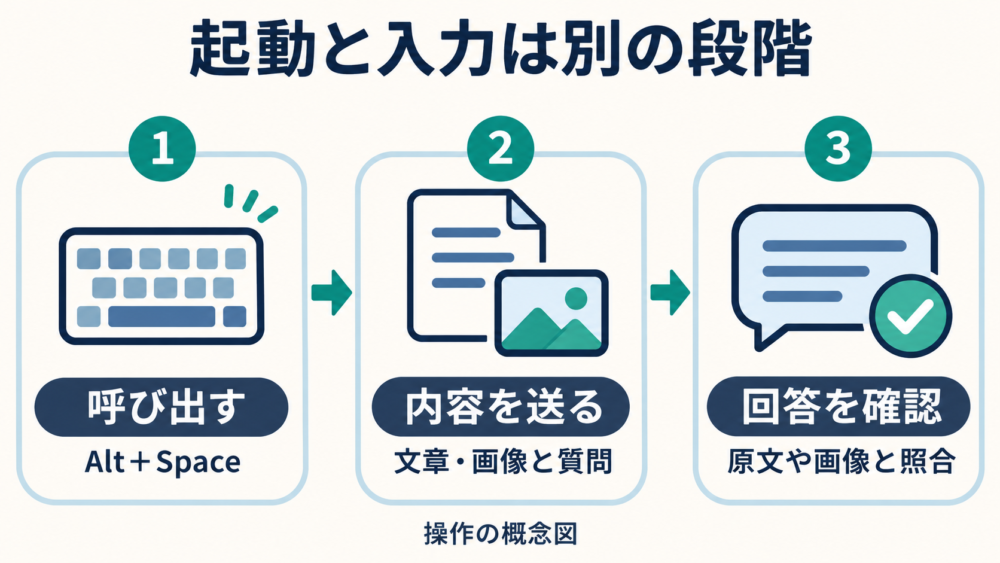
GoogleのWindows向けGeminiヘルプを基に筆者構成。AI生成の概念図で、実際の操作画面ではありません。
| 機能 | 2026年11月20日に確認した公式の掲載範囲 |
|---|---|
| Alt+Spaceによる呼び出し | Windows向けとして案内 |
| 画像をアップロードして質問 | Windows向けヘルプに掲載 |
| 画面のコンテキスト(表示内容や状況)の共有 | macOSの追加機能として案内 |
| 他アプリでの音声入力・文章の推敲 | macOSの追加機能として案内 |
| タスクでのローカルファイル整理、Antigravity起動 | macOSの追加機能として案内 |
公式ページは、追加のネイティブ機能をWindowsにも順次提供する予定としています。紹介動画で見た機能を使いたい場合は、対応OSと自分のアカウントへの提供状況を確認してください。デスクトップ版GeminiのOS別機能
無料範囲とGoogleアプリ連携は、アカウント条件を確認する
GeminiにはGoogle AIプランを契約していない利用者向けの利用枠もあります。有料プランでは、使える機能やモデルへのアクセス、使用量の上限などが変わります。Windowsアプリの導入だけで全機能が使えると考えず、必要な機能が表示されるか、契約や年齢・地域などの条件があるかを確認します。Geminiのプラン別アクセスと制限
GmailやGoogleドライブとの連携も、対応アカウントや設定を確認して使います。利用可能なアプリと接続状態は「アプリ連携」の設定で確認でき、接続解除もできます。職場・学校アカウントには別の管理条件があるため、個人アカウントの説明をそのまま当てはめないようにします。Geminiのアプリ連携を利用・管理する
文章や画像を送る際は、入力内容をGoogleのサービスへ渡すことも意識してください。保存やサービス改善への利用は、設定や機能などによって異なります。個人情報や社外秘資料を入力する前には、自分の設定と所属先のルールを確認します。Geminiアプリのプライバシーハブ
起動・ログインで困ったときと更新方法
初回に使えないときは、「アプリを開けない」「ログインできない」「機能が表示されない」を分けると確認対象を絞れます。次の表は、公式の必要条件と起動方法に基づく切り分けの提案です。
| 困っている状態 | 確認する対象・試すこと |
|---|---|
| インストールできない | 対応OS、RAM、空き容量、PCのソフト導入ルールを確認する |
| Alt+Spaceで開かない | スタートメニューから起動し、アプリのショートカット設定を確認する |
| ログインできない | 通信環境とアカウントを確認する。職場・学校用なら管理者の利用許可も確認する |
| 目的の機能が見つからない | OS、プラン、年齢・地域、段階的な提供の条件を公式案内で確認する |
| アプリをすぐ使えない | ブラウザーでWeb版を開き、同じアカウントで利用できるか確認する |
更新が利用可能になると、アプリを開いたときに右下へ通知が表示されます。「再起動して更新」から更新する流れです。Windows向けGeminiの更新案内
Windows版を選ぶ基準は、日々の作業中に呼び出す入口を増やしたいかどうかです。Web版で困っていなければそのまま使い、ショートカットから相談したい場面が増えたときに、公式配布ページから導入を検討するとよいでしょう。

コメント