
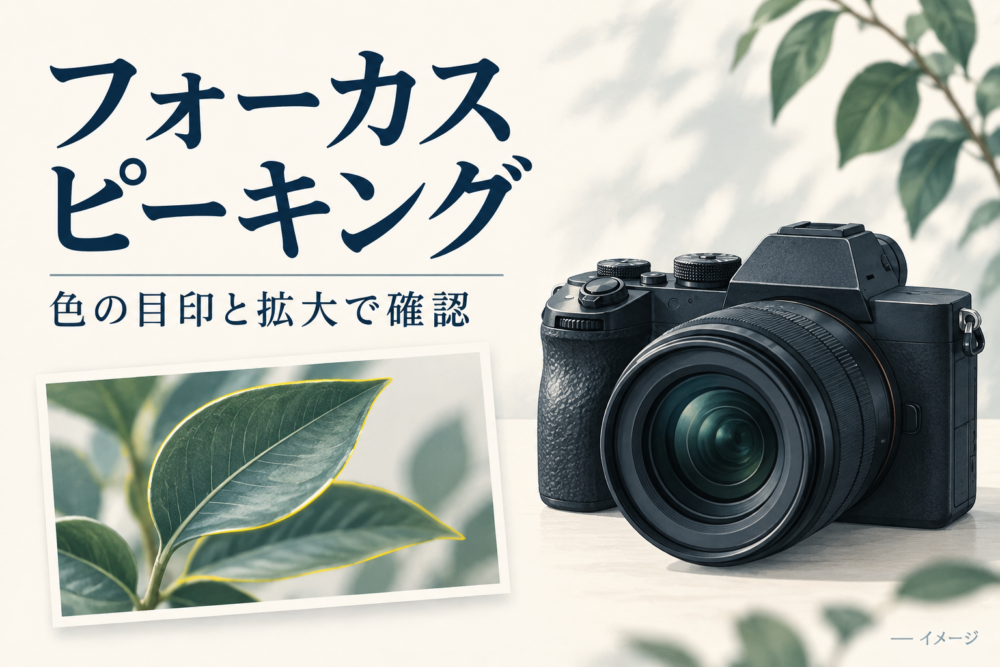
フォーカスピーキングは、ピント合わせの目安になる輪郭を、赤や黄色などで強調する表示機能です。MF(マニュアルフォーカス:手動のピント合わせ)で、画面のどのあたりにピントが来ているかをつかむ助けになります。
使うときは、ピーキングで狙う位置をつかみ、ピント拡大で細部を確認すると、それぞれの役割を生かせます。色が多く付く設定にしても、狙った場所のピントが正確になるとは限りません。
この記事では、色が付く仕組み、色とレベルの選び方、表示されないときの確認を説明します。操作例は2026年10月5日に確認したメーカー公式資料に基づき、静止画のMFを中心に扱います。実機を比較した検証記事ではないため、機種ごとの操作はリンク先の説明書も確認してください。
フォーカスピーキングは輪郭に色を重ねるピント補助
カメラの背面モニターや電子ファインダー(撮像した映像を見るファインダー)に映る被写体のうち、輪郭がはっきり見える部分に色を付けるのがピーキングです。ソニーのILCE-7M2の説明書では、画像のシャープな部分をピントが合ったと判断するため、被写体やレンズで強調表示の効果が変わると説明しています。
例えば、机の上に置いた本へピントを合わせるとき、文字や本の縁に色が出れば、そのあたりを確認する目印になります。一方、模様の少ない部分では、同じように輪郭を見つけられるとは限りません。
この色は、カメラが映像から作った目印です。MFでは、自分でフォーカスリングを回してレンズのピント位置を調整します。ピーキングの色やレベルは、その調整を見やすくするための設定です。
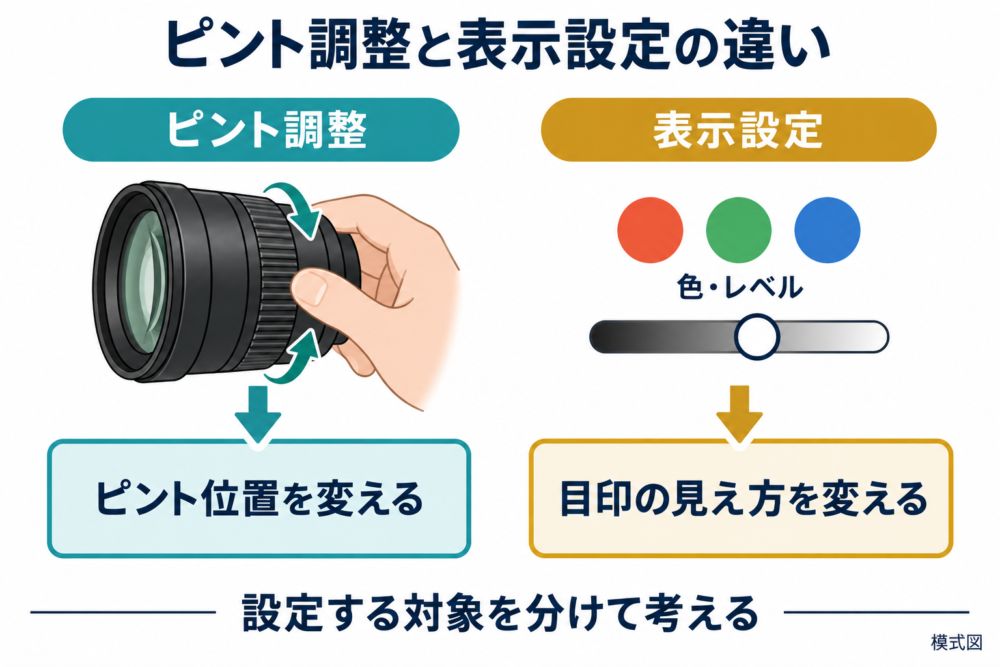
図1:SonyとNikonの公式説明を踏まえ独自作成した模式図。ピント調整と、目印の表示設定を分けて考えます。
なお、EOS R7の説明書では、画面上の強調された輪郭は撮影画像へ記録されないと案内しています。画面の色と、保存した写真そのものの色は分けて考えましょう。キヤノン:EOS R7の手動ピント合わせ
色とレベルで変わるのは、目印の見え方
ピーキングの設定には、「色」と「レベル」「感度」などがあります。機種によって呼び方や段階数は異なりますが、ピントを動かす操作とは役割が違います。
| 操作・設定 | 変えるもの | 判断の目安 |
|---|---|---|
| フォーカスリング | レンズのピント位置 | 狙った部分の細部が最もはっきり見える位置を探す |
| ピーキング色 | 輪郭の目印の色 | 被写体や背景に埋もれにくい色を選ぶ |
| ピーキングレベル・感度 | 強調表示の出方 | 輪郭を見つけやすく、狙う場所を判断できる表示にする |
色は、撮る場面に合わせて選びます。赤い花に赤い目印が重なって見分けづらいなら、その機種で選べる別の色を試します。見やすい色を選ぶことが目的なので、常に赤や黄色が最適という決まりはありません。
感度については、ニコンのZシリーズのFAQが具体的です。対象機種では「3(高感度)」「2(標準)」「1(低感度)」などを選べ、高感度にするとピントが合っていると判定される範囲が広がります。
感度を上げる操作と、ピントを合わせ直す操作は別です。 狙った小さな文字を見たいのに周囲まで色だらけになるなら、感度を下げて比較する余地があります。逆に目印を見つけにくければ、色と感度を一つずつ変えて確認します。
色の付いた範囲を、被写界深度(ピントが合って見える前後の範囲)の正確な境界として読むのも避けましょう。表示範囲は検出設定でも変わるためです。被写界深度そのものを考えるときは、F値と絞りの解説を参考にしてください。
ピーキングとピント拡大を使い分ける
ピーキングは、画面全体を見ながら目印を探すのに向いています。ピント拡大は、確認したい部分を大きく表示して、細部を見ながら調整する機能です。
| 確認方法 | 得意なこと | トレードオフ |
|---|---|---|
| 通常表示+ピーキング | 構図の中でピントの目安を探す | 小さな細部の状態は読み取りにくい |
| ピント拡大 | 文字の縁や模様などを大きく見て調整する | 全画面拡大では構図全体を同時に見られない |
| 撮影後の拡大再生 | 保存した写真のピントやブレを確かめる | 撮影前の調整には戻れないため、必要なら撮り直す |
ここで注意したいのが、拡大中にピーキングが出るかは機種で違うことです。
| 機種 | 公式説明書で確認できる動作 | 使うときの確認点 |
|---|---|---|
| Canon EOS R7 | 拡大表示中はピーキングを表示しない | 色が消えても、拡大した被写体そのものを見て調整する |
| Panasonic DC-GH7 | 「MF時の表示」で、拡大時のピーキング表示を設定できる | 「ライブビュー拡大時の表示」の設定を確認する |
出典:EOS R7の説明書、DC-GH7の説明書。この表は表示仕様の比較で、ピント精度の優劣を示すものではありません。
静止物で試す、ピント確認の5つの手順
初めは、机の上の本や小物など、動かず細部を確認できる被写体で試すと、設定による違いを追いやすくなります。カメラも安定した状態にし、同じ場所を見ながら操作します。以下は公式資料の機能を踏まえた練習手順です。
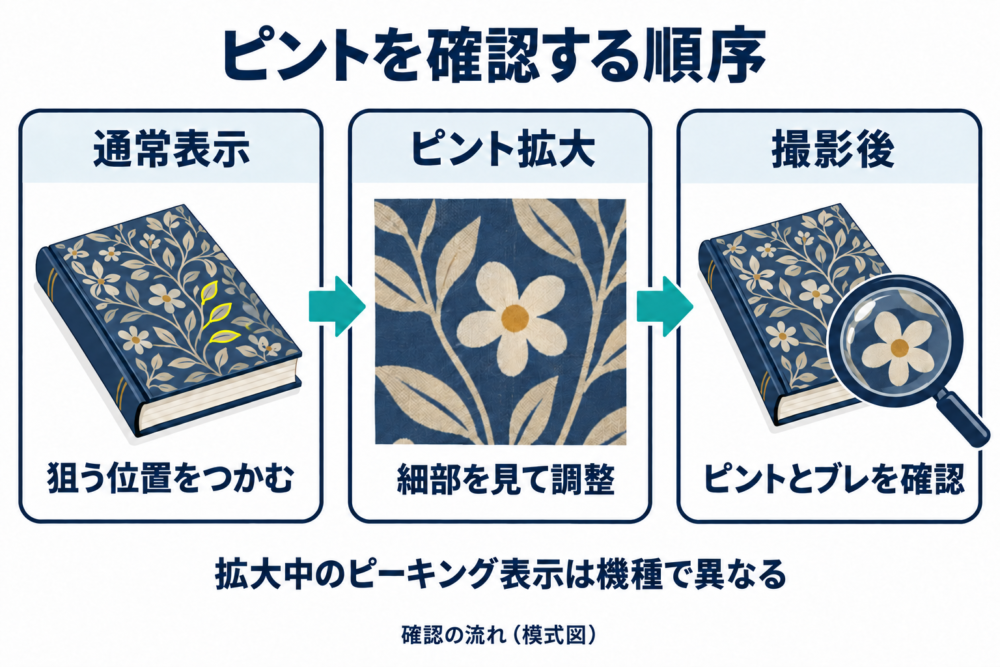
図2:CanonとPanasonicの公式説明を踏まえ、本記事が提案する確認の流れ。実機画面や実写比較ではありません。
1. MFへ切り換える
カメラまたはレンズをMFにします。切換場所は機種とレンズで異なり、EOS R7でもレンズにフォーカスモードスイッチがあるかどうかで操作が変わります。ピントを手動で動かせる状態になったことを確認してください。
2. ピーキングを有効にし、色とレベルを選ぶ
説明書で「ピーキング」「MFピーキング」「フォーカスピーキング」などの項目を探します。
EOS R7では「MFピーキング設定」でピーキングを「入」にし、「レベル」と「色」を選びます。ILCE-7M2では「カスタム設定」の「ピーキングレベル」から高・中・低・切を選びます。同じメーカーでもメニューの場所は変わるため、自分の型番の説明書を使いましょう。
最初は、目印を見分けられる設定から試します。「標準」や「中」がある機種では、そこを出発点にして、表示が多すぎるか少なすぎるかを見ます。これは練習のための出発点で、被写体に共通する最適値ではありません。
3. 通常表示で狙う部分に近づける
フォーカスリングをゆっくり回し、狙った本の文字や小物の縁に色が出る位置を探します。ここでは、大まかな位置をつかむことを優先します。
色の設定とピント調整の違いを確かめたいときは、いったんリングから手を離し、同じピント位置のまま感度だけを変えてみてください。被写体やカメラを動かさずに比べると、表示設定の変更が何に影響するかを確かめやすくなります。
4. 狙った部分を拡大して微調整する
確認したい文字や模様へ拡大位置を移し、フォーカスリングを少しずつ動かします。目印の色だけに注目せず、文字の縁や細かい線そのものが、どの位置で最もはっきり見えるかを比べます。
EOS R7のように拡大中のピーキングが消える機種では、そのまま細部を見て調整します。ピーキングの色が細部に重なって見づらい機種では、一時的に表示を切る方法もあります。調整後は通常表示へ戻し、構図を確認します。
5. 撮影後の写真を拡大して確かめる
一枚撮り、再生画面で狙った部分を拡大します。目印が出たことだけで終えず、残したかった文字や模様の細部を確認できるか、輪郭が流れていないかを確認します。
狙いと違えば、同じ箇所の拡大確認へ戻ります。構図を整える間にカメラや被写体の位置が変わった場合も、もう一度ピントを確認してください。表示の練習では色の出方、撮影の確認では保存画像の細部を見る、と対象を分けると判断しやすくなります。
表示されない・色が多すぎるときの確認
表示されないときは、レベルを上げ続ける前に、機能を使える条件か確認します。
| 症状 | 確認すること | 次の操作 |
|---|---|---|
| 通常画面でも出ない | MFなど対応モードか、ピーキングが有効か | 自分の機種のモードとON/OFFを確認する |
| 拡大すると消える | 拡大中の表示仕様 | R7なら正常な仕様。GH7なら拡大時の表示設定を確認する |
| 画面が色だらけになる | 感度、背景の細かい模様 | 感度を下げて比べ、必要な箇所を拡大する |
| 色が背景に埋もれる | 目印の色 | 背景と区別しやすい別の色を試す |
| 暗い場面で見分けにくい | 撮影条件と機種固有の注意事項 | 被写体を照らすなど条件を整え、拡大で細部も確かめる |
| 外部モニターに出ない | 外部出力時の表示仕様 | カメラ本体と外部モニターの説明書をそれぞれ確認する |
例えばEOS R7は、高ISO感度ではMFピーキングが分かりにくい場合があると案内しています。また、HDMI(映像などを外部機器へ伝送する接続規格)の出力先にはピーキングを表示しません。カメラ本体の表示とは条件を分けて確認します。
GH7では、「ライブビューブースト」の使用中に、ピーキングが働かないと明記されています。一方、MFアシストの拡大表示にも別の使用制限があります。「拡大できない」と「輪郭の色が出ない」を同じ症状として扱わないようにしましょう。
これらはEOS R7とGH7の仕様です。別の機種へそのまま当てはめず、説明書の注意事項を確認してください。
色が付いても写真がぼけるときは
ピーキングで目印が見えても、撮影までにピント位置がずれたり、撮影中にカメラや被写体が動いたりすると、意図した写真にならないことがあります。表示設定だけを変え続ける前に、写真のどこがぼけているかを見ます。
別の距離にある物だけがはっきりしているなら、合わせた位置を見直します。輪郭が一定方向へ流れている、二重に見えるといった場合は、手ブレや被写体ブレも確認対象です。詳しい切り分けはオートフォーカスの解説とピントが合わないときの対処法で整理しています。
ファインダー内の被写体だけでなく、メニュー文字までぼけて見えるなら、ピント合わせの前に表示の見え方を調整しましょう。ファインダーの視度調整は、ファインダー表示を自分の目に合わせるための操作です。
コメント