
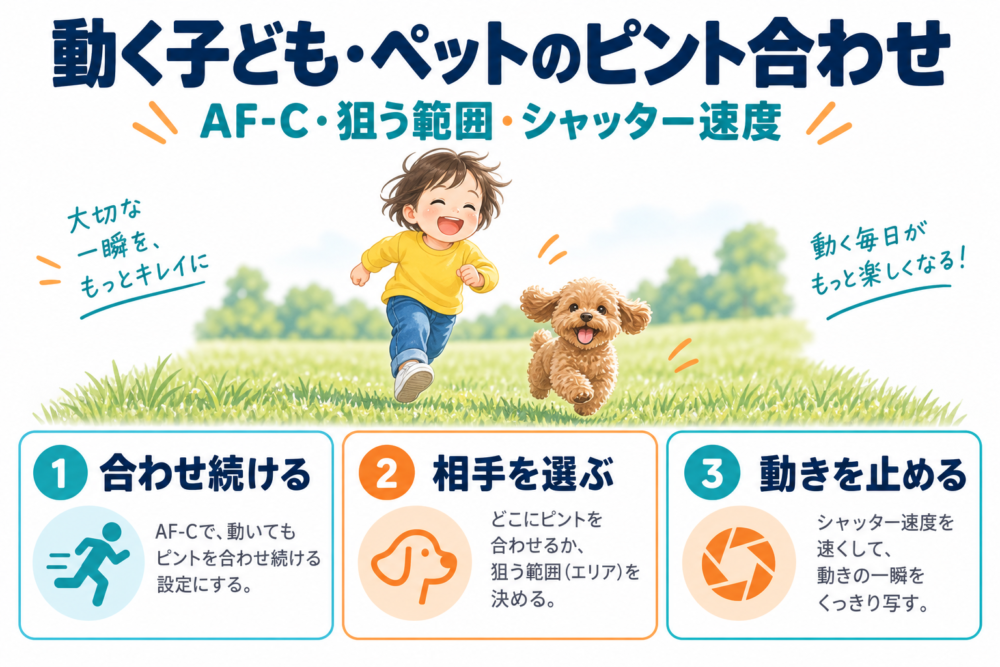
止まっているときはきれいに撮れるのに、子どもや犬が走り出すと顔がぼける。AF-Cに変えても、今度は背景や隣の人にピントが合ってしまう。動く被写体では、ピントを合わせ続ける設定に加えて、誰を狙うかと、動きを止められる撮影時間かを確認すると、次に直す設定が見えてきます。
まずは明るい屋外で、AF-CまたはサーボAF+対応する人物・動物検出+狙う相手を選びやすいAFエリアを試してください。シャッタースピードは1/1000秒を開始値にして、撮った写真でブレとピントを別々に確かめます。この速度は練習用の提案であり、どんな動きも止まる保証値ではありません。
この記事は、2026年9月15日に確認したメーカー公式資料を基に、レンズ交換式カメラの静止画撮影を説明します。機種ごとの実機検証やAF性能の比較ではありません。設定名・対応レンズ・被写体検出の対象は、使うカメラの説明書も確認してください。
最初に合わせる設定は、この4つ
| 設定 | まず試す内容 | 決めていること・注意点 |
|---|---|---|
| 撮影モードと速度 | S/Tv(シャッター優先)で1/1000秒から試す | 動きをどれだけ止めるか。暗く写る場合は明るさも見直す |
| AF動作 | AF-C/サーボAF | 被写体との距離が変わってもピント合わせを続ける |
| 被写体検出 | 子どもは人物、犬・猫は対応する動物設定 | カメラが探す対象。瞳検出は対応時に有効にする |
| AFエリア | 単独なら広め、別の相手へピントが移るならゾーンや追尾開始枠で指定 | 最初に狙う相手や、ピント合わせに使う範囲を決める |
AF(オートフォーカス)は自動でピントを合わせる機能です。AF-Cの「C」は継続を表し、AFエリアは画面のどこを使うかを指定します。名称が似ていても、役割が違うため両方を確認します。
AF-Cにするだけでは、狙う相手までは決まらない
AF-Cは、撮る物が近づいたり遠ざかったりするときに使う設定です。通常の半押しAFでは、シャッターボタンを半押ししている間、ピント合わせが続きます。AF-ONボタンにピント合わせを割り当てている場合は、そのボタンでAFを続けます。
| 動作の種類 | 主な名称の例 | 半押しAFでの基本動作 | 向く場面 |
|---|---|---|---|
| 一度合わせて固定 | AF-S、ワンショットAF | 合わせたピントを保持する | 止まっている物 |
| 合わせ続ける | AF-C、サーボAF | 距離の変化に合わせて調整を続ける | 走る・近づく・離れる物 |
たとえばCanon EOS R10では、動体用にサーボAFを選べます。一方、Nikon Z50IIではAF-Cという名称です。どちらも継続するピント合わせのための設定ですが、追尾の動作やボタンの割り当てまで同一ではありません。Canon EOS R10「AF動作」、Nikon Z50II「フォーカス」
ここで、画面に犬が2匹いれば「どちらに合わせ続けるか」という問題が残ります。それを助けるのがAFエリアや被写体検出、トラッキング(選んだ被写体を追尾する機能)です。AF-Cの設定だけで、撮影者が見ている相手を必ず選ぶわけではありません。
仕組みやAF-Sとの違いを詳しく知りたい場合は、オートフォーカスの基本も参照してください。
設定から撮影までの手順
1.動きを止めるシャッタースピードを決める
明るい場所で走る姿を撮る練習なら、S/Tvモードで1/1000秒から始めます。ISO感度(明るさの調整に関わる設定)はオートを使うと、最初は速度の調整に集中できます。ただし、レンズの明るさやISOオートの上限によっては、露出不足になるため、撮った写真も確認してください。
Sonyの愛犬撮影ガイドでは1/500秒以上の速い速度を案内し、別のペット撮影ガイドでは、躍動感のある動きを止める目安として1/2000秒以上を挙げています。必要な速度は被写体の速さや写る大きさ、動く方向で変わるため、こうした目安を出発点にして写真を確認します。Sony「愛犬のジャンプシーンを撮る」、Sony「αかんたん撮り方ガイド・ペット編」
1/500秒から1/1000秒にすると、動きを記録する時間は半分になります。顔や足の輪郭が流れるなら、1/1000秒から1/2000秒へと速めて試します。室内で暗すぎるときは、窓の近くなど明るい場所や、動きが小さくなる瞬間を選ぶことも必要です。速度だけを上げ続けても、光の不足は解決しません。
2.AF-CまたはサーボAFを選び、AFを動かし続ける
レンズや本体がMF(手動ピント合わせ)になっていないことを確かめ、継続AFを選びます。被写体が動き出してから慌てて全押しするより、撮りたい相手に枠を合わせ、半押しでピント合わせを始めてから撮影します。
親指でAF-ONを使う設定では、そのボタンを押してAFを続けてください。「AF-Cを選んだのにピントが動かない」ときは、AFを開始・継続する操作も確認します。ボタンから指を離してもAFが続く設定があるかどうかは機種によります。
iPhoneのAE/AFロックは、合わせた設定を固定したい場面の操作です。近づいてくる被写体を撮る今回は、変わる距離に合わせ続けることが目的になります。
3.人物・動物と、狙う相手を選ぶ
子どもなら人物、犬や猫なら対応する動物の検出を選び、瞳検出が使える場合は有効にします。検出対象の切り替え方や、瞳検出が別項目かどうかは機種によって異なります。
Canon EOS R10の「動物優先」は犬・猫・鳥を対象とする設定です。「動物」という名前でも、すべてのペットを同じ条件で検出できるとは考えないでください。顔が小さい、横や後ろを向いている、目が毛で隠れるなどの条件でも、検出は難しくなります。Canon EOS R10「AFエリアの選択」
枠が表示されたら、撮りたい相手の顔や目を選んでいるかを見ます。隣の人や別の犬を選んでいたら、タッチや枠の移動など、機種の操作に合わせて選び直します。検出の枠が出ることと、撮影した写真の目がくっきりしていることは、別々に確かめる必要があります。
4.相手を画面に入れ続け、短い連写で撮る
狙う相手にAFが働いていることを確認し、カメラを動きに合わせながら短く連写します。最初は、周囲に少し余白を残して構えると、急な動きでも相手を画面の中に入れやすくなります。
連写は表情や足の位置を選ぶ助けになりますが、外れたピントや遅すぎるシャッターを修復する機能ではありません。連写中のAF追従条件や速度には機種差があるので、「最高速なら常に最も合う」とは限りません。
見失ったら、一度AFの操作を止め、狙う相手へ枠を戻して合わせ直します。Nikon Z50IIの3D-トラッキングも、見失った場合はいったんボタンを放して再度合わせる手順を案内しています。Nikon Z50II「フォーカス」
フォーカスエリアは「広ければ安心」ではなく、相手の選びやすさで決める
まず広い範囲で撮りたい相手を捉えられるか試し、別の物へ移る場合は範囲を絞ります。下の表は、機種をまたいで考えるための分類です。同じ名前でも、検出や追尾と組み合わせた動作は異なります。
| 撮影場面 | 最初に試す範囲 | 利点 | 困ったときの変更 |
|---|---|---|---|
| 背景が単純で、子ども1人・犬1匹を撮る | 全域・ワイドなど広い範囲+対応する検出 | 不規則な動きでも、狙う範囲から外れにくい | 別の相手を選ぶならゾーンや追尾開始枠で指定 |
| 周囲にも人や犬がいる | ゾーンなど一部の範囲 | 撮りたい相手がいる場所を絞れる | 相手が範囲を外れるなら広げるか、対応する追尾を使う |
| 手前の柵や枝、背景にピントを取られる | スポット・領域拡大、または狭い追尾開始枠 | 最初に狙う位置を指定しやすい | 小さすぎて相手から外れるなら範囲を広げる |

*設定選びの概念図です。色付きの枠は考え方を示しており、実際のカメラ画面や合焦結果ではありません。*
Sonyの追尾サポートでも、背景が単純な場面、動く範囲を予測できる場面、手前に別の物がある場面を分けて、開始する範囲の選び方を説明しています。Sony「特定の被写体にピントを合わせ続けるには」
注意したいのは、追尾を始める範囲と、追尾中に使う範囲が同じとは限らない点です。「トラッキング:スポット」のような設定では、小さい枠で相手を指定した後、相手の移動に合わせて枠が動く機種があります。一方、通常のスポットAFでは、撮影者が枠を相手に重ね続ける必要があります。設定名に「追尾」「トラッキング」が付くかと、説明書の動作を確認してください。

*枠の動き方を比較する生成概念図です。上段は枠を動かす前の状態を示します。実際の動作は機種・設定によって異なります。*
AF-Cでもピントが合わないときは、撮った写真を拡大する
カメラの画面全体で見るだけでは、ピント外れと被写体ブレ(撮影中の動きが写真に残ること)を区別しにくい場合があります。顔・目・背景を拡大して、次の順で見ます。
| 写真の見え方 | 考えられる原因 | 次に変えること |
|---|---|---|
| 背景の草や柵はくっきり、顔はぼける | 背景を選んだ、または被写体の距離変化に追従できなかった可能性 | 狙う枠、AFの継続操作、追尾対象を確認する |
| 顔や足の輪郭が一定方向に流れる | 被写体ブレの可能性 | シャッタースピードを速くして比較する |
| 背景まで全体が流れる | カメラの動きによるブレの可能性。ただし流し撮りでは背景が流れる | 構え方と速度を見直し、止まった物でも試す |
| 鼻や耳は鮮明だが、目がぼける | 合わせた位置の違い、またはピントが合って見える範囲の狭さ | 目を選び直す。必要なら絞りや撮影距離も見直す |

*生成した概念イメージです。違いを見やすく表したもので、特定機種で撮影した写真や性能測定ではありません。*
これらは原因を調べる手掛かりです。ピント外れとブレが同時に起きる場合もあり、見え方だけで必ず断定できるわけではありません。一度にすべての設定を変えず、たとえば速度だけを変えて短く撮り比べると、原因を絞りやすくなります。
手ブレ補正はカメラ側の揺れを抑えるための機能なので、走る子どもの手足まで止めたい場合は、シャッタースピードの確認が必要です。シャッタースピードとブレの関係で、設定の方向を詳しく解説しています。
次の撮影で試す、短い練習
明るく、背景が整理された場所で、歩いて近づいてくる相手を数枚撮ります。まずは走る前のゆっくりした動きで、AFが同じ相手に働き続けているかを見てください。
顔に合わなければ、対象の選び方とAF操作を確認します。輪郭が流れていれば速度を上げます。ゆっくりした動きで撮れるようになったら、走る場面でも同じ順に調整していきます。
設定を覚える目標を「AF-Cにした」ではなく、撮った写真を見て、次に直す項目が一つ選べることにすると、場面が変わっても応用しやすくなります。

コメント