
*アイキャッチは生成AIによる説明用イメージです。*
歪曲収差(わいきょくしゅうさ)は、レンズを通した像の形がゆがみ、直線が曲がって写る現象です。 建物の輪郭や窓枠、水平線など、まっすぐなはずの線を見ると気づきやすくなります。
外側へふくらむ「樽型」と、内側へくぼむ「糸巻き型」が代表的です。カメラの歪曲収差補正や現像ソフトのレンズ補正で整えられますが、補正後は写る範囲や周辺の細部も確認します。
この記事では、歪曲収差の見分け方から補正後の確認までを説明します。機能の説明はメーカー公式資料に基づくもので、特定レンズの実写測定やソフトの実機検証は行っていません。
歪曲収差は、直線が曲がって写る現象
正面から撮った窓枠を考えると、形の違いをつかみやすくなります。枠の辺が外へふくらむように写るのが樽型、内へくぼむように写るのが糸巻き型です。歪曲収差は「ディストーション」とも呼ばれます。
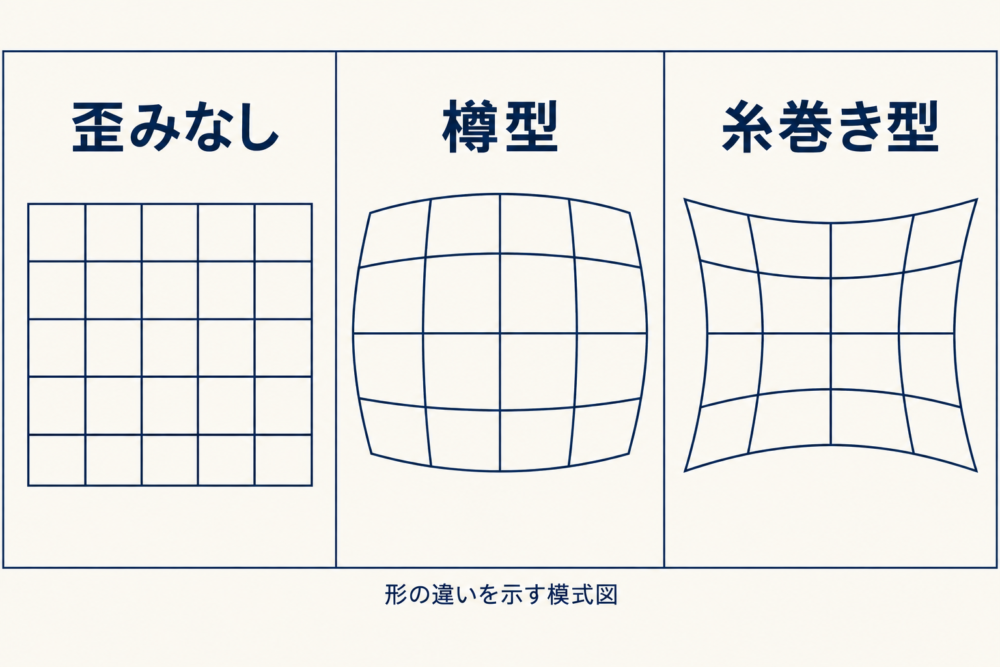
*形の違いを誇張した生成模式図です。特定レンズの測定結果ではありません。*
| 種類 | 見え方 | 確認しやすい部分 |
|---|---|---|
| 樽型歪曲 | 四角形の辺が外へふくらむ | 画面端に近い柱や窓枠 |
| 糸巻き型歪曲 | 四角形の辺が内へくぼむ | 建物の外周やタイルの目地 |
一般にズームレンズの広角側では樽型、望遠側では糸巻き型が見られやすいと説明されます。ただし、実際の形と量はレンズ設計や焦点距離、補正の状態で異なります。「広角だから必ず樽型になる」と決めず、写真の線で確認してください。Canon「収差」、Panasonic「レンズの特性」
画面の中心と周辺で、像の倍率が変わる
歪曲収差が起こる理由は、像の大きくなり方が画面内で一様ではないためです。中心から離れた場所ほど縮み方や伸び方が変わると、格子の交点が理想の位置からずれ、外側の線が湾曲して見えます。
Nikonは、像高(画面中心からの距離)によって倍率が異なることを歪曲の原因として説明し、非球面レンズで補正できるとしています。レンズ内で光学的に抑える設計と、記録した画像を変形して整える画像処理は、どちらも歪曲への対処です。Nikon「ニッコールレンズテクノロジー」
このため、ピントを合わせ直す操作だけでは線の曲がりへの対処になりません。ピントが合って細部がくっきりしていても、窓枠の形は曲がって見えることがあります。
建物の傾きと歪曲収差を見分ける
写真では、異なる原因の変形がまとめて「歪み」と呼ばれます。補正を選ぶときは、線そのものが曲がっているか、直線のまま傾いているかを見ます。
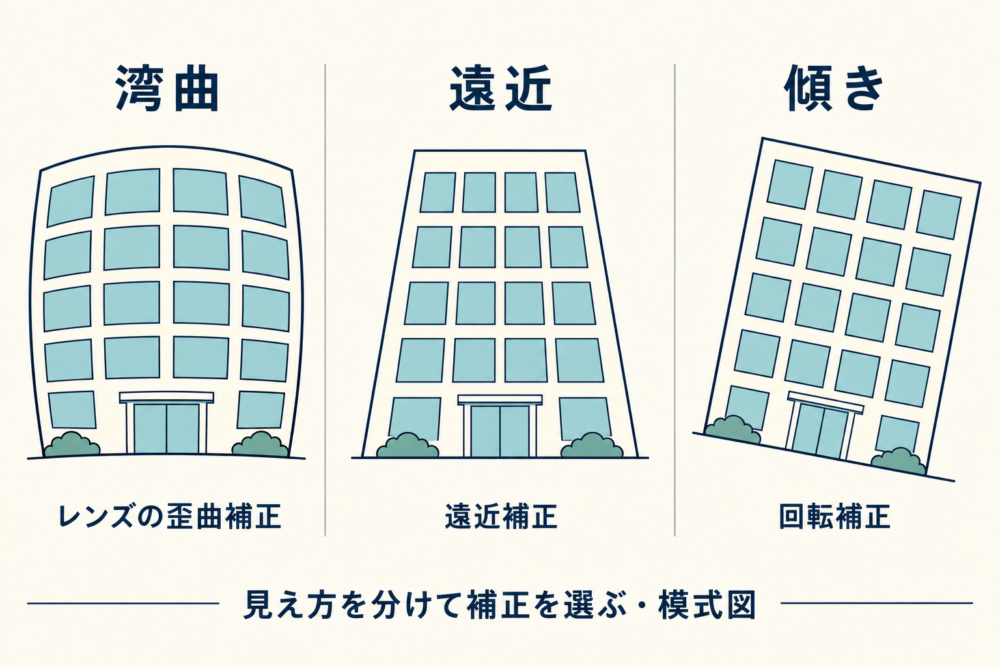
*各現象を分けて示した生成模式図です。実際の写真では複数の現象が重なることがあります。*
| 写真の状態 | 先に考える原因 | 確認する補正 |
|---|---|---|
| 柱や窓枠が弓なりに曲がる | レンズによる歪曲 | レンズの歪曲補正 |
| 建物の左右の線が、直線のまま上へ向かって集まる | 見上げた撮影などによる遠近の関係 | 遠近補正・垂直方向の変形 |
| 水平線も建物も、全体が同じ向きへ傾く | カメラの回転方向の傾き | 水平・回転の補正 |
| 輪郭に紫や緑の縁取りが出る | 色収差やフリンジ | 色収差除去・フリンジ軽減 |
たとえば、見上げたビルの側面が上へ集まる写真では、歪曲補正だけで垂直線が平行になるとは限りません。Adobeの遠近補正の解説でも、レンズ補正を先に適用し、その後にUpright(遠近感や傾きを整える機能)を使う流れが示されています。Adobe「写真の遠近感の補正」
一枚の写真に湾曲と傾きが重なる場合もあります。まず線の曲がりを整え、必要なら遠近や水平を調整すると、各操作が何を変えたか確認しやすくなります。
輪郭の色が問題なら色収差・フリンジの対処方法、撮る位置によって背景の大きさが変わる理由は圧縮効果の解説で扱っています。
歪曲収差を補正する二つの方法
撮影時に仕上がりを整えるならカメラ内の補正、撮影後に結果を見ながら調整するなら現像ソフトが選択肢です。
| 方法 | 向く場面 | 注意点 |
|---|---|---|
| カメラの歪曲収差補正 | JPEGなどを撮影後すぐ使いたい | 対応レンズ・記録形式・動画との違いは機種別に確認する |
| 現像ソフトのレンズ補正 | 補正量や切り取りを自分で判断したい | 対応プロファイルと自動補正の状態を確認する |
カメラ内では、対応条件を説明書で確認する
設定名は「歪曲収差補正」「ゆがみ補正」など、メーカーや機種によって異なります。使用中のカメラとレンズの組み合わせで、機能が使えるか、変更できるかを説明書で確認します。
Canon EOS R7の説明書では、歪曲収差補正により周辺の切り取りや解像感の変化が生じる場合があり、切り取り量は静止画と動画で異なることもあると案内しています。補正後の写る範囲まで含めて構図を決める必要があります。Canon「EOS R7 レンズ光学補正」
Lightroom Classicではプロファイルを確認する
レンズプロファイルは、カメラやレンズに応じた補正情報です。Lightroom Classicでは、現像モジュールの「レンズ補正」で「プロファイル補正を使用」を選び、認識されたメーカーやレンズを確認します。自動選択が合っていないときは、対応するプロファイルを選び直します。Adobe「写真をレタッチする方法」
対応するプロファイルがなければ、手動の「ゆがみ」で線の曲がりを調整する方法があります。複雑な曲がりを一つの調整量で整えきれない場合は、無理に動かさず、画像全体で不自然になっていないか確かめます。操作名や配置は使用する版のヘルプで確認してください。
RAW(現像処理の自由度を残して記録する形式)とJPEGでは、使えるプロファイルが異なります。また、内蔵プロファイルで自動補正されるカメラもあるため、チェックボックスの状態だけで「この画像は未補正」と判断しないでください。Adobeの案内では、レンズ補正の情報表示で自動適用の状態を確認できます。Adobe「レンズプロファイルの操作」
補正後は直線・画面端・細部を確認する
補正では画像の形を変えるため、線が整う一方で周辺が切られたり、細部の見え方が変わったりする場合があります。直線だけを見て補正量を決めると、画面端の被写体を切り落としてしまうことがあります。
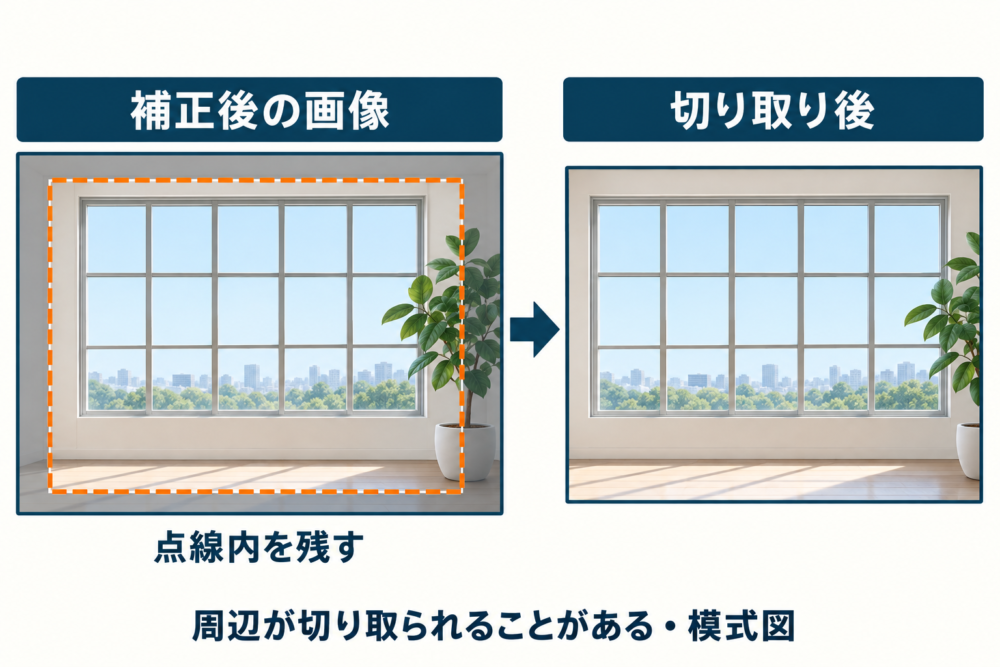
*補正後に周辺を切り取る考え方を示す生成模式図です。同一の実写画像に補正を適用した比較ではなく、切り取り量も特定の機材を表していません。*
自分の写真で比較するなら、次の順序で確認します。
- 基準になる線を見る。 柱・窓枠・タイルの目地など、元が直線と分かる部分を選びます。
- 補正だけを変えて比較する。 比較中に色や明るさも変えると判断しづらくなるため、他の設定はそろえます。オフにできない内蔵補正は、その条件を前提にします。
- 画面端を見る。 屋根、人物の手、小物など、残したい部分が切れていないか確認します。
- 同じ倍率で細部を見る。 特に周辺の文字や細い線を拡大し、最後に実際の掲載サイズでも確認します。
これは公式資料にある補正の影響を、写真を仕上げるための確認手順へ整理したものです。どの程度変わるかは画像と補正条件によるので、一律の劣化率や万能の補正量は示せません。
建物や商品写真で形を整えることを優先するなら、補正後の切り取りを見越して撮影時に少し余白を残す方法があります。一方、周辺まで必要な被写体が入っている写真では、形の整い方と残せる範囲を見比べて仕上がりを決めます。
歪曲収差で迷いやすいこと
RAWなら補正前の歪みを必ず見られますか?
見られるとは限りません。現像ソフトが内蔵プロファイルを自動適用する組み合わせがあります。ファイル形式に加えて、ソフトの補正情報も確認してください。Adobe「レンズプロファイルの操作」
すべての写真で補正した方がよいですか?
直線を整える必要性と、写真の用途で判断します。建築や商品では形が気になりやすい一方、直線の少ない被写体では違いが目立たないこともあります。補正後に形が自然になり、残したい範囲と細部も保てているかを見て選ぶとよいでしょう。


コメント