
ピクセルシフト撮影は、センサーの位置をわずかに変えながら複数枚を撮り、合成して細部の色や形を記録する機能です。静止した被写体を安定した光の下で撮る場面に向き、被写体やカメラが動くと合成が乱れることがあります。使う前には、対応する撮影モードに加え、三脚の要否と合成に使うソフトを確認しましょう。
この記事ではカメラ撮影のピクセルシフトを扱います。メーカーの公式資料を基にした解説で、掲載する図は仕組みを示す模式図です。実写による画質比較ではありません。
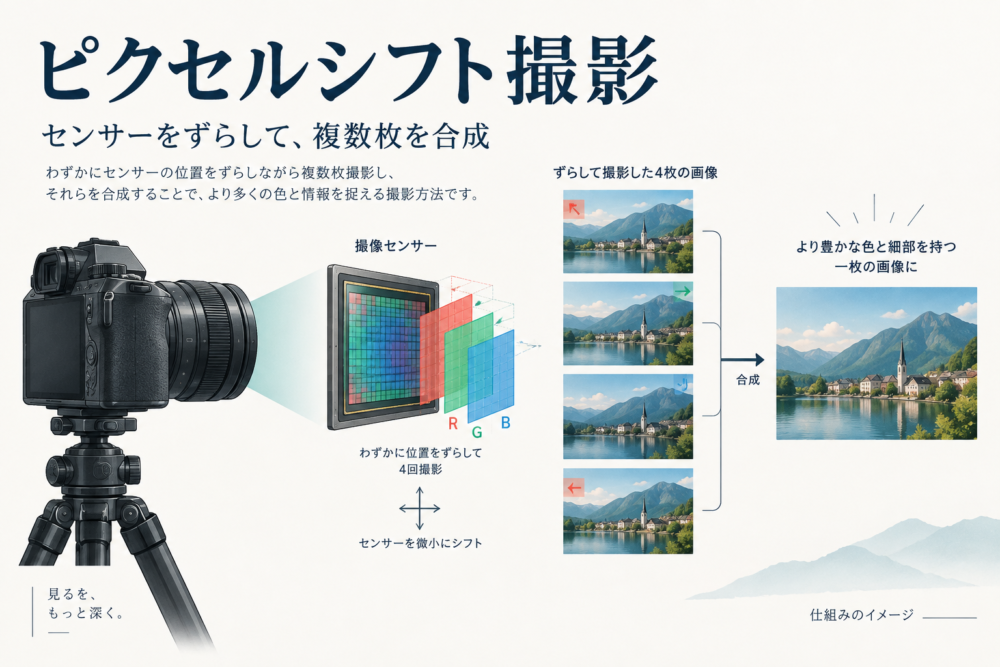
*仕組みを示す概念図。描いた4枚撮影は一例で、撮影枚数や移動方法は機種によって異なります。*
ピクセルシフト撮影は、位置を変えた複数枚から一枚を作る
通常撮影では一回の撮影で画像を記録します。ピクセルシフトでは、撮像面で光を受ける位置を少しずつ変え、複数回の情報を一枚へまとめます。センサーを動かす量や枚数、カメラ内で合成できるかは機種とモードによって異なります。Nikonの原理解説では、1画素単位の移動と、それより小さい移動を分けて説明しています。
ほかの合成や画像処理との違いは、撮影時に何を変えるかで整理できます。
| 方法 | 取得時に変えるもの | 主な目的 | 選ぶときの制約 |
|---|---|---|---|
| 通常の一枚撮影 | 一回の撮影条件を決める | その瞬間を記録する | 合成による色・位置情報の追加はない |
| ピクセルシフト | 光を受けるセンサーの位置など | 細部の色再現や高精細化 | 複数枚を撮る間の変化が影響する |
| 深度合成 | ピントを合わせる距離 | 広い範囲にピントが合った画像を作る | 素材間の動きや輪郭の重なりに注意する |
| 撮影後の画像拡大 | 取得済み画像の出力サイズ | 大きい寸法で出力する | 撮影位置を変えた追加情報は取得しない |
手前から奥までピントを合わせたい場合は、深度合成の撮影・合成手順が対応する方法です。ピクセルシフトを選ぶ基準は、すでにピントの合った部分の色や細部を、複数枚の情報でより丁寧に記録したいかどうかになります。
センサーをずらすと、色と細部の情報を集め直せる
一般的なベイヤー配列(赤・緑・青のフィルターを並べた配列)のセンサーでは、一つの受光位置で得るのは赤・緑・青のうち一色の情報です。カラー画像を作る際には、周囲の画素を使って不足する色を補います。この処理が補間です。
センサーを1画素分ずらして撮ると、同じ被写体の位置を別の色の画素でも測れます。複数枚を組み合わせることで、その位置の赤・緑・青を集め直せるわけです。さらに半画素単位の移動を使う方式では、一枚撮影より細かな位置の情報も取得します。Nikon「ピクセルシフトとは」
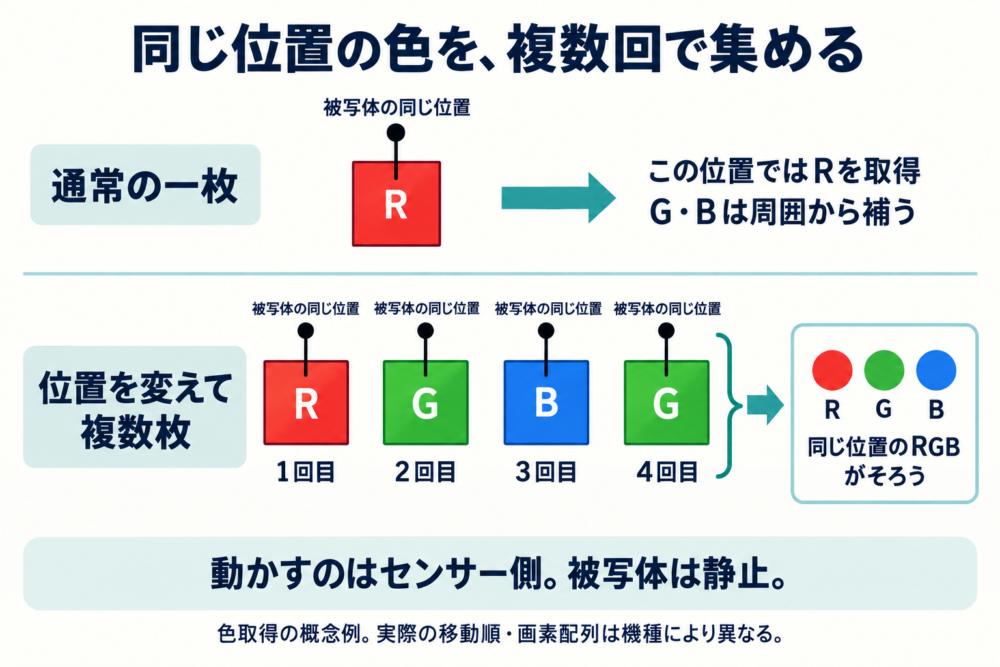
*Nikonの原理解説を基に作成した概念図。色の取得を簡略化した例で、実際のセンサー移動順を表しません。*
このため、効果を見るときは「出力画素数が増えたか」と「細部の色が安定したか」を分けて確認します。Nikonのメリット解説では、モアレや偽色の低減、色再現、ノイズ低減も挙げています。撮影枚数が増える目的は、出力サイズの拡大だけではありません。
細かな柄に元にない縞や色が出る現象については、写真のモアレ・偽色と対処法で確認できます。ピクセルシフトの効果も被写体や設定に左右されるため、柄の一部を拡大して点検すると判断しやすくなります。
画素数4倍は、縦横がそれぞれ2倍
「画素数4倍」を、縦横それぞれ4倍と読むと出力サイズを取り違えます。たとえば、元画像が横6000×縦4000ピクセルだと仮定すると、計算は次のとおりです。
- 元画像:6000×4000=24,000,000画素(2400万画素)
- 縦横を2倍にした画像:12000×8000=96,000,000画素(9600万画素)
- 総画素数の比:96,000,000÷24,000,000=4倍
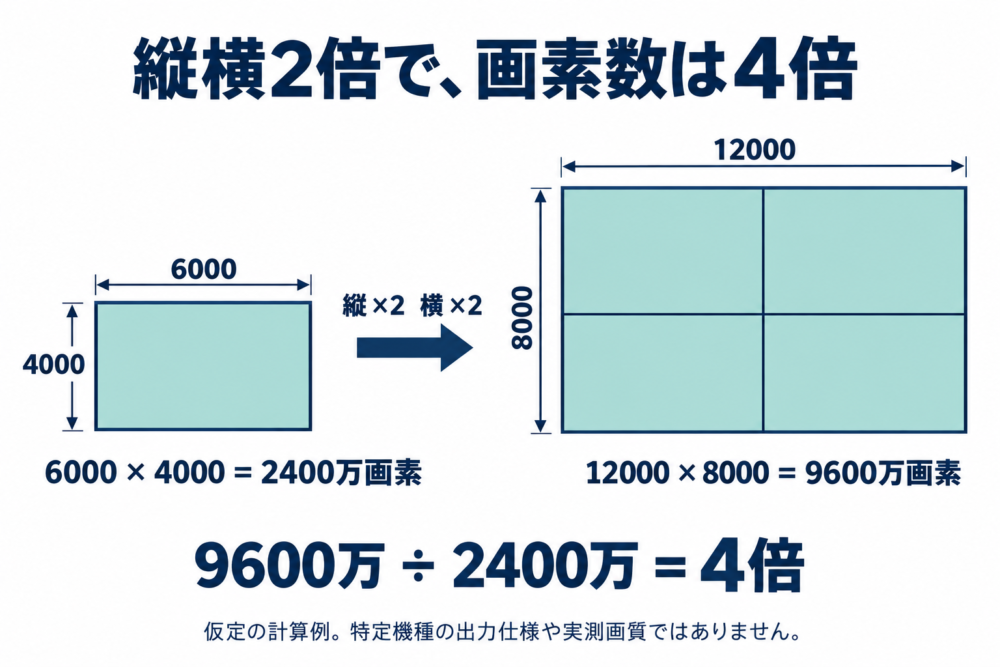
*仮定の寸法に基づく計算図。図形の比率は概略で、特定機種の仕様や実測画質を示すものではありません。*
これは出力寸法を理解するための算術例です。特定機種の出力仕様や解像性能を測定した値ではありません。NikonのNX Studio合成ガイドでも、Z8の16枚または32枚から一枚を生成する場合、縦横サイズが元画像の2倍になると説明されています。
出力画素数と、実際に見分けられる細部は分けて考えます。ピント外れや撮影中の動きがあれば、寸法の大きな画像ができても期待した細部を得られないことがあります。比較するなら、同じ範囲を同じ表示サイズにそろえて全体を見たうえで、合成画像を100%表示にして局所的な乱れも確認しましょう。
向くのは、被写体・カメラ・光が安定する場面
判断するときは、一枚のシャッター速度だけでなく、最初のコマから最後のコマまで条件が保たれるかを見ます。Nikonの注意点は、被写体の移動、カメラの振動、明るさの変化を合成へ影響する要因として挙げています。
以下は、その条件を撮影場面へ当てはめた判断例です。
| 場面 | 使いやすさの目安 | 撮影前に見るところ |
|---|---|---|
| 室内で固定した工芸品や平面の資料 | 試しやすい | 台の振動、照明のちらつき、ピント |
| 建物の細部や静かな風景 | 条件がそろえば試せる | 人通り、風、画面内の葉、陽炎 |
| 水面、揺れる草木、雲の動きが目立つ風景 | 合成の点検が必要 | 動いた部分の輪郭や模様 |
| 子ども、動物、スポーツ | 通常撮影を優先しやすい | 撮影中に位置や姿勢が変わるか |
| 金属・ガラスなど反射の強い物 | 被写体が静止していても注意 | 周囲の動きで映り込みや明るさが変わらないか |
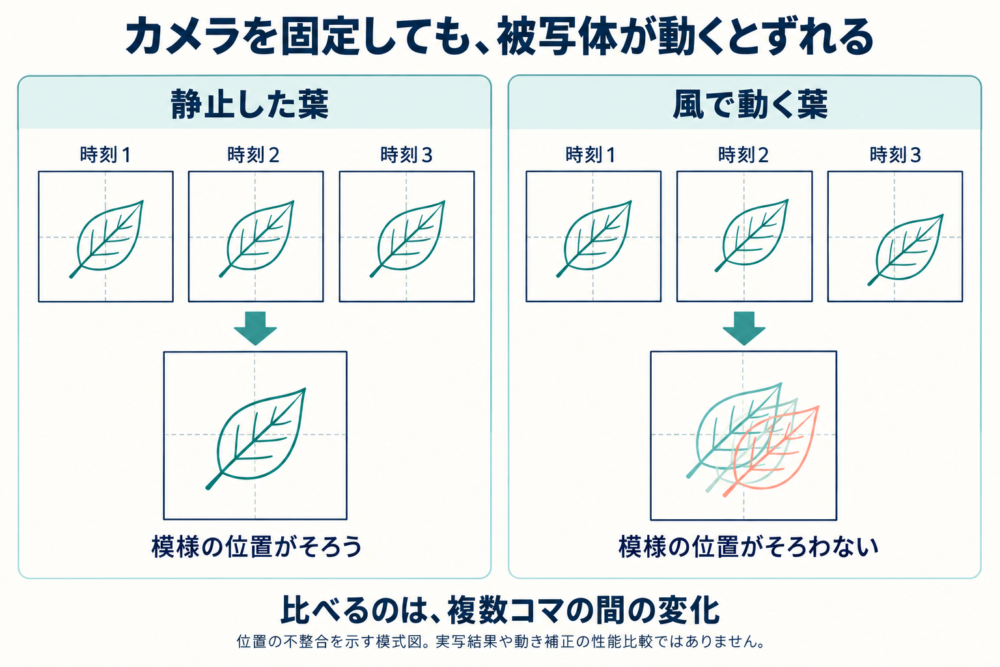
*コマ間の位置の不整合を示す模式図。実写結果や、特定機種の動き補正性能を比較するものではありません。*
最後の行は見落としやすい条件です。Sonyのα7R V撮影ガイドも、反射率の高い被写体では周囲の動きによる光量変化に注意するよう案内しています。カメラを三脚に固定しただけでは、被写体側の変化までは止められません。
撮影時間が長くなるほど、途中で条件が変わる機会も増えます。安定して撮れる枚数や撮影間隔を選び、仕上がりを見ながら設定を詰めるのが現実的です。
手持ち対応と合成先は機種ごとに確認する
ハイレゾ撮影、ピクセルシフトマルチ撮影などの名称だけでは、同じ動作をするとは判断できません。次の表は方式の違いを知るための例で、性能順位や全対応機種の一覧ではありません。2026年10月6日に確認した各機種の公式資料に基づきます。表中のRAWは、撮像データを基に現像するための記録形式です。
| 機種・方式の例 | 撮影と合成の流れ | 使用前の確認点 |
|---|---|---|
| Nikon Z8:ピクセルシフト撮影 | 4・8・16・32コマを撮影し、PCのNX Studioで合成 | 静止した被写体と三脚を前提にする。枚数と生成枚数で出力サイズが変わる |
| Sony α7R V:ピクセルシフトマルチ撮影 | 4枚または16枚の非圧縮RAWを撮影し、PCのImaging Edge Desktopで合成 | 三脚などで固定する。16枚合成のARQは約2GBとなり、空き容量と処理負担も確認する |
| FUJIFILM GFX100 II:ピクセルシフトマルチショット | 4枚または16枚のRAWを撮り、PCのPixel Shift Combinerで合成 | 色再現を目的とするモードと高解像度も得るモードを選ぶ。動き・振動・光の変化に注意する |
| PENTAX K-1 Mark II:通常方式/手持ち方式 | 4枚を基にカメラ内で合成。手持ち用のDynamic方式もある | 通常方式と手持ち方式の条件を分ける。動き補正がすべての被写体を補正するわけではない |
RAW対応と書かれたソフトでも、すべてのピクセルシフト合成に対応するとは限りません。合成できるソフトと、合成後のファイルを現像できるソフトをそれぞれ確認します。
表の出典:Nikon Z8撮影手順、Sony α7R V撮影ガイド、FUJIFILM GFX100 II使用説明書、RICOH IMAGING K-1 Mark II機能説明。Nikonの枚数別の効果はメリット解説も参照しています。
PENTAXのDynamic方式は、手持ち時のわずかな位置の変化を使う方式です。センサーを画素単位で制御する通常方式と同じ前提で説明しないようにしましょう。また、手持ちへの対応と、被写体の動きを合成時に補う機能は別の確認項目です。
SonyのImaging Edge Desktopヘルプでは、Remoteでの撮影後に自動生成された合成データには動き補正を使わず、必要ならViewerで合成するときに指定すると案内しています。合成結果を見るときは、対応の有無と実際に有効にした設定を分けて確認します。
最初の一枚は、通常撮影と合成後の両方を確認する
試すときは、固定した静物から始めると原因を切り分けやすくなります。ここではNikonの撮影手順とNX Studioの合成手順を踏まえ、確認の順番を整理します。メニュー名と制限は本体の型番・ファームウェアに対応するガイドで照合してください。
- 通常撮影を一枚残す。 ピント、露出、構図を確認し、合成後と比較する基準にします。
- 対応モードと保存先を確認する。 撮影枚数、記録形式、カードの空き容量、PC合成の要否を見ます。
- 必要な固定と待ち時間を設定する。 三脚前提の方式ではカメラを固定します。Nikonの「ディレー」は開始前の待ち、「待機時間」はコマ間の間隔なので区別します。
- 一組の撮影が終わるまで条件を保つ。 カメラや被写体に触れず、照明や影も変わらないようにします。
- 一組の画像を対応ソフトで合成する。 元のRAW一枚を開いただけでは合成結果を確認したことになりません。
- 出力ファイルと細部を点検する。 合成の完了、画像寸法、細かな柄、動いた可能性のある部分を確認します。必要な形式へ書き出してから、実際の掲載・印刷サイズでも見比べます。
Sonyの場合は、Viewerで合成したARQをEditで調整し、JPEGやTIFFへ書き出す流れになります。Imaging Edge Desktopの合成・現像手順
| 結果を見て気づいたこと | 次に確認すること |
|---|---|
| 出力寸法が変わらない | 高解像度化するモードか、色再現を目的とする設定か。元画像ではなく合成後を見ているか |
| 輪郭や模様が局所的に乱れる | 被写体の動き、振動、光量変化。対応していれば合成時の動き補正設定 |
| 全体に細部が甘い | 通常撮影でも同じか。元のピントやブレ、比較時の表示倍率 |
| 合成に時間がかかる、保存できない | 必要ソフトの対応、素材一組の不足、保存先と空き容量 |
最初は「画素数が増えたか」だけで成功を決めず、必要な細部が乱れず残ったかを確認しましょう。撮影条件が変わり続ける場面では通常撮影を選び、静止条件を整えられるときにピクセルシフトを試すと、使いどころを判断しやすくなります。
コメント