
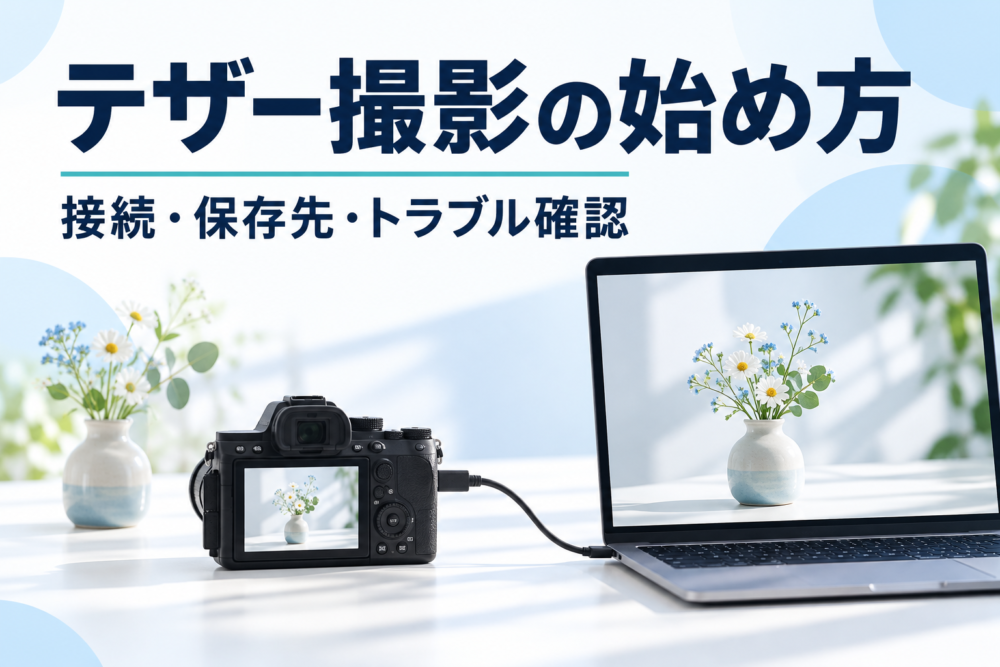
テザー撮影は、カメラをパソコンにつないだ状態で撮影し、撮った写真をPCへ転送して確認する撮影方法です。 対応する組み合わせでは、PCからカメラの設定を変えたり、シャッターを切ったりすることもできます。
始めるときは、カメラ・ソフト・接続方法の対応を確かめ、1枚だけ試し撮りをします。その写真がPCの指定フォルダーに保存され、必要ならカメラのカードにも残っていることを確認してから本番へ進みましょう。
この記事は静止画のテザー撮影を対象に、2026年10月25日に確認した公式資料から手順を整理しています。機種ごとの接続試験や転送速度の測定を行ったレビューではありません。
テザー撮影でできることと、向いている場面
物撮りなら、商品の向きや背景を少し変えた結果をPCの画面で確認できます。人物撮影なら、表情やピントを拡大して見たり、撮影相手と仕上がりを共有したりしながら進められます。
一方、PCの置き場所やケーブルの取り回しが必要です。移動し続ける撮影で常に接続するより、撮影場所を決めて写真を確認しながら進める場面で使いやすい方法です。Wi-Fi接続を選べる機種もありますが、対応ソフトや接続条件を別途確認します。富士フイルム「テザー撮影」
ここで分けたいのが、撮影前の映像を見ることと、撮影済みファイルを受け取ることです。
| PCで行いたいこと | 確認する機能 | 注意点 |
|---|---|---|
| 撮った写真をPCへ保存して見る | テザー撮影、PCリモート撮影 | 保存する形式とフォルダーを確認する |
| シャッターを切る前の構図をPCで見る | テザーソフトのライブビュー(撮影前の映像表示) | テザー対応とライブビュー対応を分けて確認する |
| オンライン会議や配信にカメラ映像を使う | USBストリーミング、HDMIキャプチャー | 撮影したRAWやJPEGをPCへ保存する設定とは別に考える |
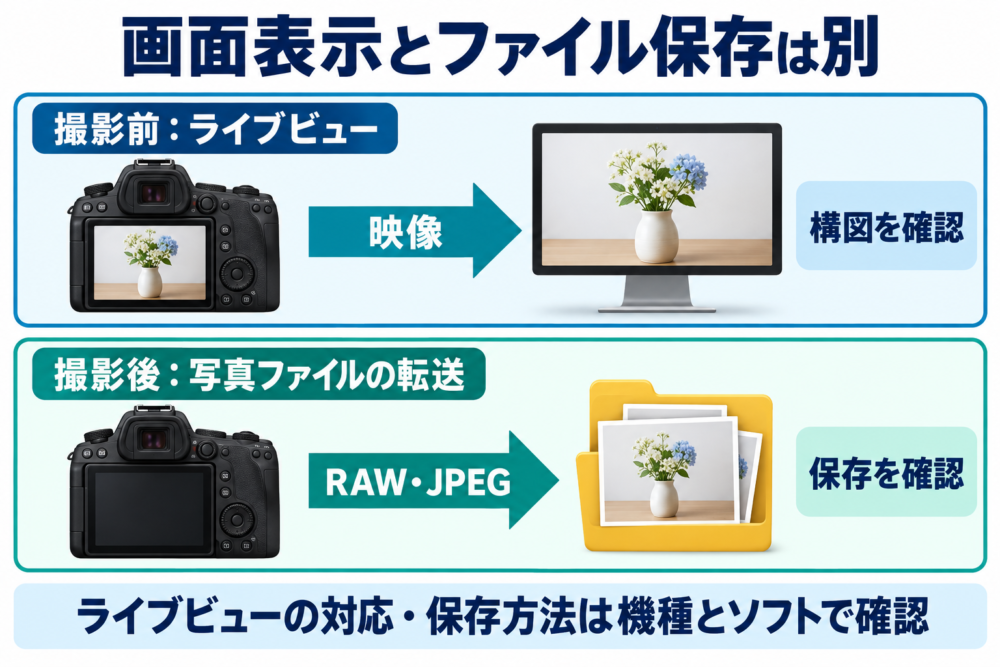
図は映像表示と写真ファイル転送を分けた生成概念図です。実際のソフトの画面ではありません。
たとえばSony α7 IVの公式ガイドでは、USBストリーミングと、Imaging Edge DesktopによるPCリモート撮影が別の機能として説明されています。PCに映像が出たことだけで、写真ファイルの転送までできたとは判断しないでください。Sony「α7 IV 活用ガイド」
配信が目的なら、USB直結とキャプチャーボードの違いで必要な接続を確認できます。
ソフトを選ぶ前に、機種と接続方法の対応を確認する
用意するのは、テザー撮影に対応したカメラ、対応ソフトが動くPC、両者を接続するケーブルなどです。USB端子の形が合うことに加え、データ通信への対応も確認します。充電できるというだけでは、撮影用の通信ができるとは限りません。
最初は、手持ちのカメラの公式ソフトを確認すると、必要な設定を調べやすくなります。すでにLightroom Classicで写真を管理しているなら、その機種がテザー撮影に対応しているかを確認して選べます。
| 選択肢 | 向いている進め方 | 先に確認すること |
|---|---|---|
| メーカーの撮影ソフト | カメラの説明書に沿って接続を始める | 機種・OS・ソフトの対応版、使える接続方式 |
| Lightroom Classic | 撮影した写真をカタログへ直接取り込む | 機種別のテザー対応と必要なバージョン |
| その他のテザー対応ソフト | 既存の撮影・編集作業へ組み込む | 契約中の版で使える機能、対応機種と保存条件 |
CanonではEOS Utilityのキャプチャー画面、NikonではNX Tetherの接続手順が確認先になります。SonyのImaging Edge DesktopやPanasonicのLUMIX Tetherも、対応機種の公式案内から導入します。
Lightroom Classicの場合は、RAWファイルを読み込めるかだけで判断せず、テザー撮影に対応するカメラの一覧を見ます。カメラの機種名と、手元のソフトのバージョンを照合してください。
ライブビュー、無線接続、リモートで変更できる撮影設定などは、同じソフトでも機種で異なります。「PCにつながる」ことと「使いたい機能が動く」ことを分けて確認すると、接続後の行き違いを減らせます。
USB接続で試し撮りするまでの流れ
初回は設定を切り分けやすいよう、対応するUSB接続を例に進めます。以下は共通の確認順であり、電源を入れるタイミングやメニュー操作は手持ちの機種の説明を優先してください。
- 対応とバージョンを確認する。 カメラの型番、OS、撮影ソフトの版を照合します。
- 保存先フォルダーを決める。 たとえば撮影日と被写体名でフォルダーを用意し、空き容量と書き込みできる状態を確認します。
- カメラを撮影用の接続モードにする。 PCリモート、PC(Tether)など、名称は機種によって異なります。
- 説明書の順序で接続し、ソフトでカメラを選ぶ。 別の取り込みソフトが自動起動した場合は、同時にカメラを操作していないか確認します。
- 保存する形式と場所を選び、1枚撮る。 ライブビューの表示だけで済ませず、新しく撮影した写真が届くことを確かめます。
接続時の電源操作は統一できません。NX Tetherの公式手順は、カメラの電源を切ってUSBでつなぎ、その後に電源を入れる流れです。通信端子と充給電端子が別々にあるカメラでは、通信側の端子を使います。Nikon「Step1:カメラとパソコンを接続する」
これに対しPanasonic DC-S5M2の説明では、カメラとPCの電源を入れて接続し、カメラ側で「PC(Tether)」を選びます。別機種で同じ順序が使えるとは限りません。Panasonic「DC-S5M2 テザー撮影」
Lightroom Classicで始める場合
対応カメラを接続したら、Lightroom Classicで「ファイル」→「テザー撮影」→「テザー撮影を開始」を選びます。撮影セッションの名前と保存先を設定し、カメラが検出されたことを確認して撮影します。
撮影済みの最新画像へ自動で切り替える設定も確認します。自動切り替えを無効にしていると、ファイルが取り込まれていても、画面には前の写真が選ばれたままになる場合があります。Adobe「テザーカメラからの写真の読み込み」
写真はPCとカードのどこに残る?試し撮り後に確認する
テザー撮影だから自動的にPCとカードの両方へ保存される、とは限りません。 ソフトとカメラの組み合わせにより、保存場所を選ぶ項目や利用条件が異なります。
たとえばNX Tetherには、静止画の保存先として次の3つがあります。
| NX Tetherの保存先 | 残る場所 | 用途と確認点 |
|---|---|---|
| PC | PCの指定フォルダー | PCへ直接保存して確認する。カードにも残ると思い込まない |
| PC+カード | PCとカメラのメモリーカード | 両方へ残したい場合。実際に両方のファイルを確かめる |
| カード | カメラのメモリーカード | カメラ側へ記録する運用。PCの保存フォルダーへ届く設定とは区別する |
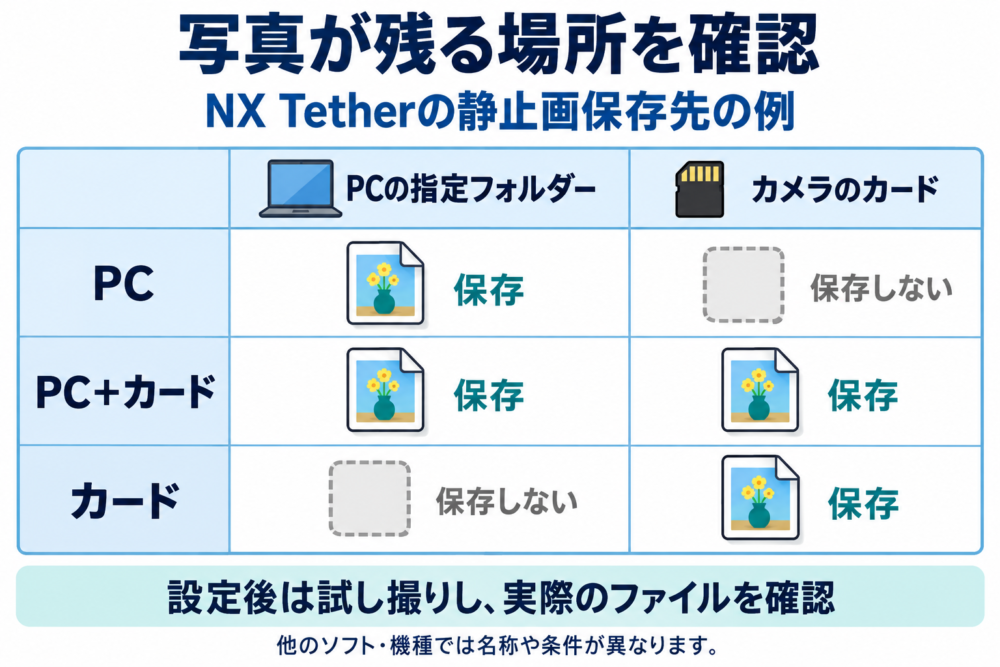
図はNX Tetherの公式説明を基に作成した生成概念図です。実際の設定画面ではありません。
Canon EOS Utilityにも撮影画像の保存場所を選ぶ項目がありますが、表示内容は機種や設定に依存します。上表の名称を他社のソフトへそのまま当てはめず、実際の保存設定を確認してください。Canon「キャプチャー画面の機能一覧」
設定後は、試し撮りした1枚について次を確かめます。
- PCへ保存する設定なら、エクスプローラーやFinderで指定フォルダーを開き、撮影時刻・ファイル名・拡張子を確認する。
- RAWとJPEGを両方残したい場合は、必要な形式のファイルがそろっているかを見る。画面のサムネイル数だけで判定しない。
- カードにも保存する設定なら、転送完了後に説明書の手順で接続を終了し、カメラの再生画面などで写真を確認する。
この確認は、ソフトや保存先を変えたときにも行います。PCの画面に写真が表示されたことと、必要なファイルが必要な場所に残ったことを分けて確認するためです。
認識しない・写真が表示されないときの確認順
不調が起きたら、カメラそのものが認識されないのか、撮影後の転送が進まないのか、転送された写真が表示されないのかを分けます。原因を一度に決めず、項目を一つずつ変えて確認してください。
| 症状 | 先に見る項目 | 次の確認 |
|---|---|---|
| ソフトにカメラが出ない | 機種とソフトの対応、USB接続モード、通信端子 | 別の対応ケーブル・端子で試す |
| 接続できるが撮影できない | カメラ側の状態、カードや保存先に関する条件 | 表示されたメッセージを機種・ソフトの説明書で確認する |
| 撮った写真がPCへ届かない | 保存先がPCを含む設定か、転送中ではないか | フォルダーの空き容量と書き込み状態を確認する |
| ファイルはあるが画面が変わらない | 表示対象のフォルダー、最新画像を選ぶ設定 | 正しい撮影時刻のファイルを直接開く |
| 接続が途中で切れる | ケーブル・延長・接続端子・電源状態 | 構成を単純にし、別の通信ケーブルで再確認する |
Adobeの公式トラブルシューティングでは、別のUSBケーブルやポート、短いケーブル、保存先の空き容量、競合する撮影・取り込みソフト、転送モードなどの確認を案内しています。長い延長ケーブルや複数の周辺機器を使っているなら、接続経路を減らして症状が変わるかを見ます。Adobe「Lightroomでのテザー撮影の問題を解決する」
メーカー側の接続設定も確認対象です。富士フイルムは、テザー用の接続モードやアプリの探索設定などを案内しています。また、Sony α7 IVでは、スマートフォンと接続したままではPCから操作できないと説明されています。富士フイルム「テザーアプリが繋がらない」、Sony「α7 IV 活用ガイド」
基本の確認で改善しない場合は、機種名、OSとソフトの版、接続方法、エラーメッセージを控えて公式サポートへ進みます。環境設定の初期化などを試す前に、現在の設定と保存先を記録しておくと戻しやすくなります。
終了するときは転送完了と保存を確認する
撮影が終わったら、PC側への転送が完了し、必要な写真が保存されたことを確認します。その後、使用ソフトのテザー撮影を停止し、機種の説明に従って接続を終了します。
PCだけへ保存していた場合、カードに写真がない状態は設定どおりかもしれません。撮影後は別の保存先にもコピーを用意し、コピー先でファイルを確認します。保存機材を選ぶ際は、写真・動画編集用の外付けSSDの比較も参考になります。
コメント