
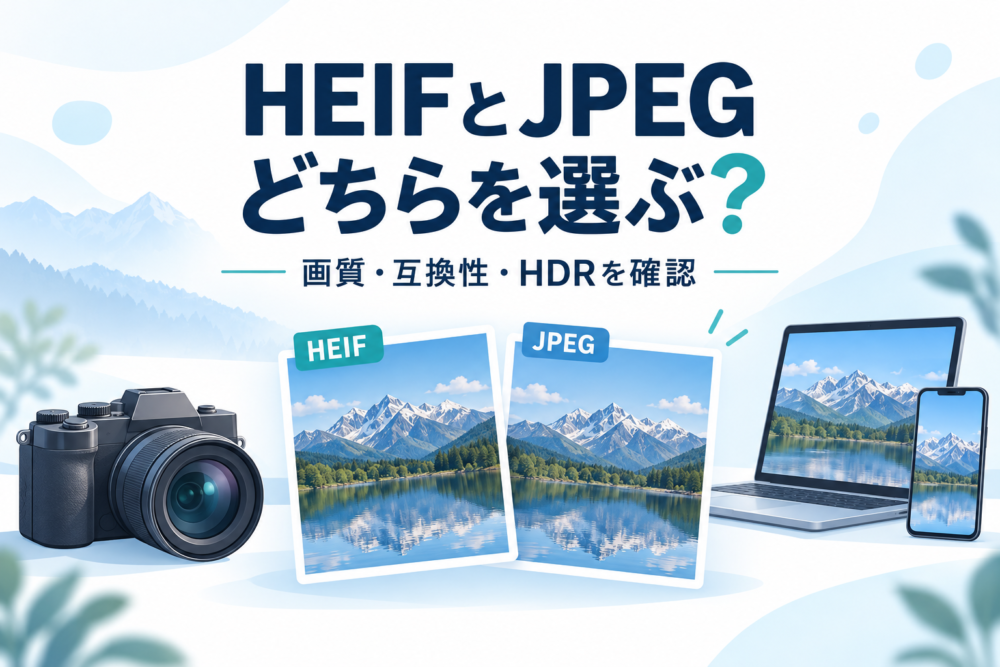
相手の閲覧環境が分からず、そのまま渡せる写真を優先するならJPEGが使いやすい選択です。HEIFは、カメラから編集ソフト、共有先までの対応を確かめたうえで、圧縮効率や階調表現を活かしたいときに検討できます。
ただし、HEIFを選ぶこととHDRで撮影・表示することは別の確認事項です。「HEIFなら必ずHDR」「必ずJPEGの半分の容量」と一律には判断できません。
この記事では、カメラの静止画記録を中心に、2026年10月25日に確認した公式資料から選び方を整理します。実機による画質・容量比較は行っていません。
共有しやすさならJPEG、環境を確認できるならHEIFを検討する
形式を決めるときは、写真を最後にどこで使うかから考えます。カメラで保存できても、納品先のソフトやプリントサービスで受け付けてもらえなければ、変換の工程が増えるためです。
| 使い方 | 選択の目安 | 先に確認すること |
|---|---|---|
| 家族に渡す、提出する、指定の形式で納品する | JPEG、または提出先の指定形式 | ファイル形式・画像サイズ・容量の条件 |
| 自分の対応機器で保管・鑑賞する | HEIFも候補 | 撮影したファイルを実際のアプリで開けるか |
| HDRの明るさの表現を活かして鑑賞する | 対応するHDR撮影設定とHEIF等の記録形式 | カメラ、表示アプリ、ディスプレイの対応 |
| 撮影後に色や明るさを大きく調整したい | RAWの記録も検討する | 現像ソフトと機種の対応、同時記録の制約 |
Sonyの公式説明でも、JPEGの互換性とHEIFの圧縮効率をそれぞれの特徴として挙げています。一方、HEIFはPCやソフトによって表示・編集できない場合があります。Sony「HEIF形式の特徴」
RAW(現像・編集のための情報を多く保持する記録形式)を選ぶかは、HEIFとJPEGの比較とは分けて考えます。たとえばα7R VのHEIFは、RAW情報に画像処理を行って記録する形式です。RAWと同じ調整自由度を約束するものではありません。Sony「α7R V JPEG/HEIF Switch」編集を重視する場合は、RAWとJPEGの違いと使い分けを確認してください。
HEIF・HEIC・JPEGは何が違う?
HEIF(ヒーフ、High Efficiency Image File Format)は、画像や関連情報をファイルへ格納する規格です。画像の圧縮方法そのものだけを指す名前ではなく、画像を収めるコンテナ(入れ物)の形式と考えると整理しやすくなります。
HEICは、HEVC(画像を効率よく圧縮する符号化方式)を用いたHEIFのファイルで使われる呼び方・拡張子です。カメラによっては同じHEIF系の写真を「.HIF」で保存します。拡張子だけで、撮影時のHDR設定や表示アプリの対応までは判断しないでください。Nokia「HEIF Technical Information」、富士フイルム「HEIF形式とはどのようなファイル形式ですか?」
| 比較軸 | カメラで一般的なJPEG | カメラのHEIF |
|---|---|---|
| 互換性 | 多くのアプリや共有先で使いやすい | 機種の出力と利用アプリの組み合わせを確認する |
| 容量 | 画像サイズ・画質設定・被写体で変わる | 圧縮効率に利点があるが、実ファイルの容量差は条件次第 |
| 階調 | 通常は8bit | 10bit記録に対応するカメラがある。規格全体が10bit限定ではない |
| HDRとの関係 | 通常のSDR画像として使う場面が多い | 通常画像とHDR画像のどちらになるかは機種・設定による |
| 共有時の作業 | そのまま使える場面が多い | 相手の環境によってJPEG等への書き出しが必要 |
ここでは通常のカメラ撮影と受け渡しを比較しています。HDR関連情報を付加するJPEGなどの拡張仕様もあるため、「JPEGという名前ならHDRと無関係」とまでは言えません。富士フイルムの公式比較でも、JPEGによるHDR表現の例外が示されています。富士フイルムの形式比較
10bitの階調とファイル容量は、別々に比べる
階調とは、色や明るさの変化をどれだけ細かい段階で表すかということです。8bitは1成分を2の8乗、つまり256段階の符号値で表し、10bitなら2の10乗で1,024段階になります。
1,024÷256=4なので、符号値の個数は4倍です。ただし、これは写真が4倍明るい、解像度が4倍になる、写せる明暗差が必ず4倍になるという意味ではありません。段階数と、どの明るさをどの値へ割り当てるかは別の話です。
Sonyは10bitのHEIF記録について、空などの滑らかな階調変化への利点を説明しています。実際の見え方は撮影内容・処理・表示環境にも左右されるので、すべての写真で差が見えるとは限りません。Sony「HEIF形式の特徴」
容量を比較するなら、同じ被写体・画像サイズでJPEGとHEIFを試し、画質設定も記録しておきます。同名の「高画質」設定でも、形式間で圧縮条件が同じとは限りません。次のように、容量と用途に足りる見た目をセットで判断します。
- 画像サイズが同じか、縦横のピクセル数を確認する。
- それぞれのファイル容量と、カメラの画質設定を記録する。
- 同じアプリ・表示倍率で、細部や滑らかな部分を比較する。
- 最後に共有用JPEGも作り、必要な画質と容量になるか確かめる。
この手順は自分の環境で判断するための提案です。本記事で得た測定結果ではありません。
HEIFで撮れば必ずHDRになるわけではない
HDR(High Dynamic Range、広い明るさの範囲を扱う方式)を活かすには、ファイル形式に加えて撮影設定と表示環境を確認します。通常の明るさの範囲を扱うSDR(Standard Dynamic Range)と区別して考えてください。
たとえばSony α7R Vは、HEIFで記録しながら「HLG静止画」を「切」にして通常の静止画を撮れます。HLG(HDRの方式の一つ)を使う場合は別に設定し、対応するテレビやモニターで再生することで広い明るさの範囲を表現します。Sony「α7R V HLG静止画」
| 確認するもの | 分かること | それだけでは分からないこと |
|---|---|---|
| HEIFという記録形式 | 保存形式と、その機種で選べる記録条件 | HDRで撮影されたか、共有先で使えるか |
| HLGやHDR PQなどの撮影設定 | HDRとして扱う画像の条件 | 受け手のアプリや画面で意図どおり表示されるか |
| 表示アプリ・OS・ディスプレイ | ファイルを開き、表示する環境 | 撮影時にどんな設定が使われたか |
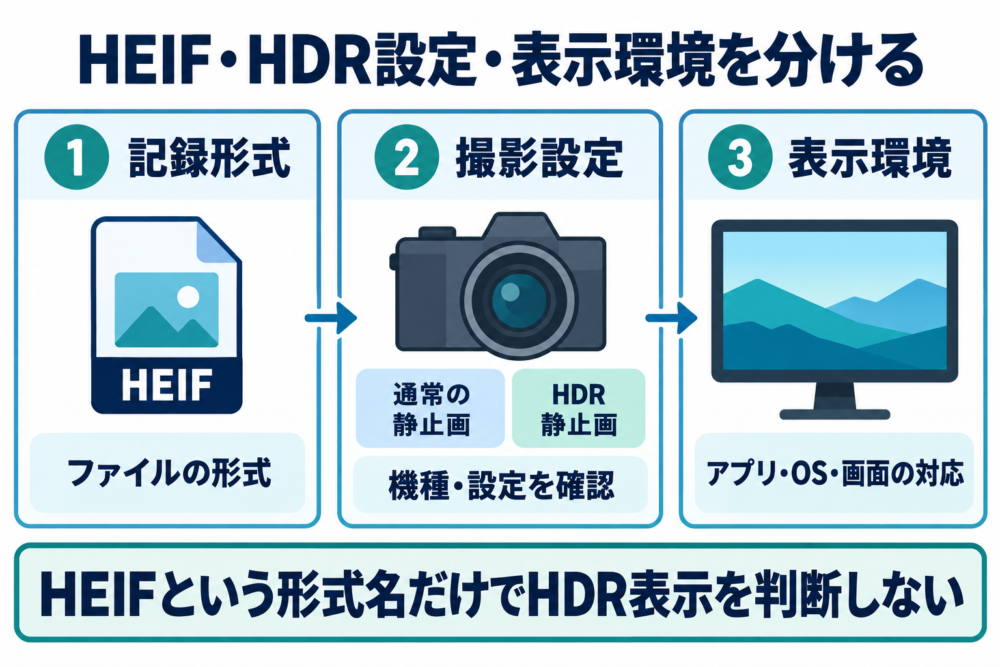
図は確認すべき3条件を整理した生成概念図です。実際のHDR表示を比較した作例ではありません。
CanonのDPP(Digital Photo Professional、キヤノンの画像処理ソフト)では、HDR PQ(HDRの方式の一つ)の画像をHEIFとして保存する説明があります。SonyのHLGと同じメニューや同じ表示条件ではないため、手持ちのカメラの案内に沿って確認します。Canon「HEVC形式で保存されたファイルの扱い」
同時記録にも制約があります。α7R VではRAW+HEIFを選ぶと「HLG静止画」は「切」に固定されます。 「RAWも残してHEIFを選んだからHDRになっている」と思い込まず、実際の設定を見てください。これはα7R Vの仕様例であり、全メーカー共通の制限ではありません。Sony「α7R V HLG静止画」
開けないときと、色・明るさが違うときの確認先
写真を開けない場合と、開けるけれど表示がおかしい場合では、確認する対象が変わります。
| 症状 | 確認すること | 次に試すこと |
|---|---|---|
| ファイルを開けない | カメラの機種・形式、アプリの対応、必要な拡張機能 | その機種に対応するメーカーソフトで確認する |
| 開くが色や明るさが違う | HDR撮影設定、アプリのHDR対応、表示環境 | 公式の表示方法か、適切にSDRへ変換したJPEGで比較する |
| 自分は見られるが相手は開けない | 受信側の対応形式、実際に送ったファイル | 指定条件のJPEGを書き出して渡す |
| 共有した後だけ見た目が変わる | 送信時の変換、投稿先の処理、受信側の表示 | 送信前のファイルと受信後のファイルを分けて確認する |
Windowsの「フォト」で拡張機能を求められるケースについて、MicrosoftはHEIF画像拡張機能とHEVCビデオ拡張機能を案内しています。必要な追加機能は利用アプリや環境によるため、機能名と提供元を確認してください。有料の場合は、インストール前に購入画面の条件も確認します。Microsoft「Photos app Video Editor error: Can’t view this file type」
メーカーソフトを使う場合も、すべてのHEIFを開けるとは限りません。Canon DPPのHEIF読み込みには対象ファイルの制約があるため、他社カメラや別アプリの出力を無条件に扱えると考えないでください。Canonの対応ファイルに関する注意
同じJPEGにそろえても端末間で色が違う場合は、スマホとパソコンで写真の色が違う原因と対処法の手順で画面や色管理を切り分けられます。
元のHEIFを残し、共有用のJPEGを書き出す
HEIFを使う場合でも、保管用と受け渡し用を同じ形式にそろえる必要はありません。元のHEIFを保管し、相手の条件に合わせたJPEGを別ファイルとして用意すると、用途を分けられます。ファイル名の末尾を「.jpg」に変えるだけでは変換にならないため、対応ソフトの書き出し機能を使います。
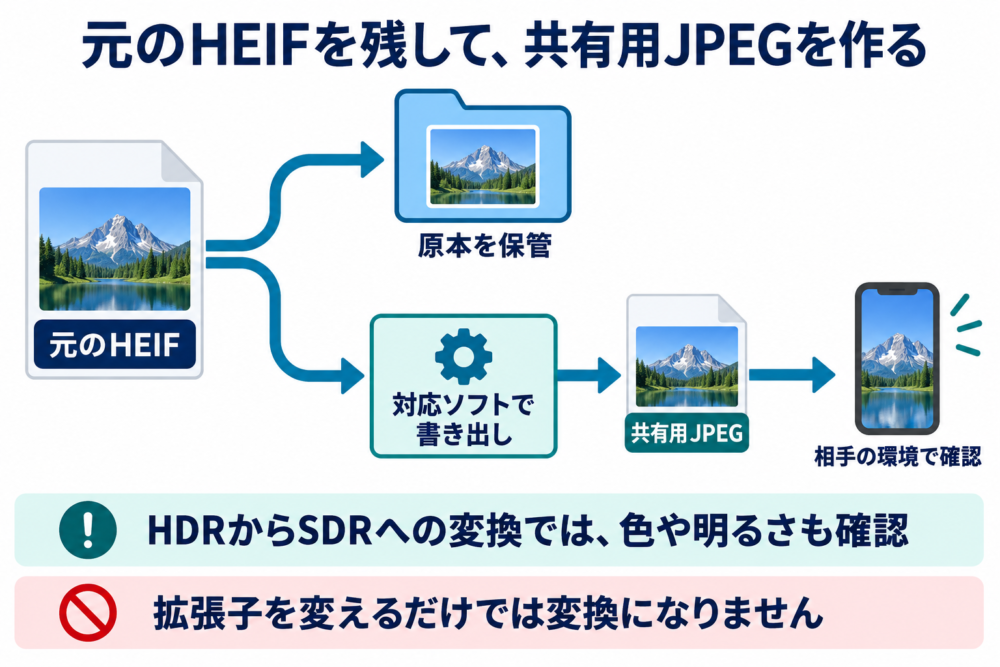
図は原本保管と共有用変換を分けた生成概念図です。画像内の風景は説明用で、形式間の画質比較ではありません。
HDRで撮影したHEIFをJPEGへ変換する際は、明るい部分や色の扱いにも注意します。Canon DPPではJPEG・TIFFへの保存時にSDRとなり、HDR PQ表示と色や階調の印象が異なると説明しています。単なる拡張子の違いではなく、出力する表示条件が変わる例です。Canon「HEVC形式で保存されたファイルの扱い」
Macでは、プレビューなどで開けるHEIF画像なら「ファイル」→「書き出す」でJPEG等を選べます。ただし、これは開けた画像の変換手順であり、すべてのカメラのHEIF対応を保証するものではありません。Apple製デバイス間でも、共有方法と受信側の対応によって形式が自動変換される場合があります。Apple「Apple製のデバイスでHEIF/HEVCメディアを扱う」
最初から大量の写真をHEIFだけで撮る前に、1枚で次を確かめておくと判断しやすくなります。
- 撮影時の形式とHDR設定を記録し、元ファイルをPCなどへコピーする。
- 使いたい閲覧・編集アプリで開き、色や明るさを確認する。
- 元ファイルを残し、必要な画像サイズ・画質・色の条件でJPEGを書き出す。
- 実際の共有方法で送り、受信側で開けることと表示を確認する。
JPEGのサイズや画質設定で迷う場合は、Lightroom書き出し時の画質・画像サイズの確認手順も参考になります。保存時の形式名だけで決めず、普段の撮影から受け渡しまで無理なく扱えるかで選んでください。
コメント