
基板はAI生成の概念イメージです。
AM5マザーボードは、CPUの対応表と必要BIOS、GPU・SSDを同時に使う条件、ケースや外部機器との接続の順に確認すると選びやすくなります。B650・B850・X870といったチップセット名は機能を絞る入口ですが、実際に使えるスロットの世代や本数は製品とCPUの組み合わせで変わります。仕様表の大きな数字だけでなく、その下にある共有条件の注記まで読むことが、自作PCの構成を決める近道です。
この記事では、AM5の600・800系チップセットの違いと、CPU・メモリ・拡張スロットの互換性を確認する手順を整理します。 GPUは画像処理や並列計算を担うプロセッサー、SSDは半導体を使う記憶装置です。個別製品は仕様書を読む例として扱い、価格比較やおすすめランキングは行いません。記載した仕様は2026年10月26日にメーカー資料で確認したもので、実機の速度比較ではありません。
AM5・チップセット・製品名は別の情報
AM5は、CPU(計算や制御を担うプロセッサー)を取り付けるソケットの規格です。チップセットは周辺機器との接続を担う部品で、その名前はマザーボードに求められる機能の区分にも使われます。マザーボードメーカーは、その区分を基にスロットや端子を配置し、追加のコントローラーなどを組み合わせて製品を作ります。
| 確認する情報 | 分かること | それだけでは決まらないこと |
|---|---|---|
| AM5というソケット | CPUを載せる基盤の種類 | そのCPUで起動できるBIOSが入っているか |
| B850などのチップセット名 | PCIeやUSBなどの基本的な機能区分 | 全スロットの配線、端子数、同時使用条件 |
| マザーボードの完全な製品名 | 実装された端子とスロット、サイズ | 装着CPUや増設内容によって変わる動作条件 |
| 対応CPU一覧・仕様の注記 | CPUごとの制約、必要BIOS、共有先 | 実際に購入する個体の出荷時BIOS |
たとえば「AM5・B850・ATX」まで同じでも、M.2スロットの数やレーン共有は製品ごとに異なります。ATXは基板の大きさや取り付け位置に関係する規格で、チップセットとは別の分類です。
Ryzenの製品シリーズとソケットの対応から確認したい場合は、Ryzenの世代・シリーズ・型番の読み方を先に読むと、CPU側の条件を整理できます。
AM5チップセットの主な違い:B650・B850・X870をどう読む?
PCIe(拡張機器を接続する高速な通信規格)は、GPUやSSDの接続に使われます。下表は規格の入口として主要な違いを整理したものです。GPU用とSSD用を分けて見ると、「PCIe 5.0対応」が何を指すのかを確かめやすくなります。
| チップセット | GPU用PCIeの基本区分 | NVMe SSD用の基本区分 | USB4の扱い | CPUのOC |
|---|---|---|---|---|
| A620/A620A | 4.0 | 4.0 | 製品ごとに確認 | 非対応 |
| B650 | 4.0 | 4.0、5.0は任意 | 製品ごとに確認 | 対応 |
| B650E | 5.0 | 5.0 | 製品ごとに確認 | 対応 |
| X670 | 4.0 | 5.0 | 任意 | 対応 |
| X670E | 5.0 | 5.0 | 任意 | 対応 |
| B840 | 4.0 | 4.0 | 任意 | 非対応 |
| B850 | 4.0を基準に製品仕様を確認 | 5.0 | 任意 | 対応 |
| X870 | 5.0 | 5.0 | 標準 | 対応 |
| X870E | 5.0 | 5.0 | 標準 | 対応 |
OCはオーバークロック、つまり標準の動作条件を超える設定です。対応と書かれていても、すべてのCPUや設定で同じ操作・動作を保証する意味ではありません。NVMeはSSD向けの通信方式で、ここではPCIe接続のNVMe SSDを対象にしています。
主な根拠はAMDのAM5チップセット比較表です。確認時点の同表にB650・B650Eの行がなかったため、この2系統の基本区分はAMD作成の2022年版Quick Reference Guide(BOXX掲載)で補っています。旧資料を現在の全製品の仕様とせず、個別の基板ではメーカーの最新仕様を優先してください。
B850の「GPU用PCIe 4.0」を全製品の上限と読まない
AMDの比較表ではB850のGPU用接続はPCIe 4.0と記載されています。一方、ASUS TUF GAMING B850-PLUS WIFIの公式仕様では、Ryzen 9000・7000シリーズ使用時の主スロットはPCIe 5.0 x16です。
この違いからも、チップセット表の一行だけで、個別製品の上限を決めないことが分かります。同じ製品でもRyzen 8000シリーズ使用時にはPCIe 4.0のx8またはx4となるため、CPUの条件も一緒に読む必要があります。
上位チップセットを選ぶ理由は、必要な接続機能で考える
X870とX870EはどちらもUSB4が標準ですが、AMDの比較表ではX870Eの方が利用可能なレーンや周辺接続の上限が多くなっています。それでも、各基板が上限いっぱいの端子を実装しているとは限りません。
| 使いたい構成 | 確認する項目 | 比較するときのトレードオフ |
|---|---|---|
| GPU1枚とSSD少数 | 主GPUスロットと必要なM.2の条件 | 使わない拡張機能を増やす必要はないが、将来の増設先は残しておく |
| USB4機器を使う | USB4の実装、速度、共有条件 | 標準搭載の区分は探しやすいが、SSDとの帯域共有まで確認する |
| SSD・拡張カードを多く積む | 接続先と同時使用条件 | スロット数だけでは判断できず、無効化や帯域分割の注記が増える |
チップセット名だけで、AIの生成速度やゲームのフレームレートを順位付けすることはできません。必要な機器が意図した条件で動くかを先に確認します。
CPU対応表・BIOS・DDR5を先に確認する
ソケットが合っても、対応BIOSが必要
BIOS/UEFIは、マザーボード上でCPUやメモリを初期化する基本ソフトです。新しいCPUを認識できない版が入っていると、ソケットが合っていても起動できない場合があります。AMDのBIOS更新案内も、必要な版はマザーボードメーカーの対応表で確認するよう案内しています。
例として、ASRockのRyzen 7 9700X対応表では、B650M Pro RSのSupport BIOS欄は3.01です。この番号は、確認日に対応表へ掲載されていた値であり、「いま入れるべき最新版」を意味するものではありません。購入時には製品のBIOS更新ページで、その後の修正や更新時の注意も確認します。
確認は次の順に進めます。
- マザーボードの完全な製品名を確認する。Wi-Fiの有無や型番末尾、リビジョン違いを混ぜない。
- 対応CPU一覧で、使うCPUの正式名称と必要BIOSを照合する。
- 出荷時のBIOSが不明なら、販売店へ確認するか更新サービスの有無を調べる。
- 自分で更新する場合は、起動できる状態での更新か、起動できない状態でも使える機能があるかを確認する。
ASUSでは起動後に使うEZ Flashと、一部機種で使えるUSB BIOS FlashBackが案内されています。ASUSのBIOS更新方法のように、メーカーと機種ごとの手順を確認してください。USBメモリの準備、ファイル名、指定ポート、必要な電源接続は共通だと決め付けず、更新中は電源を切らないようにします。
DDR5対応でも、どの容量・枚数・速度でも同じではない
AM5はDDR5メモリを使います。ただし「DDR5対応」だけでは、希望の構成が動く条件まで分かりません。メモリの正式な型番、1枚あたりの容量、枚数をそろえて、QVL(メーカーが動作確認した組み合わせの一覧)や対応リストを確認します。掲載がないことだけで非対応と断定はできませんが、確認済みの構成を選ぶ材料になります。
EXPOは、メモリのオーバークロック設定を適用するためのAMDの仕組みです。製品ページの「最大○○MT/s(OC)」を、どのCPU・枚数でも保証される標準速度と読まないでください。MT/sは毎秒のデータ転送回数を表します。
9700XのAMD公式仕様にも、2枚構成と4枚構成で異なるメモリ速度が記載されています。AI用途で容量を増やす場合も、「まず2枚、後で同じものを2枚足せば速度を保てる」とは限らないため、最終的な容量と枚数を先に考える方が確認しやすくなります。
PCIeは「世代・レーン数・接続先」を分けて読む
PCIe 5.0 x16という表記では、5.0が通信の世代、x16がレーン数です。レーンはデータをやり取りする通信路の単位で、同じ世代なら本数が多いほど理論上の帯域が広くなります。
ここで注意したいのが、スロットの見た目の長さです。x16形状のスロットでも、電気的にはx4で接続される製品があります。 仕様の「x16 slot」と「supports x4 mode」をセットで読みます。
| 仕様の表記 | 確認する意味 |
|---|---|
| PCIe 5.0/4.0 | 通信の世代 |
| x16/x8/x4 | 実際に使えるレーン数。装着条件で変わる場合がある |
| From CPU | CPUから直接つながる接続 |
| From Chipset | チップセットを経由する接続 |
| Shares bandwidth | ほかのスロットや機能と帯域・接続資源を共有する |
| Disabled/Unavailable | 指定条件でそのスロットを使えなくなる |
CPU直結とチップセット経由は、どこが違う?
GPUや一部のM.2スロットはCPUへ直接つながり、ほかのSSDや周辺機器はチップセットを経由してつながる構成があります。チップセット側の機器がCPUやメモリへ通信するときは、CPUとチップセットを結ぶ経路を通ります。
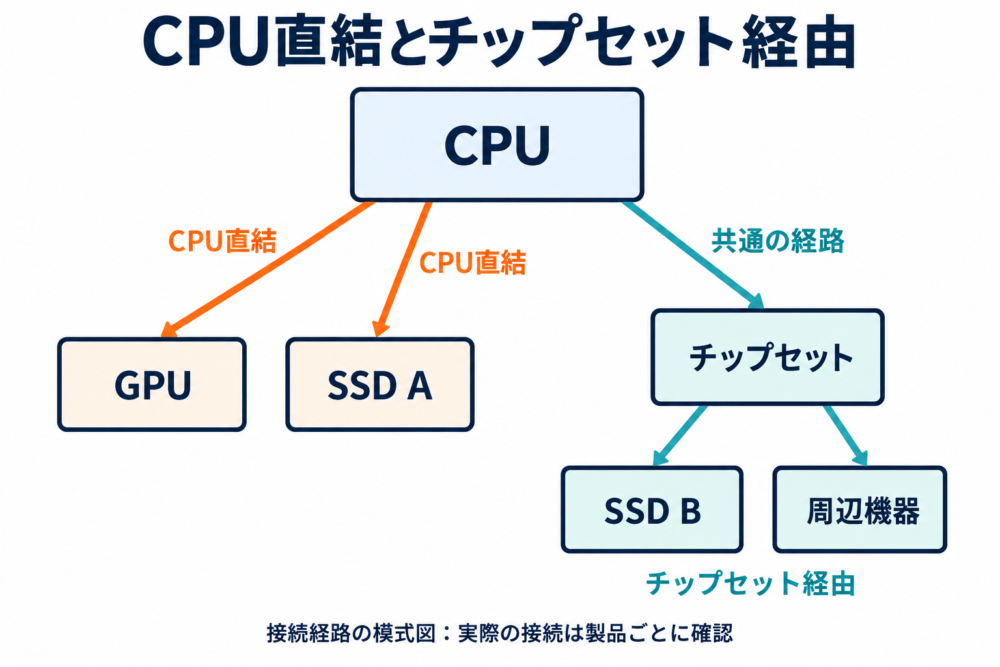
図:接続経路の模式図(AI生成)。線は接続関係を示し、実際の通信は双方向です。接続先は製品ごとに異なります。
そのため、個々のスロットに「x4」と書いてあっても、チップセット側の全機器が同時に各上限の速度で転送できると考えることはできません。一方、チップセット経由なら常に遅くて使えないという判断もできず、同時に何を転送するかで影響は変わります。
MSIのPCIeレーン共有解説では、CPU・チップセットそれぞれの接続先と、M.2・PCIe・USB4の共有関係が製品別に整理されています。CPUとの上流経路を共有することと、特定スロットを使うと別スロットのレーン数が変わることは、分けて読みましょう。
SSDを増やすと何が変わる?仕様の注記を読む実例
M.2はSSDなどを接続する形状・コネクターの規格です。「M.2が3本ある」という数だけでは、どのSSDをどこへ挿せるか、ほかの機器と併用できるかまでは分かりません。対応する長さ、PCIe接続かSATA接続か、接続先、共有条件を確認します。
例1:M.2_3を使うと、下段の拡張スロットが無効になる
先ほどのASUS TUF GAMING B850-PLUS WIFIには、M.2_3を使うとPCIEX16(G4)が無効になるという注記があります。これは主GPU用のPCIEX16(G5)とは別のスロットです。
| M.2_3の状態 | 共有相手のPCIEX16(G4) | 構成で確認すること |
|---|---|---|
| 使用しない | この共有条件による無効化はない | 追加カードの接続先候補として、ほかの条件も確認する |
| 使用する | 無効になる | そのスロットに追加カードを挿す計画と両立しない |
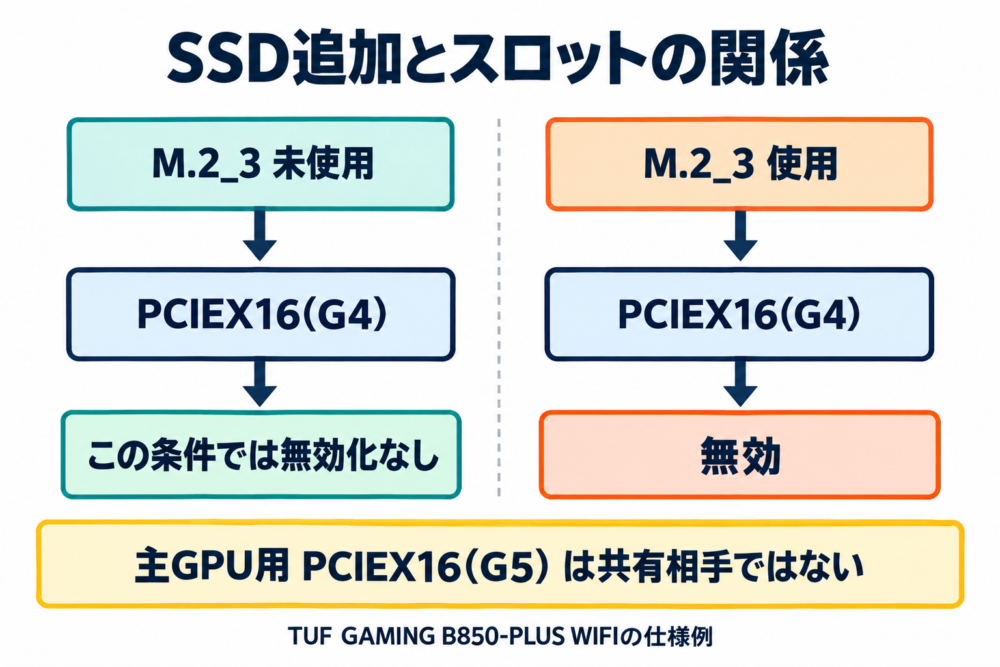
図:ASUSの公式仕様を基に作成した共有条件の概念図(AI生成)。この製品の例を他のマザーボードへ一般化しないでください。
「SSDを増設するとGPUが必ずx8になる」と一般化せず、どのM.2が、どのスロットに、どんな影響を与えるかを正式なスロット名で読むことがポイントです。この例はASUSの製品仕様・Expansion Slots/Storage欄で確認できます。
例2:CPUを変えると、同じ基板でも使えるスロットが変わる
MSI MPG X870E CARBON WIFIの公式仕様では、PCI_E1・PCI_E2・M.2_2が帯域を共有します。また、Ryzen 8000シリーズではM.2_2を利用できないと記載されています。
同じページでも、Ryzen 9000・7000と、8700系・8500系などではPCI_E1の世代・レーン数が異なります。ここから分かるのは、X870Eという区分だけで「どのAM5 CPUでも全スロットを同じ条件で使える」とは言えないことです。買い替えるCPUまで決まった段階で、そのCPUに対応する行とマニュアルの構成表を読み直します。
レーン数が減ったときの実際の性能差は、GPUやソフト、転送内容によって変わります。x16からx8へ変わるという接続条件を、そのままAIの生成速度が半分になるという意味にはできません。
USB・ケース・冷却用端子も製品仕様で確認する
USB Type-Cは端子の形です。Type-CがあるだけでUSB4対応や映像出力、特定の給電能力まで決まるわけではありません。背面の端子と、ケース前面へつなぐ内部コネクターも別々に確認します。
| 確認対象 | 製品ページ・マニュアルで読む内容 | 見落とすと起きること |
|---|---|---|
| 背面USB | 速度、Type-A/C、USB4、映像・給電条件 | 必要な外付け機器の機能を使えない |
| ケース前面USB | ケース側ケーブルと基板側ヘッダーの対応 | ケースに端子があっても接続できない |
| 基板サイズ | ケースが対応する規格と実寸 | 取り付けできない、配線や増設が難しくなる |
| GPUの厚み | 隣のスロットを覆う範囲、ケース内の余裕 | 電気的には使えても追加カードを挿せない |
| ファン・ポンプ端子 | 端子の数、役割、許容電流 | 予定した冷却機器を適切に接続できない |
たとえばASUSの製品仕様はRear USB、Front USB、Internal I/O Connectorsを分けて掲載しています。この分け方に合わせて、手持ちのケースや機器の接続先を一つずつ割り当てると、未接続になる部品を見つけやすくなります。
空冷・水冷のどちらを選ぶ場合も、CPUの冷却要件とケースの取り付け条件が先です。チップセット名で冷却方式を決めず、ファンやポンプをどう接続するかまで確認してから具体的な製品を比較します。
AI用PCの構成を、仕様書から確認する手順
GPU1枚とSSD2枚を使う計画なら、購入候補を探す前に次の確認表を作ると整理できます。下表は特定製品の推奨ではなく、構成を検査するための記録項目です。
| 部品・用途 | 記録する内容 | 確認する資料 |
|---|---|---|
| CPU | 正式名称、対応BIOS、更新方法 | 対応CPU一覧・BIOS更新案内 |
| メモリ | 型番、容量、枚数、速度設定 | CPU仕様・メモリ対応表 |
| GPU | 使うスロット名、実際の世代とレーン数 | Expansion Slots・構成表 |
| SSD 1枚目 | スロット名、対応長さ、接続方式 | Storage・基板レイアウト |
| SSD 2枚目 | 接続先、ほかの機器への影響 | 共有・無効化の注記 |
| ケースと外部機器 | サイズ、前面USB、必要な端子 | ケース仕様・Internal I/O |
GPUにAI処理を任せる場合でも、ソフト・OS・GPUが対応しているかは別の確認です。生成AI用GPUのメーカー比較と自作PC構成では、このソフト側の条件から購入候補へ進む考え方を扱っています。
マザーボードの比較では、必要な機器が接続できることに加え、同時に使ったときの条件まで書き出してください。その状態で価格、保証、組み立てやすさを比較すれば、「チップセットが上位だから」という理由だけに頼らず、用途に合う製品を絞れます。
コメント