
図:AI生成の概念イラスト。実製品の外観や性能を示す写真ではありません。
CPUクーラーは、使うCPUの冷却条件とケースの取り付け空間を確認してから、空冷・簡易水冷を比較すると選びやすくなります。空冷はCPUの近くに大きな放熱器を置き、簡易水冷は離れたラジエーターへ熱を運ぶため、必要な空間が異なります。どちらが合うかは、冷却性能だけでなく、メモリとの干渉、動作音、手入れのしやすさまで含めて判断します。
この記事では、自作PC向けの空冷と簡易水冷の違いから、仕様表を読む手順を整理します。具体的な製品は寸法や接続方法を読むための例で、実測に基づく性能ランキングではありません。
迷ったら、CPUの負荷とケースの空間から絞る
「Ryzen 7だから水冷」「AI用PCだから大型水冷」と、用途名やCPUのグレードだけで決める必要はありません。CPUの正式な型番、長時間続ける処理、ケースに入るクーラーの条件をそろえると、比較すべき製品が絞れます。
私なら、取り付けと管理を簡潔にしたい場合は、CPUに適合する空冷から確認します。CPUの近くに大きな放熱器を置けない、あるいは必要な冷却能力を持つ空冷が収まらない場合は、ラジエーターを設置できる簡易水冷を比較します。これは選ぶ順番の提案で、すべての空冷が安い、すべての水冷が高性能という意味ではありません。
| 判断する条件 | 空冷を比較するとき | 簡易水冷を比較するとき |
|---|---|---|
| 設置空間 | CPU上の高さとメモリ周辺の空間を確認 | 天面・前面などの取り付け場所と厚さを確認 |
| 長時間のCPU負荷 | CPU別の適合情報と同条件の性能測定を確認 | 同じ条件でラジエーターを含む冷却能力を確認 |
| 音 | ファンの音と回転数制御を確認 | ファンに加えてポンプの音も確認 |
| 取り付け | 固定金具、メモリ干渉、ファン接続を確認 | 固定金具に加え、ラジエーター・配管・配線を確認 |
| 保守 | 放熱器やファンの清掃、交換部品の入手性を確認 | 清掃に加え、ポンプ等の不具合時の保証・交換対応を確認 |
GPU(画像処理や並列計算を担うプロセッサー)を中心にAI処理をする構成でも、CPUの冷却条件は別に確認します。CPUクーラーはCPUの熱を扱う部品なので、GPUを含むPC全体の吸気・排気も合わせて計画します。
空冷と簡易水冷は、熱を運ぶ経路が違う
空冷では、CPUに接するベースからヒートシンク(金属の放熱器)へ熱を移し、ファンの風で空気へ逃がします。タワー型では、熱を運ぶヒートパイプと、薄い金属板を重ねた放熱部を組み合わせる構成が一般的です。
簡易水冷は、AIO(All-in-One、組み立て済みの一体型水冷)とも呼ばれます。CPUに接する水冷ヘッドから冷却液へ熱を移し、ポンプで液体を循環させ、ラジエーター(液体の熱を空気へ逃がす放熱器)で放熱します。ラジエーターにもファンが付くため、「水冷なら風がいらない」という仕組みではありません。
両方式の基本的な熱の経路は、Intelの空冷・水冷解説で確認できます。熱を逃がす場所が変わるので、空冷ではCPU周辺の空間、水冷ではラジエーターとチューブの通り道が選択条件になります。
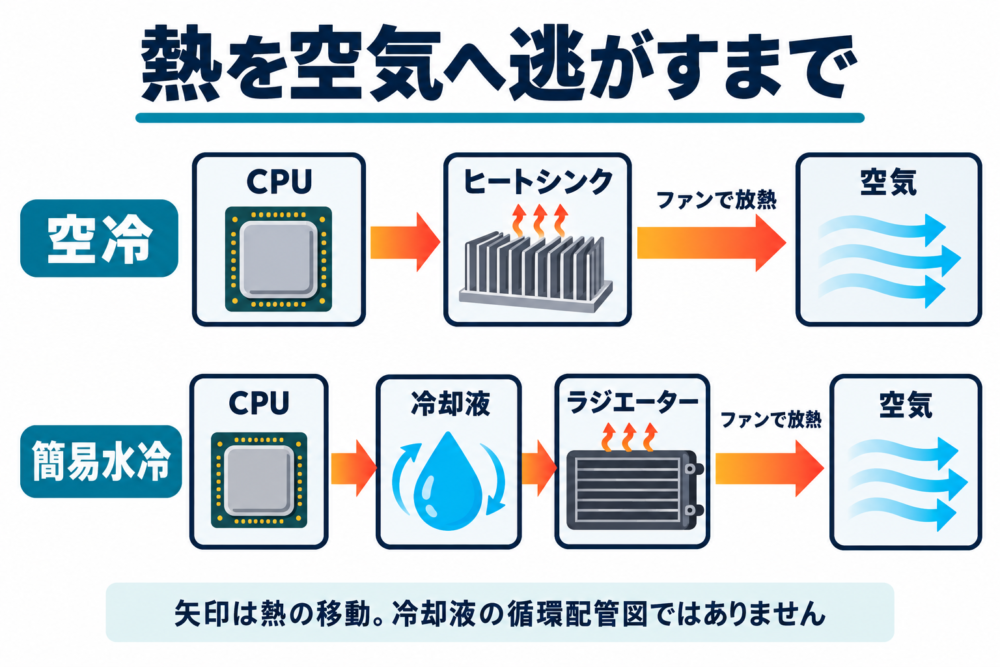
図:Intelの方式解説を基に整理した熱移動の模式図(AI生成)。配管や冷却液の循環経路を示す図ではありません。
ここでは、液体を自分で充填し、各部品を組み合わせる本格水冷は扱いません。
TDPと対応ソケットは、別の条件として確認する
「対応TDP」の数字だけで冷却能力を比較しない
TDP(Thermal Design Power、熱設計電力)は冷却設計の目安となる値です。ただし、CPUのあらゆる動作状態での消費電力を一つの数字で表すものとして読むと、選定を誤ります。
IntelのTDP解説でも、ターボ動作などでTDPを超える場合があると説明されています。CPUの公式仕様だけでなく、使う設定やメーカーが案内する冷却条件を確認してください。
クーラー側の「対応TDP 〇〇W」も、異なるメーカー間で同じ試験条件の性能順位を保証する表示とは限りません。Noctuaはこの問題を説明し、独自のNSPR(クーラー性能の比較指標)とCPU別の適合分類を提供しています。NoctuaのNSPR解説にある数値も、他社製クーラーへそのまま換算する共通スコアではありません。
購入候補を絞る際は、次の順に情報をそろえます。
- CPUの正式な型番と、定格・電力制限の変更など予定する設定を確認する。
- クーラーメーカーのCPU別対応情報や推奨条件を確認する。
- 性能を比べる必要があれば、CPU・電力設定・室温・負荷時間・騒音条件が分かる測定結果を使う。
メーカーが異なる「対応W数」だけを並べるより、何をどの条件で冷やすかが明確になります。
ソケット対応と、必要な取り付け金具を照合する
ソケットはCPUを載せる接続部分の規格です。クーラーの対応欄にAM5などの名前があっても、実際に使う製品・同梱金具・取り付け手順まで確認します。旧パッケージや手持ちの製品では、追加の取り付けキットが必要かも調べておきます。
たとえばARCTIC Liquid Freezer III 360の公式マニュアルは、AMDとIntelのソケットごとに手順を分けています。同じクーラーでも、別ソケットの固定方法をそのまま使わないようにします。
CPUの型番やソケットがまだ整理できていない場合は、Ryzenの世代・型番の読み方から確認できます。
空冷は「メモリを避けた後の全高」を確認する
空冷で最初に見る寸法は、ファンを取り付けた状態の全高です。ケースの「搭載可能CPUクーラー高」と比較しますが、メモリを避けるためにファンを上へずらすと、その全高が変わる場合があります。
NH-D15 G2で、35mm高のメモリを使う例
Noctua NH-D15 G2の公式仕様では、全高は168mmです。ケースとメモリの適合FAQでは、標準状態のメモリ高さは32mmまでで、それより高い場合は前側のファンを上げる方法が示されています。
35mm高のメモリを使う例なら、確認する計算は次のようになります。
| 確認する量 | 計算・値 |
|---|---|
| 標準状態のクーラー全高 | 168mm |
| ファン下に入る標準メモリ高 | 32mm |
| 使いたいメモリの高さ | 35mm |
| ファンを上げる量 | 35 − 32 = 3mm |
| 調整後に必要な全高 | 168 + 3 = 171mm |
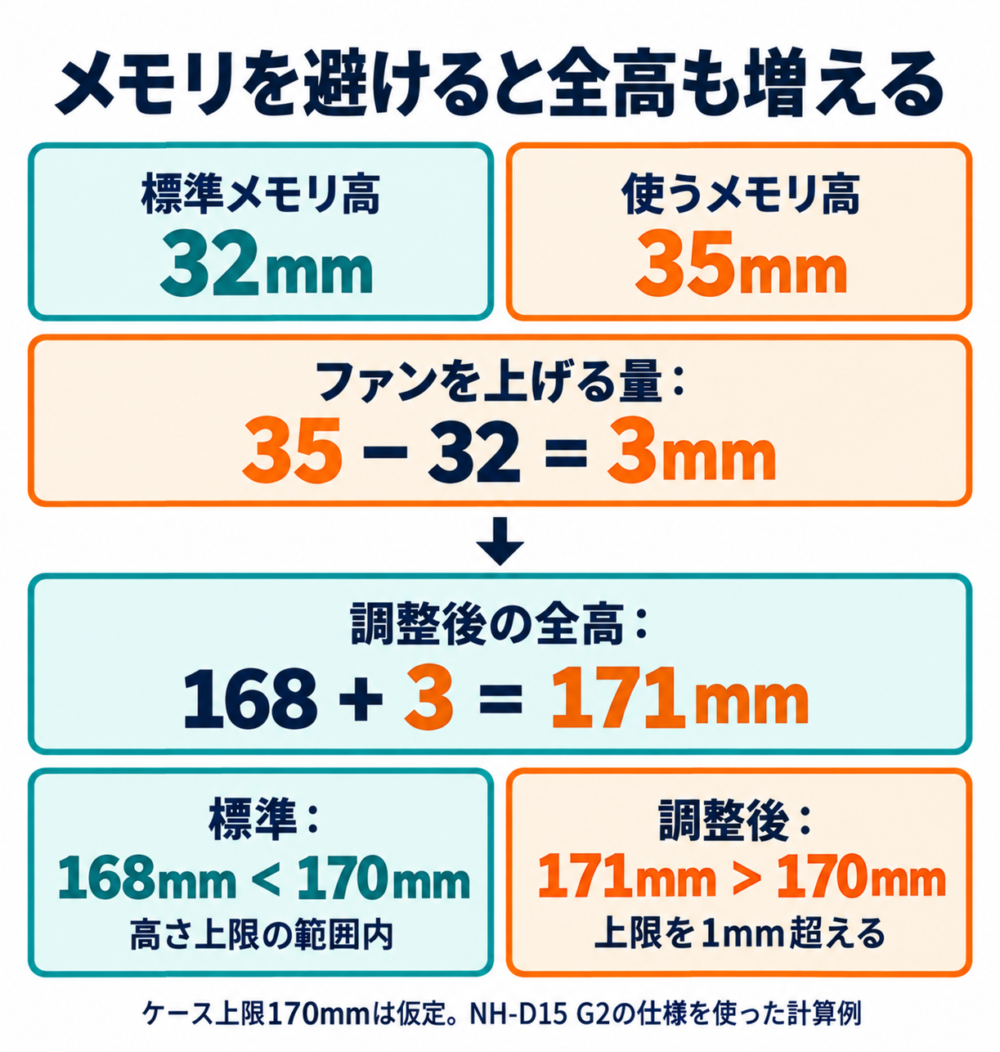
図:NH-D15 G2の公式仕様とFAQを基にした計算例(AI生成)。ケース上限170mmは説明用の仮定です。
仮にケースの上限が170mmなら、標準全高168mmだけを見ると入るように見えても、この調整後は上限を超えます。これは公式仕様からの計算例で、実機の取り付け試験ではありません。
この場合は、メモリやクーラーの候補を変える、ケースを変える、メーカーが認める別のファン構成を調べる、といった選択肢があります。ファンを減らす場合は冷却条件も変わるので、寸法だけを解決して終わりにしません。
この数値はNH-D15 G2の例です。名前が似ている旧製品や別モデルへ適用せず、使う型番の仕様・メモリ互換表・ケースの条件を照合してください。数値が上限と同じ場合も、メーカーの適合情報や注記を確認して判断します。
簡易水冷は「360mm対応」と外形寸法を分けて読む
簡易水冷の240mm・280mm・360mmといった表記は、ラジエーターのサイズ区分として使われます。この名称だけで、本体の長さ・厚さ・取り付け後の空間を判断することはできません。
部品の厚さの合計と、組立後の総厚は同じとは限らない
具体例として、ARCTICのLiquid Freezer III 360の寸法図を読みます。品番ACFRE00136A、2024年1月31日改訂の図面2ページ目には、ラジエーター厚38mm、ファン厚25mmに加え、組立状態の総厚66mmが示されています。
部品の厚さだけを足すと38 + 25 = 63mmですが、設置確認には図面の総厚66mmを使います。差が生じる部品を推測するより、まず完成した状態の寸法を探す方が確実です。同じ図面の長さは397mmで、サイズ区分の「360mm」とも異なります。
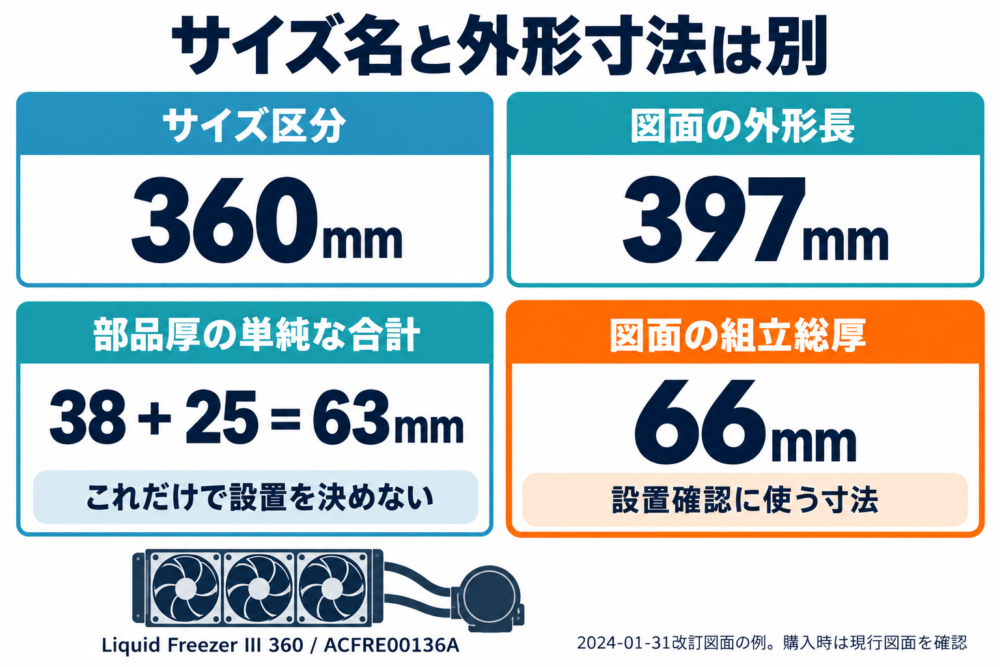
図:ARCTICのACFRE00136A、2024年1月31日改訂図面を基に整理した概念図(AI生成)。部品イラストは実製品の正確な形状を示しません。
購入時は、選んだ製品の現行図面とケースの取付条件を照合します。型番・改訂が違う資料の数値を混ぜないようにしてください。
| 取り付け場所 | 確認する相手 | 見落としやすい点 |
|---|---|---|
| ケース天面 | マザーボード上端、メモリ、電源回路周辺の放熱部 | ラジエーターとファンの総厚が下の部品と干渉しないか |
| ケース前面 | GPUの長さ、ケーブル、ドライブ用スペース | 前面へ追加した分だけ、内部で使える空間が変わらないか |
| 水冷ヘッド周辺 | ソケット周辺部品、メモリ、チューブ | ヘッドの向きとチューブの曲げ・取り回しが許容されるか |
ケースの仕様にサイズ区分だけが書かれている場合は、図面やマニュアルの注記まで進みます。条件を確認できない状態で「360mm対応だから入る」とは決めません。
ポンプの位置と配線も、機種別に確認する
水冷では、ポンプがどこにあるかとラジエーターの配置を合わせて確認します。CORSAIRは、ポンプを循環経路の最も高い位置にせず、空気がラジエーター側へ集まるようにすることを案内しています。CORSAIRの異音対処資料の原則を参考にしつつ、ポンプがCPU側のヘッドにあるとは限らないため、実際の配置はその製品のマニュアルで判断します。
配線も一律ではありません。先ほどのARCTICの公式マニュアルには、一本の制御ケーブルを使う方法と、ポンプ・小型ファン・ラジエーターファンを個別に制御する方法があります。後者はマザーボード上に3個の4ピン接続端子を必要とします。
端子数だけでなく、どの端子へ何を接続するか、許容電流や制御設定も確認します。マザーボード側の資料の読み方は、AM5マザーボードの規格と互換性で整理しています。
静音性と寿命は、方式名だけで決めない
温度と音は、測定条件をそろえて比較する
空冷にも簡易水冷にもファンがあり、簡易水冷にはさらにポンプがあります。ラジエーターが大きい、ファンの数が多いといった仕様だけから、使う場面での音を確定することはできません。
仕様表のdB(A)(人の聴感に合わせた補正を含む騒音レベル)も、測定距離や回転数、ファン単体かクーラー全体かが違えば、そのまま順位付けできません。測定距離と音の表し方については、be quiet!の騒音解説も参考になります。レビューを見るときは、次の条件が説明されているかを確認します。
| 比較の目的 | そろえたい条件 |
|---|---|
| よく冷える方を知りたい | CPU、電力設定、負荷内容と時間、室温、取り付け条件 |
| 同じ静かさで冷却能力を比べたい | 騒音の測定位置・背景音・目標騒音、ポンプを含む動作条件 |
| 長時間処理で使えるか知りたい | 開始直後だけでなく、温度の推移が落ち着いた状態での測定 |
この記事では温度・音の実測比較をしていないため、特定製品が何℃低い、何dB静かといった順位は付けません。
「メンテナンスフリー」と保証期間の読み方
密閉型の簡易水冷で、冷却液の補充・交換を通常の作業として求めない製品でも、ファンやラジエーターにたまるほこりの清掃は別です。CORSAIRの過熱時の確認手順でも、ファンやラジエーターの汚れを確認するよう案内しています。同社はクーラーの分解・改造を推奨せず、保証にも影響するとしています。
空冷でも、ファンの不具合やほこりの堆積に対する確認は必要です。保守を比べるときは、清掃しやすい配置か、交換できるファンを入手できるか、異音や冷却不良が出たときにどこへ相談するかまで見ておきます。
保証期間は、製品がその年数で必ず壊れることや、必ずその年数まで問題なく使えることを意味しません。「水冷は一律に何年で交換」と決めるより、製品ごとの保証条件と動作状態を確認します。
購入前に確認する順番
候補製品を比較するときは、次の順に条件を記録すると、方式名や一つの数字だけで判断するのを避けられます。
- CPUを確定する。 型番、予定する設定、冷却の推奨条件、長時間行う処理を整理する。
- 固定できるか確認する。 対応ソケット、必要な金具、マザーボードとの適合を確認する。
- 寸法を照合する。 空冷はメモリを避けた後の全高、水冷は組立後の外形・総厚と設置場所を確認する。
- 接続と空気の流れを確認する。 ファン・ポンプの配線、吸気・排気、GPUなど他の部品との関係を整理する。
- 残った候補で性能・音・保守を比較する。 条件の分かる測定結果と保証・交換対応を見て選ぶ。
CPUの冷却条件を満たし、ケースに無理なく収まり、管理しやすい構成まで絞れたら、具体的な製品の価格や保証を比較する段階です。
コメント