
※画像は生成AIを用いた独自生成イメージです。
この記事にはアフィリエイトリンクが含まれています。
Amazonのアソシエイトとして、kasblo.comは適格販売により収入を得ています。
Codexで小さなWebサイトやPythonツールを作りたいなら、最初から高価なMacBook Proが必要とは限りません。クラウドのAIモデルに相談し、手元では軽い編集や実行に絞るなら、MacBook Neoも候補になります。
ただ、毎日使う開発用の1台として購入するなら、筆者はMacBook Airの24GBメモリ構成を比較の出発点にします。ブラウザー、エディター、開発サーバーを併用する余裕を取りやすいからです。複数の重い処理やローカルLLMも同じPCで動かしたい場合は、MacBook Proの48GB構成まで予算を広げる理由が出てきます。
これは公式の推奨スペックではなく、用途と公開仕様に基づく購入ガイドです。本記事では実機による速度・発熱・動作可否の比較試験を行っていません。 「起動する」「自分の作業が終わる」「待たずに快適に使える」は分けて考えます。情報確認日は2026年9月9日です。
CodexのAIと、作ったアプリはどこで動く?
※画像は生成AIを用いた独自生成イメージです。
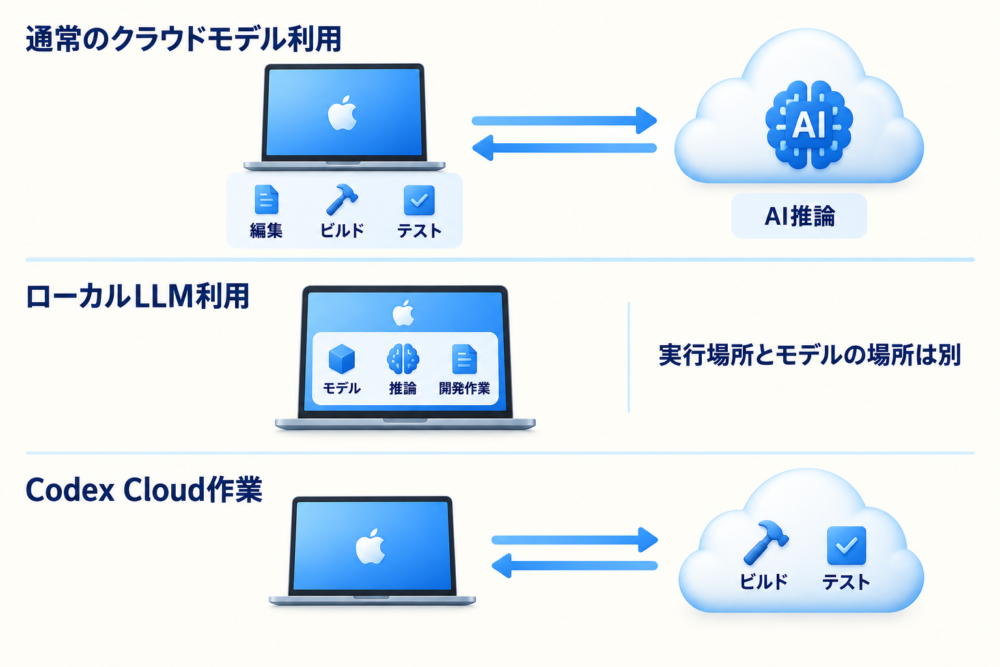
OpenAIの実行環境・設定資料を基に筆者作成。クラウドモデルへの接続と、コードを動かす場所を分けた模式図です。
最初に分けたいのは、AIが回答を考える処理と、できあがったコードを実行する処理です。
通常のOpenAI提供モデルを利用する構成では、AIの推論(入力から回答を計算する処理)をMacの中で丸ごと動かすわけではありません。一方、Codexが手元のプロジェクトを編集し、ビルド(コードを実行用に組み立てる処理)やテストを走らせるなら、その作業はMacのCPU・メモリ・SSDを使います。
| 使い方 | AIの推論 | コードの実行・テスト | 購入時に見るところ |
|---|---|---|---|
| クラウドモデルを使い、手元で開発する | モデル提供先 | 自分のMac | 開発ツールを同時に動かすメモリ、ビルド負荷 |
| CodexのCloud環境で作業させる | モデル提供先 | リモートの作業環境 | 手元の負荷は減らせるが、クラウド環境で必要なツールを使えるか |
| ローカルLLMを使う | 自分で用意したローカル環境 | 構成による | モデルと作業領域を載せるメモリ、対応ソフト、処理速度 |
OpenAI公式では、LocalとWorktreeは自分のコンピューター上、Cloudはリモート環境で作業すると説明しています。Localという表示は、AIモデルの重みまで手元にあるという意味ではありません。 Codexの実行環境
なお、Codex CLIには、OllamaやLM Studioなどのローカルモデル提供元を選ぶ別の構成もあります。本記事で「通常のCodex利用」と呼ぶものは、それとは区別しています。Codexの詳細設定
「Codexが考えている時間が長い」という理由だけでPCを買い替えるのは早いです。モデル応答を待っているのか、Mac上のテストが終わらないのかで、対策は変わります。
今回比較するのは、用途の違う3構成
同じ製品名でもメモリやチップが違えば、できることは変わります。今回は全色・全サイズを並べず、購入判断が分かれる代表構成に絞ります。
| 比較項目 | MacBook Neo | MacBook Air | MacBook Pro |
|---|---|---|---|
| 対象世代 | A18 Pro搭載・2026年3月発表 | M5搭載・2026年3月発表 | M5 Pro搭載・2026年3月発表 |
| 対象サイズ | 13インチ | 13インチ | 14インチ |
| 比較するチップ構成 | 6コアCPU/5コアGPU | 10コアCPU/10コアGPU | 18コアCPU/20コアGPU |
| 比較するメモリ | 8GB | 24GB | 48GB |
| 比較するSSD | 512GB | 1TB | 2TB |
| メモリ帯域幅 | 60GB/s | 153GB/s | 307GB/s |
| 選定の主眼 | 作業を絞って初期費用を抑える | 日常開発と持ち運び | 多い常駐処理と大きなメモリ容量 |
| 注意点 | メモリは8GB。SSDを増やしてもRAMは増えない | 24GBでもモデル・同時作業によって不足する | クラウド中心の軽作業には過剰になりやすい |
メモリ帯域幅は、メモリと処理装置の間でデータを運ぶ能力です。数値が約2倍でも、アプリの速度やLLMの生成速度がそのまま約2倍になるわけではありません。
仕様の根拠はAppleのNeo仕様、Air仕様、Pro仕様です。M5 Proの48GB構成は14インチモデルの技術仕様でも確認できます。
「MacBook Pro」という製品名と「M5 Pro」というチップ名は別です。 購入ページではサイズ、チップ、CPU/GPUコア数、メモリ、SSDまで照合してください。価格は販売先・構成・時期で変わるため、発売当時の価格を現在価格として比較しません。
Apple公式の推奨構成とAmazon掲載構成を分けて選ぶ
※画像は生成AIを用いた独自生成イメージです。
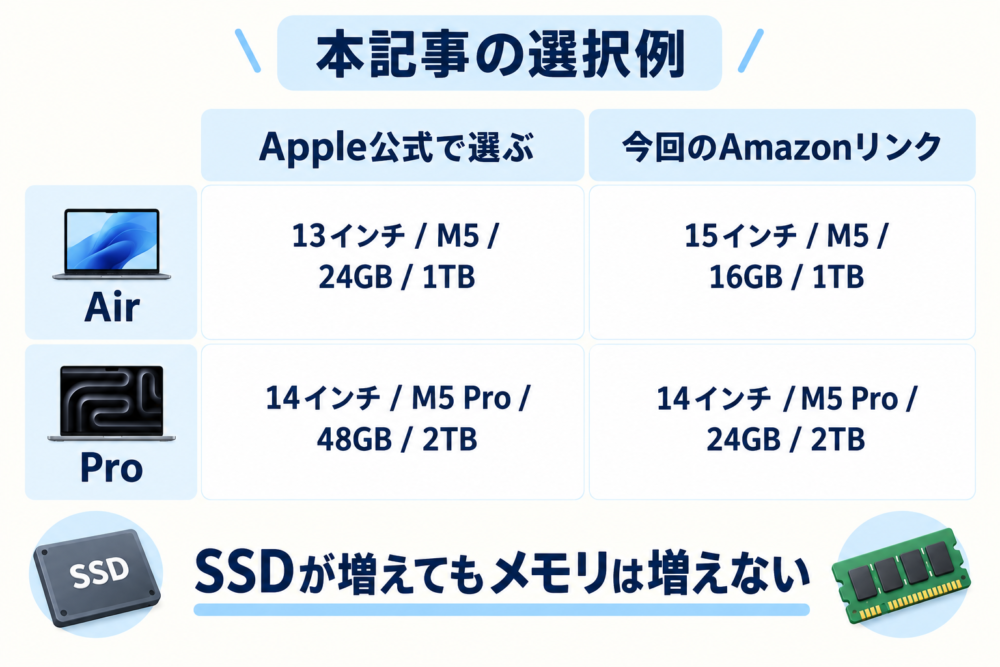
Apple公式仕様と今回の紹介商品の構成を基に筆者作成。Appleによる用途別推奨ではありません。
以下のAmazonリンクは、上の推奨構成と一部異なります。 メモリを優先したい人に、容量の少ない別構成を同じものとして案内しないため、購入先を分けました。Apple公式へのリンクは通常リンク、Amazonへのリンクはアフィリエイトリンクです。
| 製品 | Apple公式で選ぶ推奨構成 | 今回のAmazon掲載構成 | 選ぶ際の違い |
|---|---|---|---|
| MacBook Neo | 13インチ・A18 Pro・8GB/512GB | MacBook Neo・8GB/512GB | 今回は同じ容量構成 |
| MacBook Air | 13インチ・M5・24GB/1TB | MacBook Air・15インチ・M5・16GB/1TB | 大きな画面とメモリの余裕は別。16GBで足りる用途ならAmazon構成も候補 |
| MacBook Pro | 14インチ・M5 Pro・18CPU/20GPU・48GB/2TB | MacBook Pro・14インチ・M5 Pro・18CPU/20GPU・24GB/2TB | SSDは同容量でもメモリは半分。48GBを必要とする用途の代替にはならない |
推奨メモリで注文したい場合は、Apple公式で13インチ・24GBの構成を選ぶ、またはApple公式で14インチ・M5 Pro・48GBの構成を選ぶへ進んでください。リンクを開くだけで推奨構成が自動選択されるとは限らないため、注文画面で各項目を確認します。
この表はAmazonの全在庫を網羅するものではありません。掲載構成と販売価格は変わるため、購入時はリンク先でメモリ・SSD・チップを確認してください。
用途別に、どこまで予算をかける?
次の表は実測ベンチマークではなく、購入を検討する際の目安です。エディターはコードを書くアプリ、開発サーバーは作成中のWebアプリを手元で動かす仕組みを指します。
| やりたいこと | MacBook Neo 8GB | MacBook Air 24GB | MacBook Pro 48GB |
|---|---|---|---|
| 文章・HTMLの修正、小さなPython処理 | ソフト対応を確認し、軽作業へ絞るなら候補 | 他のアプリも併用するなら検討 | この用途だけなら増額理由は弱い |
| Webアプリ1件+ブラウザー確認 | 常駐アプリや扱うデータ量を抑える前提 | 日常開発の比較基準にしやすい | 重いビルドなど追加要件がある人向け |
| 複数サービス+並列テスト | 余裕のある構成としては勧めにくい | 合計メモリとテスト並列数を確認 | 大きな同時常駐量を想定するなら検討 |
| スマホアプリ+シミュレーター | 使うツールの対応と必要量を先に確認 | 対象プロジェクトで検証して判断 | 大きなビルドや同時作業が多いなら検討 |
| 小型ローカルLLMを試す | ランタイム対応と空き容量に制約 | モデル・入力長を選んで検討 | 小型モデルを試すだけなら過剰な場合も |
| 大きめのローカルLLM+開発ツール | 主目的にして買うことは勧めない | 必要メモリの見積もり次第 | 48GBに収まる条件か確認して選ぶ |
たとえば、CodexでCSVを整形する小さなPythonツールを作る場合と、巨大なCSVを一度に読み込んで処理する場合は、同じ「Python開発」でも必要量が違います。言語名だけで8GBの可否は決められません。
並列開発も同様です。会話を複数開いただけの状態と、それぞれの作業がブラウザーやテストを同時起動している状態を分けます。並列数を増やすほど無条件に効率が上がるわけではありません。Codexサブエージェントの使い分けも参考になります。
MacBook Neo:作業を絞り、初期費用を抑えたい人へ

※画像は生成AIを用いた独自生成イメージです。
実際の商品写真ではありません。外観・端子配置の確認には販売元の公式画像を参照してください。
MacBook Neoは「最初の1台で何でも試す」よりも、「まずはこの作業をする」と決まっている人の候補です。クラウドのAIに相談しながら文章を直す、小さなWebページを作る、軽いPython処理を試す、といった入口を想定しています。
代表構成を512GBにしたのは、開発ツールや作業ファイルの置き場所を確保したいためです。512GBのSSDを選んでも、8GBメモリという条件は変わりません。 容量不足とメモリ不足は別の問題です。
一方、複数の重いアプリを常時開く、大量のデータを処理する、ローカルLLMを開発環境と一緒に使うことが最初から目的なら、購入前に上位構成を比較したいところ。使わないアプリを閉じる運用で済むのか、毎回作業を中断することになるのかが分かれ目です。
8GB以前に、ソフトの対応を確認したい
A18 Pro搭載機について、Mシリーズで動いたという情報だけから、すべての開発ツールの動作を保証することはできません。本記事では、この機種でのCodexアプリ、仮想化ソフト、ローカルLLMランタイムの実機検証をしていません。
Docker Desktopのように仮想環境を利用するツールは、最新の対応条件を先に確認してください。「コンテナ2個なら必ず無理」といった個数による判定もできません。動かすサービスの必要量が異なるからです。Docker DesktopのMac向け導入条件
また、2つのUSB-Cポートは同じ機能ではありません。映像出力はUSB 3側を使用し、ネイティブ接続の外部ディスプレイは最大4K・60Hzで1台です。開発画面を複数モニターに広げたい人は、ここも購入条件に入れましょう。接続仕様
MacBook Air:日常開発の1台なら24GB構成から比較
※画像は生成AIを用いた独自生成イメージです。
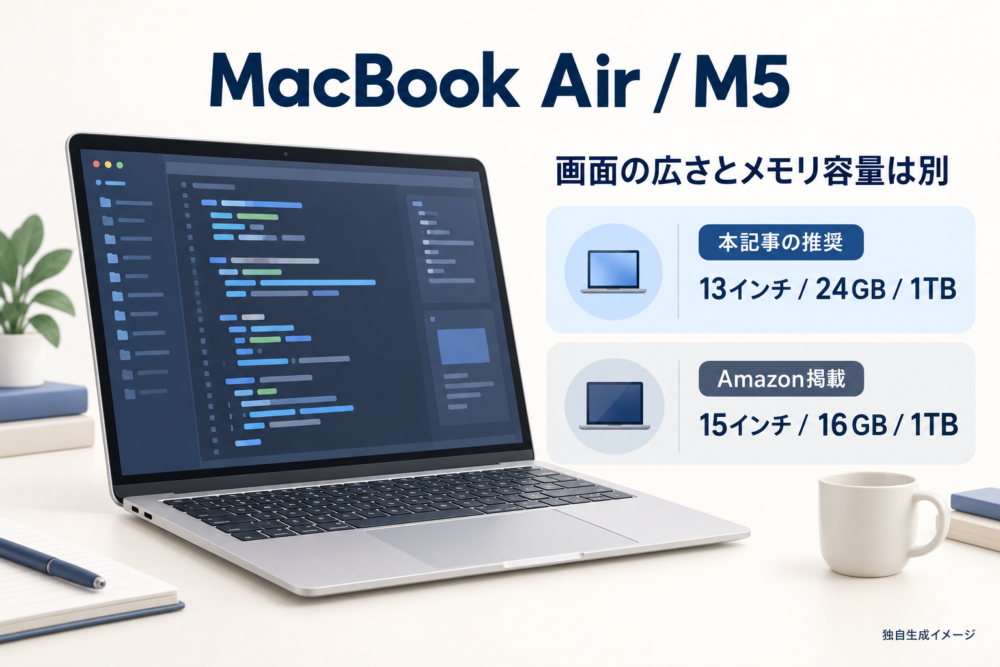
実際の商品写真ではありません。外観・端子配置の確認には販売元の公式画像を参照してください。
MacBook Airを選ぶ理由は、「CodexのAIを賢くするため」ではありません。コードを書く画面、調べ物のブラウザー、開発サーバーを同時に使うための余裕を確保することです。
24GB/1TB構成は、その使い方を想定した今回の代表です。1TBはコードだけでなく依存パッケージ、ビルド成果物、モデルファイルなどを置く容量として選んでいます。実際の必要量が少なければ、大容量SSDが必須ということではありません。
Amazonで紹介するのはMacBook Airの15インチ・16GB/1TB構成です。小さなWebアプリを1件動かし、同時起動するアプリを管理できる人には候補になります。一方、複数の開発環境やローカルLLMを併用する余裕を買うなら、Apple公式で24GBを選ぶ方針を維持します。画面が大きくなってもメモリは増えません。
同時作業をさらに増やすなら32GBも構成選択として検討できますが、必要量を確認してから決めましょう。本記事の24GB向けの判断を、そのままAmazonの16GB商品へ当てはめないでください。
24GBだからローカルLLMが何でも動く、という説明もできません。モデルを収めた後に、OSや開発ツール、入力内容を保持する領域を残す必要があります。後半の計算例で確認します。
持ち運ぶ開発用PCとして検討しつつ、大きな処理を長時間繰り返す場合は、メモリだけでなく対象アプリの持続的な処理性能も比較したいところです。本記事では発熱や継続速度の実測値を示していません。製品仕様
MacBook Pro:48GBを使う理由がある人向け
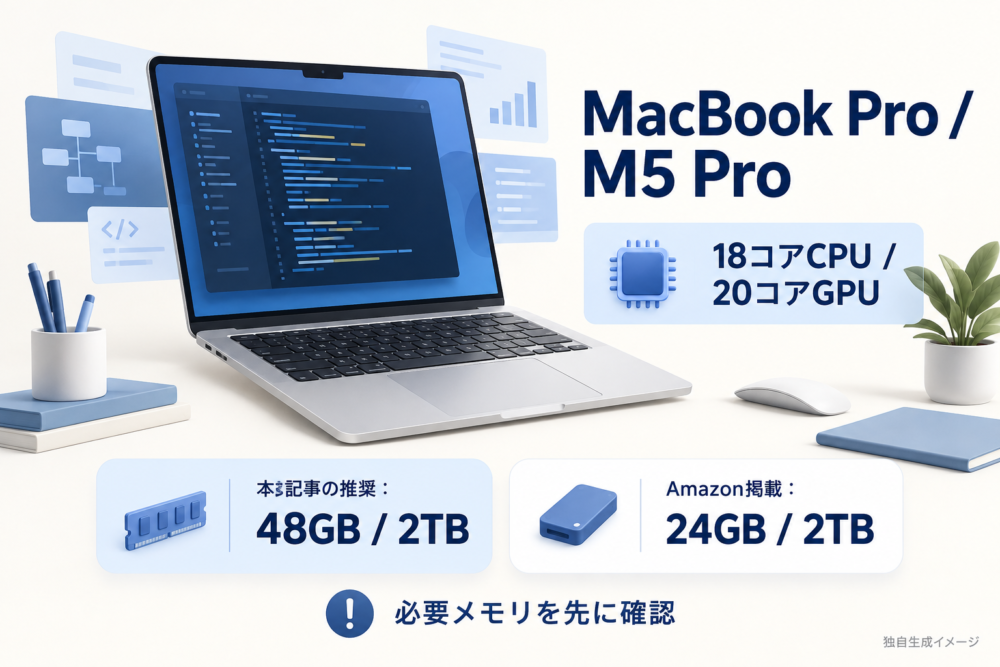
※画像は生成AIを用いた独自生成イメージです。
実際の商品写真ではありません。外観・端子配置の確認には販売元の公式画像を参照してください。
MacBook Proの代表構成は、14インチ・M5 Pro・48GB/2TBです。名前だけで選ぶのではなく、Airの容量では足りない見込みがあるかを増額の基準にします。
たとえば、複数の開発サービスを起動しながらテストを回す、開発環境とローカルLLMを同時に使う、といった用途です。現在の待ち時間がメモリ不足によるものなら、容量を増やすことでアプリを閉じたりモデルを入れ替えたりする回数を減らせる可能性があります。ただし、実際に必要な容量は自分の処理で見積もります。
M5 Proは、今回の比較構成で18コアCPU/20コアGPUです。M5搭載の同名製品や、別のコア構成へ置き換えて同じ評価を当てはめないでください。
Amazonで紹介するMacBook Proは24GB/2TBです。クラウドモデルを使った開発で、手元の処理が24GBに収まる人には候補になります。ただし、48GBが必要な同時作業を見込んでいるなら、保存容量2TBがあっても代替にはなりません。Apple公式で48GBを選んでください。
また、36GB・18コアCPU/32コアGPUという選択肢はM5 Maxです。メモリだけを増やしたM5 Proではありません。GPUの演算能力と、モデルやアプリを載せるメモリ容量は分けて判断します。今回は別チップの製品へ比較対象を広げません。チップ別の公式仕様
48GBでも、すべてのモデルや長い文章を扱えるわけではありません。また、モデルが利用するソフトに対応した処理経路がなければ、カタログ上の計算能力をそのまま活用できるとは限りません。
反対に、手元で行うのが文章編集と軽い動作確認だけなら、48GBへ増額する効果は小さくなる場合があります。モデル提供側の混雑や契約上の利用上限は、PCを買い替えても変わりません。仕様と構成の確認
ローカルLLMには何GB必要?重みだけの計算から始める
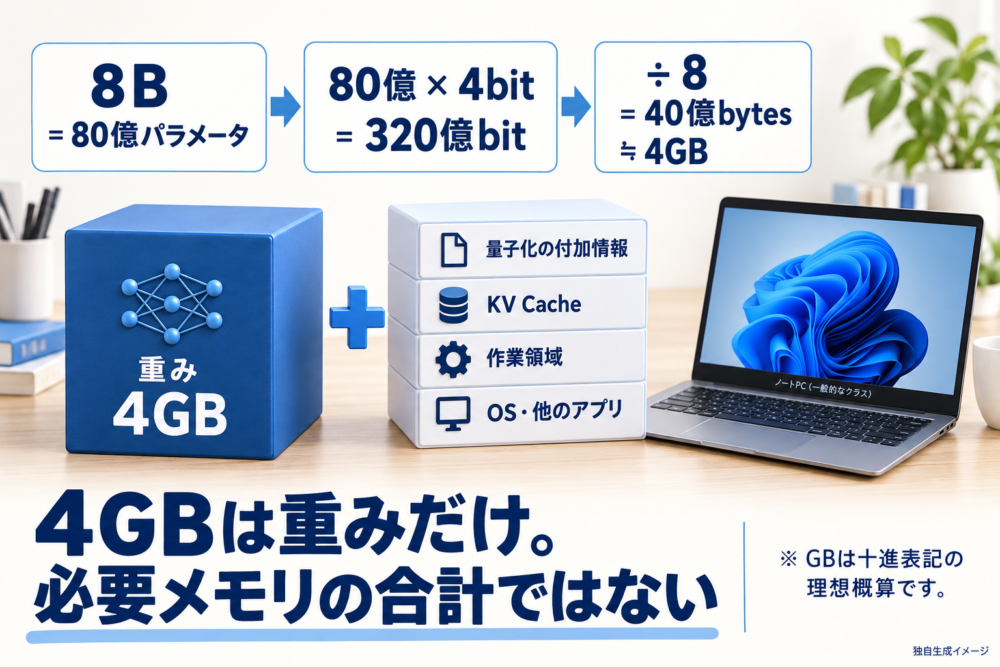
※画像は生成AIを用いた独自生成イメージです。
4bitの理想的な重み容量を計算した模式図です。追加領域の大きさや実際の使用量を示すグラフではありません。
ローカルLLM(自分の環境で動かす大規模言語モデル)は、通常のクラウドモデル利用と分けて予算を考えます。
モデルには、学習済みの数値である「重み」があります。量子化(数値を少ないビット数で表す手法)したときの理想的な重み容量は、次のように概算できます。
重み容量[bytes]=パラメータ数×1パラメータ当たりのbit数÷8
8B、つまり80億パラメータをすべて4bitで保存すると仮定すると、計算はこうなります。
- 80億×4bit=320億bit
- 320億bit÷8=40億bytes
- 十進表記で約4GB
| 仮定するパラメータ数 | 4bitでの計算 | 重みだけの理想容量 |
|---|---|---|
| 3B(30億) | 30億×4÷8 | 約1.5GB |
| 8B(80億) | 80億×4÷8 | 約4GB |
| 14B(140億) | 140億×4÷8 | 約7GB |
| 32B(320億) | 320億×4÷8 | 約16GB |
ここでのGBは10億bytesです。ソフトが表示するGiB(約10.74億bytes)とは単位が異なります。この表は特定モデルのダウンロード容量や実測RAM使用量ではありません。量子化の付加情報や一部の高精度な重みを含まない、計算の入口です。量子化の仕組み
「4GBのモデルだから8GBで余裕」とは言えない
ユニファイドメモリはCPUとGPUが共有する領域です。搭載容量のすべてをLLMへ割り当てられるわけではなく、実行時には重みに加えて次の領域も使います。
- 過去の入力などの計算結果を保持するKV Cache
- 推論処理の作業領域
- ランタイム自体の使用量
- macOS、ブラウザー、エディターなどの使用量
KV Cacheは、モデルの構造やコンテキスト長(一度に参照する文章量)、同時処理数などで変わります。Ollamaも、コンテキスト長を増やすと必要メモリが増えると説明しています。コンテキスト長とメモリ
LM Studioの公式要件では16GB以上を推奨し、8GBでは小さなモデルと控えめなコンテキスト長にするよう案内しています。ただし同ページのチップ例はM1〜M4で、これだけを根拠にA18 ProやM5の個別対応を保証しません。購入前に、使いたいランタイムの現行バージョンと対象チップの対応を確認してください。LM Studioの動作要件
8GBの物理メモリだけに、16GB分の非圧縮の重みを一度に全展開することはできません。CPUやSSDへの退避などで実行できる場合があっても、「快適に動かせる」とは別です。小型モデルで短い会話ができたことも、長いコードを渡して開発を任せられる証明にはなりません。
ローカルLLMが購入の主目的なら、先にモデル・量子化方式・入力長を決めてください。 その条件で測ったメモリ使用量に、普段使うアプリの分を足して構成を選ぶ順番です。
すでにMacがあるなら、買い替え前にここを確認
空きメモリの数値だけで判断せず、普段の作業を開いた状態でアクティビティモニタを確認します。Appleは、メモリプレッシャーをメモリの使用状態を視覚的に示す指標として説明しています。メモリ使用状況の確認方法
- エディター、ブラウザー、開発サーバーなど、普段併用するものを起動する。
- いつも時間のかかるテストやビルドを実行する。
- メモリプレッシャーとスワップ、操作の引っかかり、処理時間を合わせて見る。
- テストの並列数や常駐アプリを減らし、改善するか確かめる。
スワップは、メモリの内容の一部をSSDへ退避する仕組みです。スワップが少し使われただけで失敗とは判断しません。継続的な負荷と、実際に待たされる場面を確認します。
比較用に記録するなら、OS・ツールのバージョン、プロジェクトの同じ状態、同時起動アプリ、電源条件を揃えましょう。ローカルLLMではモデル名だけでなく、量子化方式と入力長も記録します。
手持ちPCで作業に困っていないなら、Codexを始めるためだけに買い替える必要はありません。
購入前のチェックリスト
- 製品構成:世代、画面サイズ、チップ、コア数、メモリ、SSD、キーボード配列が意図どおりか。
- 動かす場所:ローカルで必要なツールを、クラウド環境でも代替できるか。GUIや専用ツールが必要なら別途確認する。
- ソフトの対応:A18 Pro、M5など対象チップで使いたい開発環境やLLMランタイムに対応しているか。
- 予算の全体:PC代だけでなく、必要なAIサービスの利用料、周辺機器、保存先も含める。
- 将来の作業:未定の不安だけで最大構成を買うのではなく、同時に使う予定のものを具体的に挙げる。
MacBook Neoは軽い作業へ絞る選択肢、MacBook Airの24GB構成は日常開発の比較基準、MacBook Proの48GB構成は大きな同時常駐量を見込む人の候補です。
判断の順番は、どこで動かすか → 何を同時に動かすか → どれだけメモリを使うか → 商品構成と価格。この順で考えると、「AIを使うから高性能なPCが必要」という曖昧な買い方を避けられます。
参考資料
仕様・ソフト要件の出典は本文の各説明にも掲載しています。メーカーによる最大性能の比較を、筆者の実測結果として扱っていません。

コメント