
USB給電で撮影していても、カメラのバッテリー残量が減る場合はあります。 外部からカメラを動かす電力を受け取ることと、内蔵バッテリーを充電することは、動作が異なるためです。
接続しても残量が増えないときは、まず画面に給電中の表示が出ているかを確認します。表示がなければ対応機種・端子・電源・設定を、表示があるなら使用条件と電力供給の条件を調べると、確認先を絞れます。
この記事では、メーカー公式資料を基に、USB給電と充電の違い、残量が減るときの確認順、機種ごとの例外を整理します。個別の電源や撮影時間を実測した比較ではありません。
USB給電はカメラを動かす電力、充電は電池に蓄える電力
給電は、外部電源から電力を受け取り、カメラの動作に使うことです。充電は、バッテリーに電力を蓄えることを指します。USBケーブルが同じでも、カメラの状態によって行われる動作は変わります。
| 動作 | 目的 | 確認するもの | 注意点 |
|---|---|---|---|
| USB給電 | 撮影や再生に必要な電力を外部から受け取る | カメラ画面の給電表示 | 給電中も内蔵電池を使う機種・条件がある |
| USB充電 | 内蔵バッテリーの電力を補う | 充電ランプや充電表示 | 電源OFFや待機状態など、機種ごとの条件がある |
たとえばSony α7 IVは、USB給電中に撮影できますが、バッテリーの充電はできず、バッテリーを抜いた状態での起動もできません。給電できる接続でも、残量を増やすには別の動作条件が必要です。Sony α7 IV「USB給電」
また、「電源スイッチがONなら常に充電しない」とも言い切れません。Nikon Z5IIでは、半押しタイマーがオフの待機状態に充電へ切り替わる条件があります。電源スイッチの位置に加え、待機状態、電池型番、接続する機器まで確認します。Nikon Z5II「USB給電」
給電表示が出ないときに確認する順番
ケーブルを接続しただけでは、給電が始まったと判断できません。手持ちのカメラの説明書で、給電中のアイコンや表示場所を確認してください。次の表は、買い足す前に確認したい項目を並べたものです。
| 順番 | 確認する項目 | 見直すポイント |
|---|---|---|
| 1 | カメラの給電対応 | 「USB充電に対応」だけでなく、撮影中のUSB給電に対応するか |
| 2 | 内蔵バッテリー | 対応する電池が入っているか、起動できる残量があるか |
| 3 | 接続端子 | 複数のUSB端子がある場合、給電に対応した端子か |
| 4 | 電源とケーブル | 説明書で指定する出力、規格、接続方法を満たすか |
| 5 | カメラの設定 | USB給電設定や、接続時の選択画面が適切か |
USB-C端子があっても、給電に対応するとは限らない
USB Type-C(USB-C)は端子の形状を表します。撮影中に電力を受け取れるかどうかは、カメラ側の対応を別に確認する必要があります。
富士フイルムの一覧では、X-T200はType-C端子を持ち、USB充電に対応する一方、USB給電は非対応です。「ケーブルが挿さる」「充電ランプが点く」というだけでは、撮影中も給電されると判断できません。富士フイルム「USB充電や給電をする際に必要な電力は?」
端子が複数ある機種では、使う端子も確認します。α7 IVはUSB Type-C端子から給電し、マルチ/マイクロUSB端子からは給電できません。機種名の似た製品でも、端子の役割はその機種の説明書で確かめます。
電源とケーブルは、カメラが求める条件を組み合わせる
USB PD(USB Power Delivery)は、対応機器同士で電力供給の条件を調整する規格です。PD対応かどうか、必要な出力やケーブルの条件は、カメラの仕様に合わせます。
たとえばα7 Vでは、27W以上のUSB PD対応電源と対応するUSB-Cケーブルが案内されています。一方で、出力がそれより小さいPD電源や、一定条件のPD非対応電源を使える説明もあります。27Wをすべてのカメラの最低条件として使わず、型番ごとの推奨条件を確認することが大切です。Sony α7 V「USB給電でカメラを使う」
電源の製品名にある最大ワット数だけで決めず、使用する端子の出力仕様とカメラの指定を照合します。PCにつなぐ場合も同様で、Nikon Z5IIではPC側のType-C端子と付属の両端Type-Cケーブルを使う案内があり、すべてのPCでの給電は保証されていません。
給電設定と接続時の選択画面を確認する
メニューに[USB給電]がある機種では、その設定を確認します。ただし、設定の意味も接続先で変わる場合があります。α7 IVは、PCなどへの接続では[入]にすると給電されますが、ACアダプターを使う場合は[切]でも給電されます。
接続時に画面で用途を選ぶ機種もあります。OM SYSTEMのPEN向け案内では、選択画面が表示された場合に[給電]を選ぶ手順が示されています。設定名や画面を他の機種へそのまま当てはめず、自分のカメラに該当する案内を確認してください。OM SYSTEM「カメラ本体への給電に使用できるUSB機器の規格や注意点」
給電表示があるのに残量が減る場合
給電表示が出ているなら、外部電源の接続自体は認識されています。それでも残量が減る場合は、まずメーカーがその条件を説明していないか確認します。
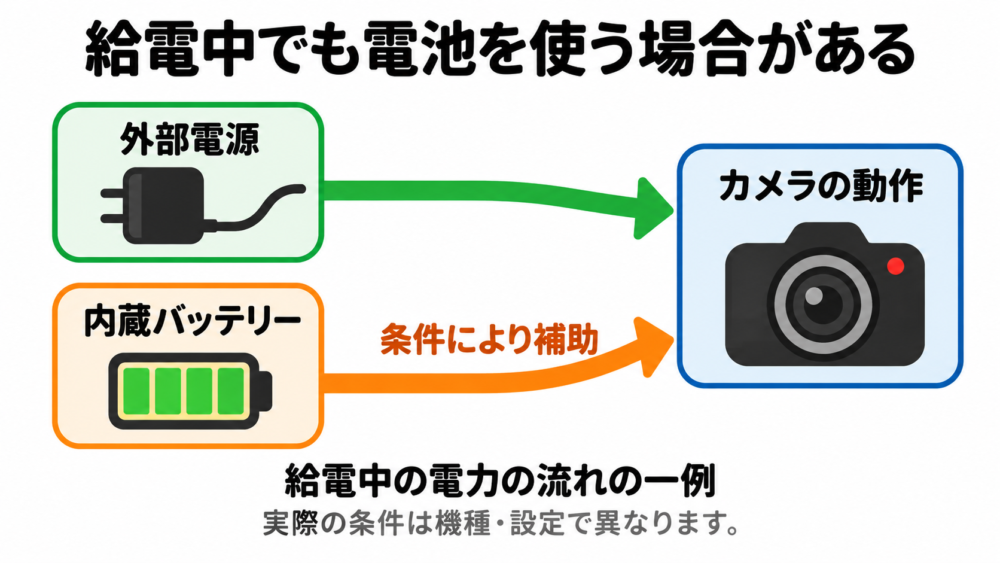
図は電力の流れを説明する生成概念図です。実機の内部回路や電力の測定結果を示すものではありません。
α7 Vでは、外部電源を使っていても条件によって内蔵バッテリーを補助的に使うと説明されています。また、27W未満のPD電源ではバッテリー消費が大きくなる場合があります。給電表示と残量の減少は、両立することがあります。
Canon EOS R6 Mark IIIも、動作条件によって給電中に残量が減る場合があります。公式FAQでは、PD-E1使用時などに消費が気になる場合、電力供給能力が高いPD-E2の使用を勧めています。これは同機種の案内であり、「大きい電源に変えればどのカメラでも残量が減らなくなる」という保証ではありません。Canon「EOS R6 Mark IIIのUSB充電・給電」
| 症状 | 確認すること | 判断の注意点 |
|---|---|---|
| 給電表示がなく、残量が減る | 対応・端子・出力・ケーブル・設定 | 外部給電が成立しているかを先に確認する |
| 給電表示があり、残量が減る | 公式の消費条件、推奨電源、実際の撮影設定 | 残量減少だけで故障と決めない |
| 撮影中は残量が増えず、電源OFF後に充電される | 給電と充電の切り替え条件 | 機種の仕様に沿った動作の場合がある |
| 接続してもカメラが起動しない | 内蔵電池の装着・残量と電源条件 | USB接続だけで空の電池を補えるとは限らない |
給電中に内蔵電池を抜いて動作確認するのは避けてください。α7 Vなど、電池を外すと電源が切れる機種があります。電源を切り、説明書の手順に従って接続を見直します。
機種によって異なる給電・充電の条件
次の表は、2026年10月30日に確認した公式説明を、確認すべき条件に絞って整理したものです。メーカー全体の共通仕様や、全対応機種の一覧ではありません。
| 機種 | 給電について確認できる条件 | 充電や電池についての注意 |
|---|---|---|
| Sony α7 IV | USB Type-C端子を使用。PC接続時は給電設定を確認 | 給電中の充電は不可。内蔵電池が必要 |
| Sony α7 V | 27W以上のPD電源・ケーブルを案内。低出力での条件も別記 | 動作中は充電しない。条件により電池も使用 |
| Nikon Z5II | USB給電設定と、動作/待機の状態を確認 | 充電の表はEN-EL15c/15bとEH-8PまたはPCの接続条件に限定 |
| Canon EOS R6 Mark III | PD-E1/PD-E2の条件表ではON/LOCKで給電 | 電池が必要。オートパワーオフ時は充電する条件あり |
| 富士フイルム X-T200 | USB給電は非対応 | USB充電への対応とは区別する |
出典は、Sony α7 IV、Sony α7 V、Nikon Z5II、Canon EOS R6 Mark III、富士フイルムの対応一覧です。
条件表を見るときは、自分の機種名に加え、バッテリーの型番、接続先、電源スイッチの状態までそろえて読みます。同じメーカーの別機種で成功した組み合わせでも、手持ちの機種の動作保証にはなりません。
撮影本番の前に同じ構成で確かめる
配信や長時間撮影で使うなら、本番で使うカメラ、電源、ケーブル、撮影設定をそろえて確認します。次は、公式の条件を確かめた後に行う確認手順です。
- 対応バッテリーを十分に充電して装着し、説明書の手順で外部電源を接続する。
- カメラを起動し、給電表示が出ていることを確かめる。
- 本番と同じ録画設定や接続構成で試し、残量の変化と温度警告を確認する。
- 撮影を終了して、必要に応じて充電へ切り替わるかを確認する。
USB給電を使えば、熱による停止まで解消されるわけではありません。α7 VやOM SYSTEMの案内には、給電中の温度上昇によって動画の連続撮影時間が短くなる場合があるという注意もあります。電力の確保と熱の確認を別々に行ってください。
PCへ映像を送る場合は、ミラーレスカメラ用キャプチャー機器の選び方で接続経路を、撮った写真をPCで確認する場合はテザー撮影の始め方で転送・保存の条件を確認できます。給電、映像出力、写真転送はそれぞれ必要な条件があるため、実際に使う構成で確かめておくと、本番での切り分けがしやすくなります。


コメント