
※画像は生成AIを用いた独自生成イメージです。実製品の写真ではありません。
この記事にはアフィリエイトリンクが含まれています。
Amazonのアソシエイトとして、kasblo.comは適格販売により収入を得ています。
ローカルLLM(自分のPCで動かす大規模言語モデル)用に128GBのミニPCを選ぶなら、1台で使う接続がそろえばEVO-X2、10GbEと内蔵電源が欲しければGTR9 Pro、拡張カードやUSB4の80Gbps接続まで使うならMS-S1 MAXが検討候補です。同じRyzen AI Max+ 395を搭載していても、周辺機器のつなぎ方や電源の置き場所に差があります。
ただし、先に決めておきたいのは「使うモデルとOS」です。128GBという容量だけでは、そのモデルが希望する速さで動くかは判断できません。Macで動かしているソフトをそのまま移せるかも、別に確認が必要です。
本稿は2026年10月14日に確認した公式情報に基づく購入ガイドです。3機種とも128GBメモリ・2TB SSD構成を対象にし、実機の生成速度、静音性、消費電力は測定していません。市場全体の最新機種ランキングではなく、同じチップ・同じ容量の完成品を選ぶ比較です。
128GB・2TBの3機種を、接続したい機器から選ぶ
3機種の共通部分は、Ryzen AI Max+ 395、内蔵GPUのRadeon 8060S、LPDDR5X-8000メモリです。メモリは基板上に実装されており、一般的なメモリモジュールのように後から差し替えて増やす前提では選べません。
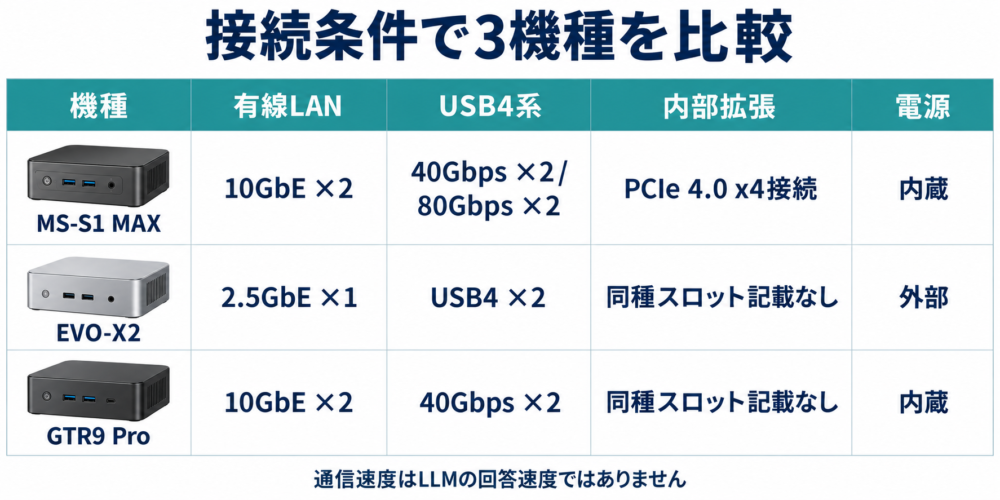
違いが表れる部分を並べます。Gbpsは通信速度の公称値で、LLMの回答速度を表す数字ではありません。
| 比較軸 | MS-S1 MAX | EVO-X2 | GTR9 Pro |
|---|---|---|---|
| 今回の購入対象 | 128GB/2TB | 128GB/2TB | 128GB/2TB |
| 有線LAN | 10GbE×2 | 2.5GbE×1 | 10GbE×2 |
| USB4系端子 | 40Gbps×2+80Gbps×2 | USB4×2 | 40Gbps×2 |
| 内部SSDスロット | M.2 2280×2。PCIe 4.0のx4とx1 | M.2 2280 PCIe 4.0×2 | M.2 2280 PCIe 4.0×2 |
| 拡張カード用スロット | PCIe x16形状、接続はPCIe 4.0 x4 | 同種の内部スロットは公式仕様に記載なし | 同種の内部スロットは公式仕様に記載なし |
| 電源 | 320W内蔵 | 約230Wの外部アダプター | 230W内蔵 |
| 本体の公称寸法 | 222×206×77mm | 193×185.8×77mm | 180×180×90.8mm、ゴム足を除く |
| 選ぶ理由 | 拡張カードや高速USB機器を使う | 2.5GbEで足りる1台構成 | 10GbE接続と電源の内蔵を両立 |
| 購入前の注意 | SSDの2スロットは接続条件が異なる | 電源アダプターの置き場所も必要 | 国内での保証窓口を販売者ごとに確認 |
仕様の出典:MINISFORUM国内仕様、MINISFORUMの接続・電源案内、GMKtec仕様、Beelink国内仕様。電源の数字は定格であり、実際に常時その電力を消費するという意味ではありません。
※画像は生成AIを用いた独自生成イメージです。実製品の写真ではありません。
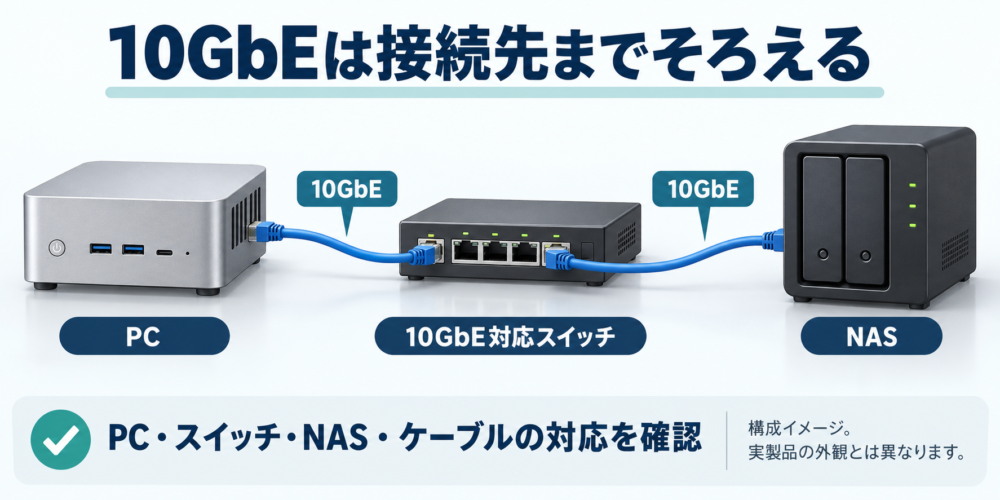
たとえば、机の上の1台で会話モデルを使い、データも内蔵SSDへ置くなら、10GbEがなくても選択は成立します。一方、NAS(ネットワーク上でファイルを共有する装置)へ大量のモデルや資料を置くなら、PCだけでなくNAS・スイッチ・ケーブルまで含めて10GbEを検討する意味があります。
同じ128GBでも、余分な端子に払う費用を必要なSSDや保証へ回した方がよい人もいます。 本体の価格だけでなく、必要な周辺機器を含む構成で比べてください。
128GBを全部GPUに割り当てるわけではない
この3機種はCPUとGPUがメモリを共有します。単体グラフィックボードのVRAM(GPU専用メモリ)128GBを積んだPCとは、メモリの使い方が異なります。
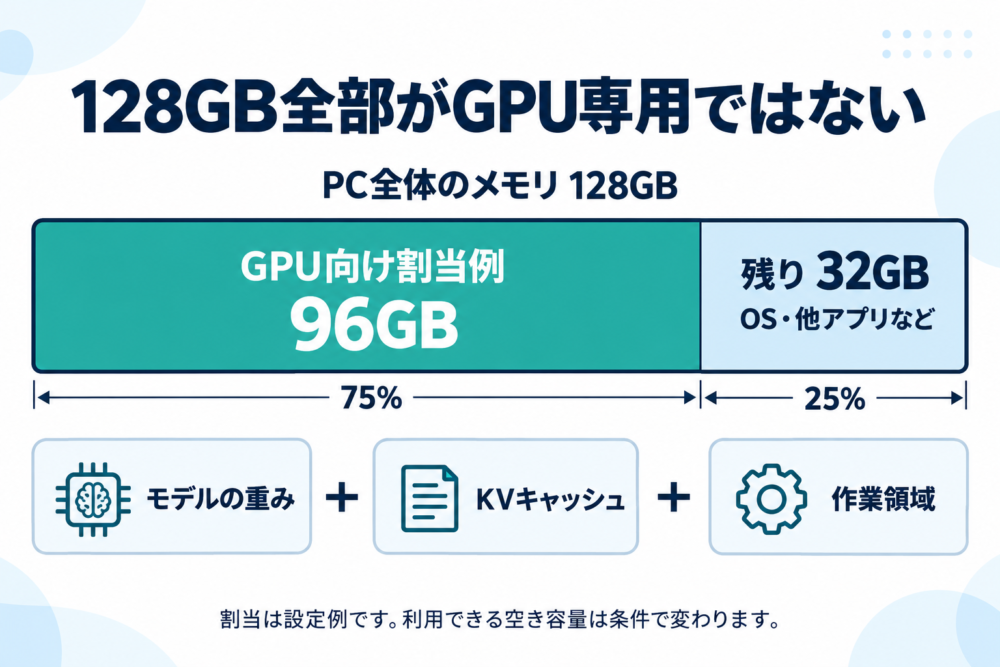
AMDは、128GB構成でVGM(GPU向けメモリ領域の割当を変える機能)を96GBに設定する例を紹介しています。さらに、共有領域も使えるアプリでは合計112GBへアクセスできる説明がありますが、112GB全部を高速な専用領域として確保できる、という意味ではありません。AMDのVGM FAQ
| 数字 | 何を表すか | 購入時の読み方 |
|---|---|---|
| 128GB | PC全体の搭載メモリ | OSや他のアプリも使う |
| 96GB | AMDが示す128GB構成のVGM割当例 | BIOS・ドライバー・実行ソフトの条件を確認 |
| 112GB | AMDの例で、共有領域を含めGPUからアクセスできる合計 | 共有領域を利用できるアプリが前提。モデル用の空き容量とは異なる |
※画像は生成AIを用いた独自生成イメージです。実製品の写真ではありません。
モデル本体が収まっても、長文用の余裕が必要
70Bモデルの「B」は10億パラメータを表します。全重みを4bitで保存すると仮定した理想値は、700億×4÷8=350億bytes、つまり35GBです。実際のファイルには量子化の補助情報などが入り、読み込み時にも追加領域を使います。
さらに、長い資料を渡すとKVキャッシュ(過去の入力の途中計算を保存する領域)が増えます。必要量はおおまかに次のように分けて考えられます。
推論に必要な領域=モデルの重み+KVキャッシュ+実行時の作業領域
これにOSや他アプリの領域も必要です。Ollamaも、コンテキスト長(モデルが扱う文章量の上限)を伸ばすと必要メモリが増えると説明しています。Ollamaのコンテキスト長
購入前には、使いたいモデル名、量子化形式、ファイル容量、普段渡す文章量を一組で控えておきましょう。「70Bが動く」という紹介だけでは、長いコードや複数資料を渡したときの条件まで分かりません。
Macと迷ったら、使うソフトとOSを先に決める
Windowsの作業環境を維持したい、Linuxで推論環境を組みたい、という人には今回の3機種が候補になります。Macを選ぶ理由は、単にメモリ容量だけではなく、すでに使っているアプリやApple向けの推論環境を続けられることです。
| 普段の使い方 | 検討しやすい方向 | トレードオフ |
|---|---|---|
| Windowsの仕事用ソフトと1台で兼用 | 今回のAMDミニPC | 推論ソフトのGPU経路を事前確認する |
| Linuxで環境を管理したい | 今回のAMDミニPC | 対応OS・ドライバーの組合せを自分で合わせる |
| Macで使っている推論環境を継続 | Appleシリコン搭載Mac | Windows用の手順をそのまま使う前提にはしない |
| CUDA前提のツールや拡張機能が必須 | NVIDIA GPU搭載PCを別途検討 | 必要VRAMと本体の設置・電源条件を合わせる |
Macの構成を選び直したい人はローカルLLM用Macのメモリと構成比較、単体GPUの増設を考える人はローカルLLM用GPUの選び方で条件を確認できます。
OllamaはWindowsとLinuxで同じ対応表ではない
Ollama(モデルの取得・実行を管理するソフト)の公式資料を確認すると、LinuxのROCm対応表にはRyzen AI Max+ 395が掲載されています。ROCmはAMD GPU向けの計算ソフトウェア基盤です。一方、WindowsのROCm対応表には、この型番の明記がありません。
Windowsで使えないと結論づけるのも早計です。公式資料はWindows/Linux向けにVulkanという別のGPU利用経路を案内しています。したがって、OS名だけでなく、インストールする版・ドライバー・GPU利用経路までそろえて確認する必要があります。Ollama Hardware support
| 利用経路 | 公式資料から確認できること | 実機で確認すること |
|---|---|---|
| Ollama/Linux/ROCm | Max+ 395の掲載あり。ROCm v7ドライバーを案内 | 選んだOS・ドライバーでGPUが認識されるか |
| Ollama/Windows/ROCm | 対応表に同型番の明記なし | Linuxの掲載をWindowsの動作保証として扱わない |
| Ollama/Windows・Linux/Vulkan | 追加のGPU対応経路として案内 | 導入版のバックエンドとGPUドライバー、実際のGPU配置 |
| LM Studio/Windows | AMDがMax+系の導入手順を公開 | ドライバー、VGM、モデルとGPU割当 |
| Ollama/AppleシリコンMac | MetalによるGPU利用を案内 | Mac側の利用可能メモリとモデル条件 |
LM Studio(画面からローカルモデルを扱えるアプリ)で始める場合は、AMDの導入ガイドとLM Studioの動作要件を確認してください。アプリの最低要件を満たすことと、任意の大型モデルを動かせることは別です。
これらは資料上の確認で、今回の3台を実際に起動して調べた結果ではありません。NPU(AI向けの専用演算部)のTOPSという数字だけで、使うアプリの回答速度を選ばないようにしましょう。
MS-S1 MAX:拡張カードと高速接続を使う人へ
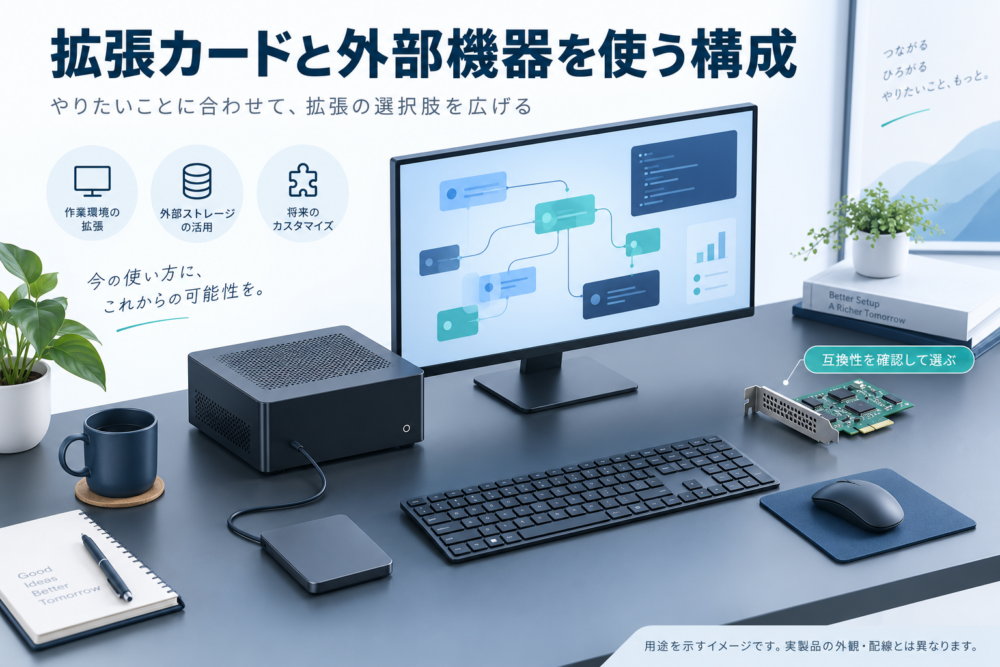
MS-S1 MAXを選ぶ理由は、外部機器や拡張カードまで含む構成を作れることです。将来使うカードが決まっているなら、形状、消費電力、必要な接続レーンを調べたうえで候補にできます。
注意したいのは「PCIe x16スロット」の読み方です。x16は挿し込み口の形状で、実際の接続はPCIe 4.0 x4。通常のデスクトップPCのx16接続と同じ性能を期待して買うのは避けたいところです。
もう一つはSSDです。国内公式仕様では、二つのM.2スロットはx4とx1に分かれています。高速なSSDを追加しても、接続側の上限まで一緒に増えるわけではありません。モデルの保管量を増やしたいのか、頻繁な読み込み・コピーを速くしたいのかで、増設先を考えてください。MINISFORUM国内仕様
USB4の高速接続や拡張カードを使わず、会話モデルを1台で動かすだけなら、機能を持て余す可能性があります。必要な端子を具体的に挙げられる人ほど選びやすい機種です。
※画像は生成AIを用いた独自生成イメージです。実製品の写真ではありません。
MINISFORUM MS-S1 MAX 128GB/2TB
MINISFORUM MS-S1 MAX 128GB/2TB
高速USBと内部PCIe拡張を使う構成向けの128GBミニワークステーションです。
Amazonで商品を確認最新価格はAmazonで確認
新しいタブで開きます
EVO-X2:1台で使い、2.5GbEで足りる人へ
EVO-X2は、PC内部へモデルを置き、ディスプレイやキーボードをつないで使う構成の候補です。今回の3機種を比べる際も、10GbEが必要かどうかを切り分ける起点にしやすいでしょう。
LANは2.5GbE×1ですが、USB4は前後に備えています。周辺機器のつなぎ方がこれで足りるなら、あとは128GB/2TB構成の販売条件と保証で比較できます。「常に最安」とは決めつけず、同じメモリ・SSD容量で見積もるのが確実です。
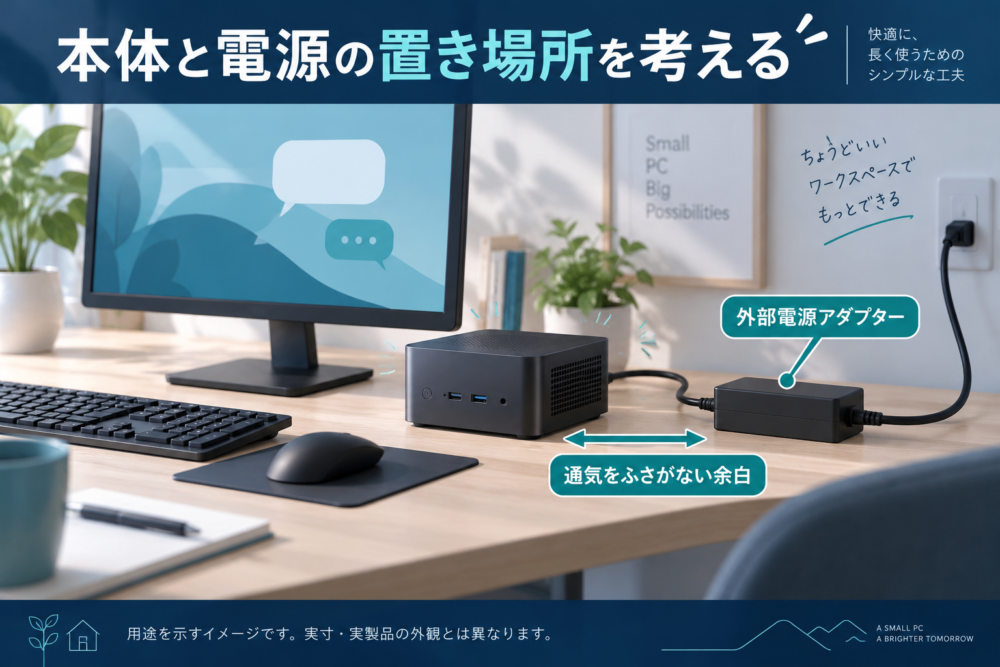
置き場所には外部電源アダプターも含めてください。本体だけが棚に入っても、アダプターやケーブルが通気を塞いでしまっては扱いにくくなります。GMKtecの仕様、国内製品案内
大容量ファイルを10GbEのNASから頻繁に移す予定がある人や、内部へPCIeカードを挿したい人は、必要な接続を持つ別候補と比較しましょう。
※画像は生成AIを用いた独自生成イメージです。実製品の写真ではありません。
GTR9 Pro:10GbEと内蔵電源を選ぶ人へ
GTR9 Proは、10GbE接続を使いながら外部電源アダプターを減らしたい人の候補です。内蔵電源なので、机の裏へ大きなアダプターを置く構成を避けられます。
二つの10GbE端子やUSB4があっても、それだけでモデルが速くなるわけではありません。たとえばNASへ保存したモデルを移す用途なら、接続先の速度もそろって初めて利点を生かせます。
国内向け公式ページには128GB/2TB、Windows 11 Pro、3年保証という記載があります。ただし、Amazonで選ぶ販売者の保証条件が同じとは限りません。購入窓口と修理時の返送先を確かめて選んでください。Beelink国内仕様・サービス案内
内部拡張カードが必要ならMS-S1 MAX、2.5GbEで足りるならEVO-X2も比較対象です。使わない高速LANのために予算を増やす必要はありません。
※画像は生成AIを用いた独自生成イメージです。実製品の写真ではありません。
購入前は、保証期間より窓口と構成をそろえる
商品名に「最大128GB」と書かれていても、選択中の構成は64GBという場合があります。今回の記事で比較しているのは、実際に128GBメモリと2TB SSDを搭載する構成です。
保証の案内も、メーカー直販、国内代理店、Amazonの販売者で分けて読みます。
| 製品 | 今回確認できた公式側の表示 | Amazon購入前に確認すること |
|---|---|---|
| MS-S1 MAX | 国内公式ページに24か月製品保証の案内 | その販売者の品が対象か、修理受付先はどこか |
| EVO-X2 | グローバル公式に1年保証の表示 | 日本での購入条件、返送先と送料、初期不良対応 |
| GTR9 Pro | 国内向け公式製品ページに3年保証の表示 | 販売者独自の保証との違い、国内で受け付ける窓口 |
出典:MINISFORUM国内製品ページ、MINISFORUMポリシーセンター、GMKtecグローバル製品ページ、Beelink国内製品ページ。これは公式側の表示比較であり、全販売者へ共通の保証を約束する表ではありません。
注文前には、CPUがMax+ 395であること、128GB/2TBが選択されていること、新品・整備済み等の区分、OS、日本で使う電源仕様、販売者・発送元・保証窓口をまとめて確認してください。価格・在庫・発送予定は、注文時に販売ページの表示を確認してください。
届いたら短い入力からGPU利用を確認する
大きいモデルをいきなり最大のコンテキストで動かすと、認識の問題なのか容量の問題なのか切り分けにくくなります。モデルを大きくする前に、次の順で確認しておきましょう。
- OS上でメモリ容量とGPU型番を確認し、注文した構成と照合する。
- メーカー案内に沿ってBIOS・GPUドライバー・推論ソフトの版を確認する。
- WindowsでVGMを変更する場合は、対応するAMDの手順を確認し、変更後に再起動する。
- 軽いモデルと短い入力で起動し、GPUへ読み込まれたかを確かめる。
- 本命のモデルへ替え、入力を段階的に長くして必要メモリと待ち時間を確認する。
Ollamaでは、モデルの実行中に次のコマンドで読み込み先を確認できます。
# GPUへ読み込めているかを、回答が出ることとは別に確認するため
ollama psPROCESSOR欄の100% GPUはGPUへ全体が読み込まれた表示、CPUとGPUが併記される場合は分割された表示です。これは回答速度の合格判定ではないので、同じモデル・量子化・入力長で、返答が始まるまでの時間と生成中の速さを別々に見てください。Ollama FAQ
上記は購入後の確認手順で、この3機種で実行済みの結果ではありません。認識がうまくいかない場合はOllamaがGPUを使わないときの切り分け、長文だけで重くなる場合はOllamaのコンテキストとメモリ不足の対処へ進んでください。
よくある疑問
小さな会話モデルだけでも128GBを選ぶべき?
使いたいモデルが手持ちのPCへ収まり、待ち時間も許容できるなら、買い替えを急ぐ必要はありません。128GBは大きいモデルや追加の作業領域を確保する選択肢です。容量を増やすだけで、小さなモデルの生成速度が同じ割合で上がるわけではありません。
SSDを増設すれば、モデル用のメモリも増える?
増えるのは主に保存場所です。SSDへ多数のモデルを置けても、同時にGPUで使えるメモリ領域が増えるわけではありません。メモリ不足の対策と、モデルを保管する容量の確保を分けて考えましょう。
10GbEが2ポートあれば、2台のメモリを簡単に合算できる?
LANでつなぐだけで1台の大容量GPUと同じになる、と考えて買うのは避けたいところです。複数台での処理には、それに対応したソフトと設定が必要です。今回の記事は1台での利用を基本にしており、クラスター構築の動作や性能は検証していません。
3機種のどれを選ぶ場合も、注文前に「モデルと文章量」「OSと推論ソフト」「必要な接続」「購入窓口」を一組にできれば、容量表記だけに引っ張られずに判断できます。

コメント