
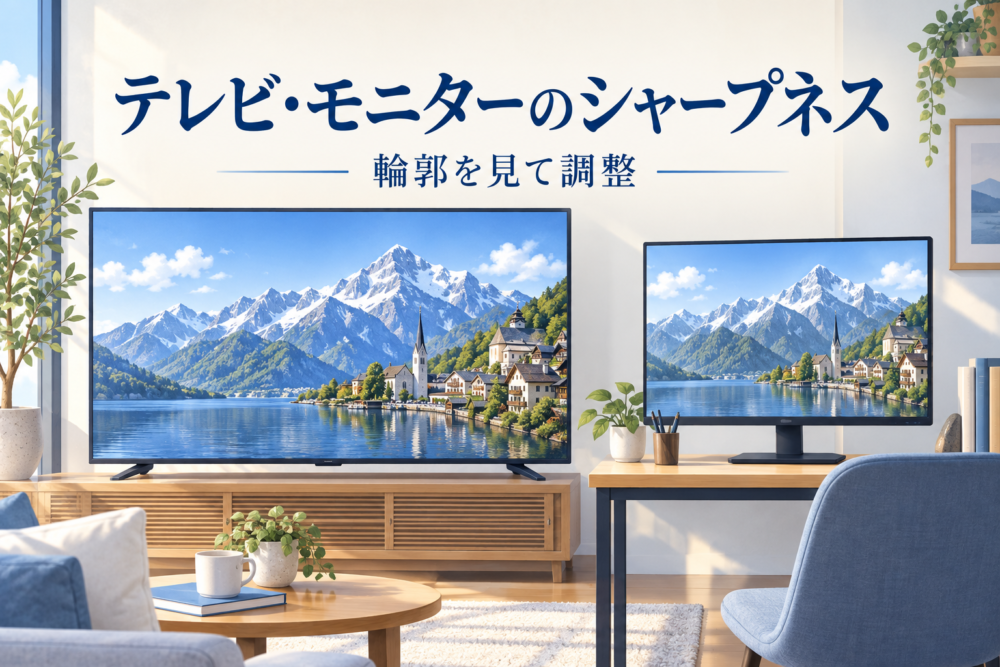
テレビやディスプレイのシャープネスは、輪郭のくっきり感を調整する画質設定です。強めると文字や物の境目が見やすくなる一方、輪郭に余計な縁取りが出たり、映像のざらつきが目立ったりする場合があります。
「0が正解」「50にすればよい」と、機種を問わず決められる数値はありません。普段の視聴距離で、字幕や細い線が自然に見えるかを比べて決めましょう。PCの文字がぼやける場合は、その前に解像度と拡大表示を確認します。
シャープネスで変わるのは、輪郭の見え方
たとえば、明るい空を背景にした建物の縁や、背景から浮き出た字幕。こうした境目の見え方を強めると、映像をくっきり感じやすくなります。
ソニーの画質調整ガイドでも、シャープネスを上げると映像がくっきりする一方、ノイズが目立つ場合があると説明されています。
画面の細かさに関わる設定には、ほかに解像度や拡大表示があります。役割を分けると、何を調整すべきかが分かります。
| 項目 | 主に変わるもの | 調整の目的と注意点 |
|---|---|---|
| シャープネス | 輪郭のくっきり感 | 境目を見やすくする。強すぎると縁取りなどが気になる |
| PCの表示解像度 | 画面へ出力する縦横の画素数 | ディスプレイに合う出力を選ぶ。下げると文字が不鮮明になる場合がある |
| Windowsの拡大表示 | 文字やアプリの表示の大きさ | 高精細な画面で小さすぎる文字を読みやすくする |
シャープネスを上げても、ディスプレイ自体の画素数は増えません。また、ここで扱うのは表示機器側の画質設定です。写真ファイルへ処理を加える話は、写真のシャープネスの仕組みとピントとの違いで説明しています。
最適な数値を機種間で流用できない理由
同じ「シャープネス」という名前でも、選べる範囲は機種によって異なります。
| 公式資料の例 | 資料に記載された範囲 | 読み取れること |
|---|---|---|
| ソニーのテレビ画質調整ガイド | 0〜100 | 数値を上げると、よりくっきりする方向に調整される |
| BenQ PD2500Qユーザーガイド | 1〜10 | この機種では、別の尺度で鮮明さを調整する |
出典:ソニーの画質調整ガイド、BenQ PD2500Qユーザーガイド(印刷38ページ)。これらは設定範囲の例であり、おすすめの数値ではありません。
範囲の中央が、輪郭強調を行わない値とは限りません。 たとえば、0〜100の中央にある50と、1〜10の5を、同じ処理の強さとして比べることはできません。ネット上の設定例を試すときも、メーカー名だけでなく機種名と画質モードまで確認してください。
調整を始める前に、現在の値と画質モードをメモしておくと、見え方が悪くなったときに戻せます。
上げすぎは、字幕の縁取りと平坦な場所を見る
調整中は、映像全体の「きれいになった感じ」だけで決めず、同じ場所を見比べると変化を捉えやすくなります。特に見つけやすいのは、字幕などの境目と、壁や空など模様の少ない部分です。
| 見る場所 | 強すぎるときに気になりやすい変化 | 確認のしかた |
|---|---|---|
| 字幕やPCの文字 | 文字の外側に余計な明暗の縁取りが見える | 元から付いている字幕の縁取りと、調整で増えた縁取りを区別する |
| 建物や細い線 | 境界だけが硬く浮き出て、不自然に見える | 同じ静止場面で値を戻して比べる |
| 壁や空などの平坦部 | 粒状のノイズが目立つ | 輪郭が見やすくなったかと一緒に確認する |
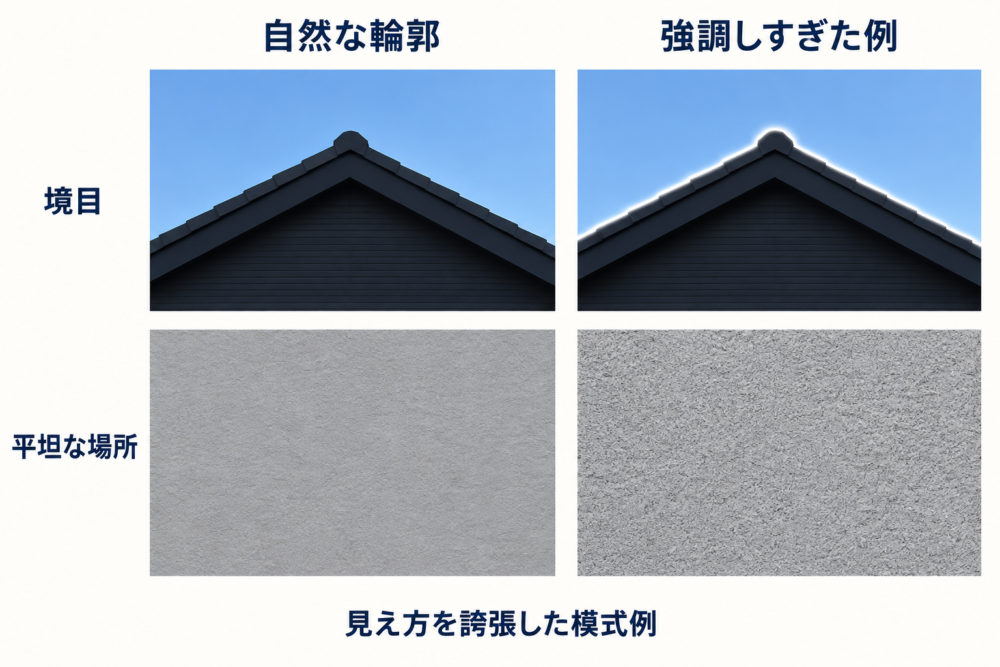
*図は見え方を誇張した生成例です。実製品の測定結果や、同一実写に設定を適用した比較ではありません。*
輪郭の周りに現れる明るい帯や暗い帯は、ハローと呼ばれることがあります。字幕に元からある影や縁取りも似て見えるため、シャープネスを変更したときに増減するかが確認の手掛かりになります。
PCの文字がぼやけるなら、解像度と拡大表示を先に確認
外部モニターをつないだ直後から文字がぼやけるなら、シャープネスだけで補おうとせず、PC側の出力を確認しましょう。
Windows 11では、設定 → システム → ディスプレイを開きます。複数の画面を使っている場合は、対象のディスプレイを選んでから操作してください。
- 「ディスプレイの解像度」が「推奨」の設定になっているか確認する。
- 文字が小さすぎる場合は、「拡大/縮小」の推奨設定を確認する。
- その状態で文字を見直し、輪郭の不自然さが残る場合にモニター側のシャープネスを比較する。
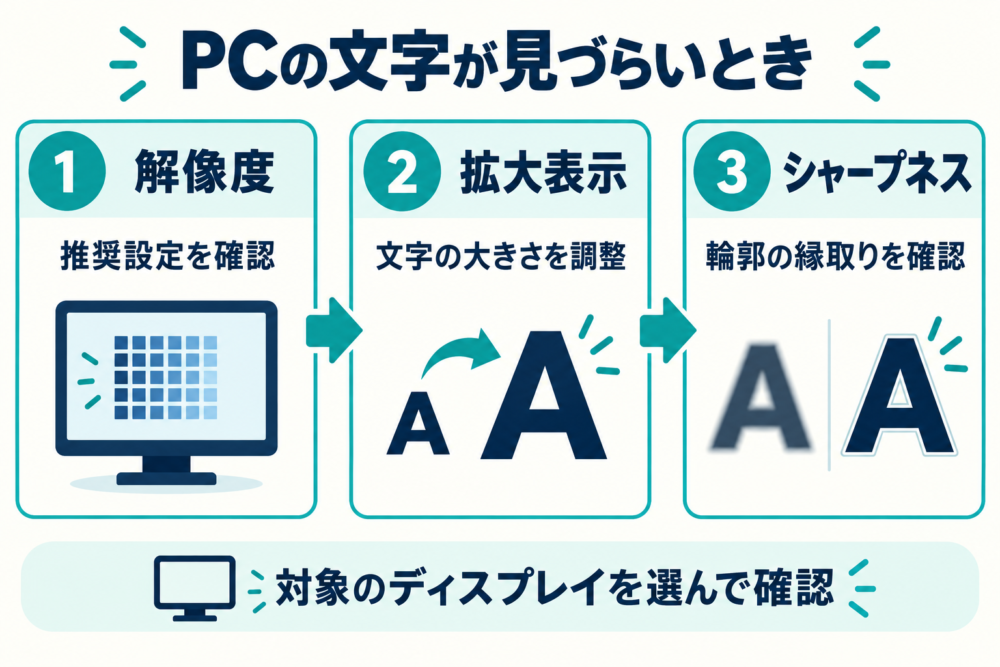
*設定の役割と確認順序を示す概念図です。実際の操作画面や補正結果ではありません。*
Microsoftの表示設定ガイドは、ディスプレイ本来の解像度より低い設定では、文字が鮮明でなくなる場合があると説明しています。
文字を大きくするために解像度を下げると、読みやすい大きさになっても、輪郭がぼやけることがあります。解像度と拡大表示を分けて調整し、拡大率を一律に100%へ固定する必要はありません。
シャープネスを調整する手順
以下は、違いを比べやすくするための進め方です。特定の機種を測定して決めた設定値ではありません。
1. 普段使う入力と画質モードで、元の設定を記録する
テレビ番組を見るときと、PCを接続したときでは、使う入力や画質モードが違うことがあります。調整したい用途に合わせて画面を表示し、現在のシャープネス値を記録してください。
2. 同じ映像を止めて、一項目ずつ変える
字幕、建物の輪郭、空や壁が一緒に映る場面なら、線の見え方とノイズを確認できます。PCでは普段使う文書や、文字と写真のあるページでも構いません。
今の画面に余計な縁取りがあるなら、シャープネスを少し下げて比較します。輪郭をもう少し見やすくしたい場合は、現在の値から少しずつ上げ、文字の外側や平坦部に違和感が増えていないかを見ます。
明るさや色、ほかの鮮明化機能も同時に変えると、どの設定が効いたのか分かりにくくなります。比較中は一項目ずつ変更しましょう。
3. 普段の距離と用途で見直す
画面のすぐ近くで縁取りを確認した後は、実際に使う距離へ戻ります。静止場面だけで決めず、映像を再生し、別の番組やページでも見え方を確認してください。
| 用途 | 優先して見る場所 | 強調との付き合い方 |
|---|---|---|
| テレビ・動画 | 字幕、顔、建物、暗い場所のざらつき | 輪郭が見やすくなる利点と、ノイズの目立ち方を比べる |
| PCでの文書・Web閲覧 | 普段の文字サイズ、細い線 | 長く読む文字に余計な縁取りがないか確認する |
| ゲーム | 画面上の文字、静止時の輪郭、実際のプレイ画面 | 静止時のくっきり感と、動いたときの見え方を分けて確認する |
| 写真編集 | 写真の輪郭と平坦部 | 表示側の強調があることを意識し、写真ファイルの処理と混同しない |
迷った場合は、記録した元の値へ戻して見比べます。強い設定を見続けた直後の印象だけで決めず、普段の用途で読みやすく、縁取りが気にならないかを確かめてください。
超解像や「スーパーシャープネス」も同じ設定?
テレビやモニターには、シャープネス以外にも鮮明さに関わる項目があります。たとえばソニーのガイドでは、シャープネスとは別に、精細感やノイズに関わる「リアリティークリエーション」が説明されています。
「超解像」「スーパーシャープネス」といった名称だけから、通常のシャープネスと同じ処理だと判断するのは避けましょう。機種の説明書で役割を確認し、複数の項目がある場合は一つずつ変えて、何が変化したかを比べます。
項目がグレー表示で変更できないときも、すぐに故障とは判断できません。BenQ PD2500Qの説明書には、入力や機能・設定の組み合わせによって利用できない項目があると記されています。自分の機種の説明書で、現在の入力と画質モードの制限を確認してください。
よくある疑問
シャープネスを0にすれば、必ず自然な画面になりますか?
機種によります。最小値が無加工に当たるとは限らず、そもそも0を選べない機種もあります。数値の意味が説明書で確認できない場合は、元の設定を残して、同じ映像で比較してください。
モニターの設定を変えると、保存した写真も変わりますか?
モニター本体の画質設定は、その画面での見え方を調整します。写真編集ソフトでファイルにシャープ処理を加えて保存する操作とは別です。編集画面の見え方に迷ったら、表示機器と編集ソフトのどちらを変更したかを確認すると整理できます。
動いているときだけ見づらい場合も、上げればよいですか?
静止中は鮮明で、動いたときだけ見づらい場合は、シャープネス以外の要因も考える必要があります。まず静止時と動画再生時を分けて確認し、機種の説明書で動きに関する設定を調べましょう。輪郭の強調だけで動きの問題が解消するとは限りません。
コメント