
※画像は生成AIを用いた独自生成イメージです。実製品の外観・取付位置・寸法を再現したものではありません。
この記事にはアフィリエイトリンクが含まれています。
Amazonのアソシエイトとして、kasblo.comは適格販売により収入を得ています。
AI学習やローカルLLM用にAM5のPCを組むなら、マザーボードはGPUの枚数と、SSDをどこへ挿すかから選ぶと候補を絞れます。今回の4製品では、GPU1枚で使う構成から検討するならMSI MAG X870E TOMAHAWK WIFI、GPU2枚をCPU直結でつなぐならASUS ProArt X870E-CREATOR WIFIとASRock X870E Taichi Liteが比較候補です。
GIGABYTE X870E AORUS ELITE WIFI7は、SSDの接続先を選んで使う人の候補。高速なM.2スロットを増設すると主GPUの接続条件も変わるため、買う前に配置を決めておきたい製品です。
この記事は2026年10月28日に確認した公式資料を基に、提案した4製品を比較します。メーカー全体の優劣や、AM5製品すべてのランキングを示すものではありません。学習時間・生成速度・温度を測定した実機レビューではなく、購入前の構成確認に使う比較です。
GPU枚数と、同時に使いたい機器で候補を分ける
| やりたいこと | 最初に比較する候補 | 引き換えに確認すること |
|---|---|---|
| GPU1枚と複数SSDを使う | MAG X870E TOMAHAWK WIFI | M2_2とUSB4の共有条件 |
| GPU2枚をCPU直結のx8/x8で使う | ProArt X870E-CREATOR WIFI、X870E Taichi Lite | SSDの配置、カードの厚さ、ケース内の空間、ソフト対応 |
| 10GbEのネットワーク接続も必要 | ProArt X870E-CREATOR WIFI | 接続先の機器も対応するか、必要な機能に予算を払えるか |
| GPU1枚とSSD2枚を配置し、増設時の帯域変化を把握して使う | X870E AORUS ELITE WIFI7 | M2B_CPU・M2C_CPU使用時に主GPUがx8になる |
ここでいうx16・x8は、PCIe(拡張機器をつなぐ通信規格)のレーン数です。同じ世代ならレーンが多いほど理論上の通信帯域は広くなりますが、x16からx8になるとAIの処理速度も半分になる、という意味ではありません。 実際の影響はGPU・モデル・ソフト・データ転送の頻度によって変わります。
学習ソフトとGPUがまだ決まっていない場合は、先に生成AI用GPUのメーカー比較で実行環境を絞ると、必要なスロット構成も決めやすくなります。
4製品のスペックを同じ条件で比べる
以下はRyzen 9000/7000シリーズを使う場合を基本にした表です。Ryzen 8000シリーズではCPUによって使えるスロットや帯域が変わるため、そのまま当てはめないでください。正確なCPU型番と必要なBIOS(起動時にハードウェアを制御するソフトウェア)は、各製品のCPU対応表で確認します。
| 比較軸 | ASUS ProArt X870E-CREATOR WIFI | MSI MAG X870E TOMAHAWK WIFI | GIGABYTE X870E AORUS ELITE WIFI7 | ASRock X870E Taichi Lite |
|---|---|---|---|---|
| チップセット | X870E | X870E | X870E | X870E |
| 主GPUスロット | CPU直結・PCIe 5.0 x16。併用で変化 | CPU直結・PCIe 5.0 x16 | CPU直結・PCIe 5.0 x16。特定SSDでx8 | CPU直結・PCIe 5.0 x16。2枚でx8/x8 |
| CPU直結の2スロットでx8/x8 | 対応。M.2_2使用時は別条件 | 非対応 | 非対応 | 対応 |
| 下段・追加スロットの注意 | 第2CPUスロットとM.2_2が共有 | PCI_E3はチップセット経由のPCIe 4.0 x4 | 追加スロットはチップセット経由 | 電気的対応に加えケース底面との距離を確認 |
| M.2の数 | 4 | 4 | 4 | 4 |
| 有線LAN | 10GbE+2.5GbE | 5GbE | 2.5GbE | 5GbE |
| DDR5スロット/公称最大容量 | 4/256GB | 4/256GB | 4/256GB | 4/256GB |
出典:ASUS公式仕様、MSI公式仕様、GIGABYTE公式仕様、ASRock公式仕様。GbEは有線ネットワークの通信規格で、実際のファイル転送速度を保証する値ではありません。
GIGABYTEの表はRev.1.0/1.1を基準に、主GPUとM.2の共有条件をRev.1.2・Rev.1.3とも照合しました。購入品の基板リビジョンは別に確認し、そのリビジョン用の仕様・BIOS・ドライバを使います。
最大256GBという表示は、256GBと最高メモリ速度を同時に保証するものではありません。型番・枚数・CPU・BIOSまで合わせる必要があります。
SSDを増やしたとき、どこが変わるか
同じ「M.2が4本」でも、同時に使える帯域は違います。M.2はSSDなどを接続する形状・コネクターの規格で、接続元や共有相手まで含めて比較します。
| 製品 | 使用するスロット・条件 | 変わるところ |
|---|---|---|
| ProArt X870E-CREATOR WIFI | M.2_2を使用 | PCIEX16(G5)_1はx8、第2のPCIEX16(G5)_2はx4になる |
| MAG X870E TOMAHAWK WIFI | M2_2を使用 | USB4側との帯域共有が発生。M2_2をBIOSでx4優先にすると背面USB4ポートが無効 |
| X870E AORUS ELITE WIFI7 | M2B_CPUまたはM2C_CPUを使用 | 主GPUのPCIEX16が最大x8になる |
| X870E Taichi Lite | GPU2枚を使用 | PCIE1・PCIE2がx8/x8。SSDはM2_1がCPU直結、M2_2〜4がチップセット経由 |
上の表は各社仕様の条件を要約したものです。MSIについては、メーカーのレーン共有解説も参考になります。M2_2とUSB4の共有は、USB4ポートの表示速度を機械的に半分にする説明ではなく、ホスト側の接続帯域と設定の条件として読みます。
チップセット経由のSSDや拡張カードは、CPUへ向かう経路をほかの機器と共有します。そのため、各スロットにx4と書かれていても、すべてを同時に個別の上限まで使えるとは限りません。接続経路の基礎はAM5マザーボードの規格解説で補足しています。
GPU1枚+SSD2枚なら、共有を避ける配置から考える
次は公式仕様を組み合わせた配置例です。実機の動作検証結果ではありません。SSDの長さ、ヒートシンク、CPU型番などは別に照合します。
| 製品 | 主GPU | SSD2枚の配置例 | この例で避ける条件 |
|---|---|---|---|
| ProArt X870E-CREATOR WIFI | PCIEX16(G5)_1 | M.2_1+M.2_3 | M.2_2によるGPU側の分割 |
| MAG X870E TOMAHAWK WIFI | PCI_E1 | M2_1+M2_4 | M2_2とUSB4の共有 |
| X870E AORUS ELITE WIFI7 | PCIEX16 | M2A_CPU+M2D_SB | M2B_CPU・M2C_CPUによるGPU x8化 |
| X870E Taichi Lite | PCIE1 | M2_1+M2_2 | 追加GPUを装着しないためGPU2枚の分割を使わない |
SSDを2枚に分けても、モデル読み込みや学習が必ず速くなるわけではありません。OS・モデル・データセットの置き場所や容量管理を決め、そのうえで同時アクセスが必要かを考えます。
GPU2枚+SSD2枚は、接続と設置の両方を確認する
CPU直結のx8/x8を条件にするなら、今回の候補はProArt X870E-CREATOR WIFIとX870E Taichi Liteです。前者では上表のSSD配置を使ってM.2_2を空ける、後者ではCPU側とチップセット側のSSDを使う、といった構成を検討できます。
ただし、2本のスロットが対応していても、大型GPUを2枚装着できるとは限りません。カードの占有スロット数、ケースの底面、電源カバー、ケーブルの曲げ代、吸気スペースまで確認してください。
ProArt X870E-CREATOR WIFI:GPU増設と10GbEを一緒に考える人へ
ProArt X870E-CREATOR WIFIは、CPU直結の2スロット構成と10GbEを両方使いたい人に候補となります。ネットワーク上の保存先から大きなデータを扱う場合も、別のLANカードを追加するかどうかを含めて比較できます。ASUS公式仕様
注意点は、GPU2枚のx8/x8接続とM.2_2の使用を両立できないこと。SSDもCPU直結へ多く載せたいなら、どちらを優先するかを先に決めます。
GPU1枚で、ネットワーク機器も1GbEまでの構成なら、この製品の追加機能を使い切らない可能性があります。価格を見るときは、使わない端子の数より必要な接続を満たせるかを基準にしたいところです。
ASUS ProArt X870E-CREATOR WIFIをAmazonで確認する
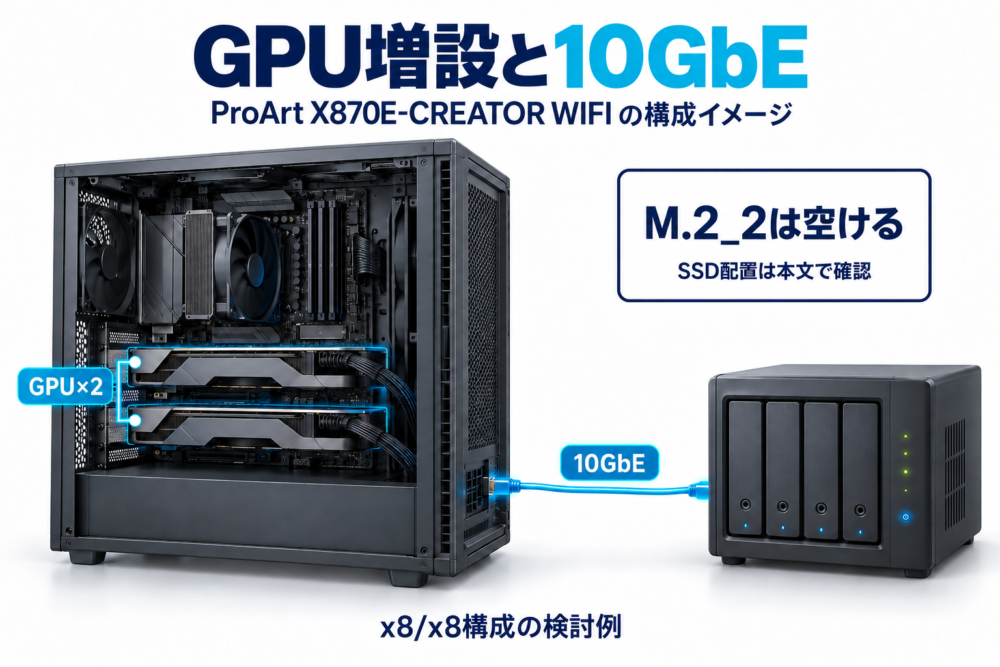
※画像は生成AIを用いた独自生成イメージです。実製品の外観・取付位置・寸法を再現したものではありません。
ASUS ProArt X870E-CREATOR WIFI
CPU直結の2スロットと10GbEを備え、GPU増設と高速ネットワークを検討する構成の候補です。
Amazonで商品を確認最新価格はAmazonで確認
新しいタブで開きます
MAG X870E TOMAHAWK WIFI:GPU1枚を中心に組む人へ
MAG X870E TOMAHAWK WIFIは、GPU1枚を主スロットで使い、SSD・USB4・5GbEを組み合わせる構成の候補です。GPUの主スロットを起点に、必要なSSD数を数えて選べます。MSI公式仕様
下段へもう1枚のGPUや拡張カードを足す場合は、チップセット経由のPCI_E3(PCIe 4.0 x4)を使う点を確認します。M2_3とPCI_E3のレーン共有は、X870E版の公式表にはありません。今回の4製品の中で、CPU直結x8/x8を目的に選ぶモデルではありません。
商品名が似ているX870版やMAX版へ、この表を流用しないでください。購入するのは本文で比較したMAG X870E TOMAHAWK WIFIか、型番を最後まで照合します。
MSI MAG X870E TOMAHAWK WIFIをAmazonで確認する
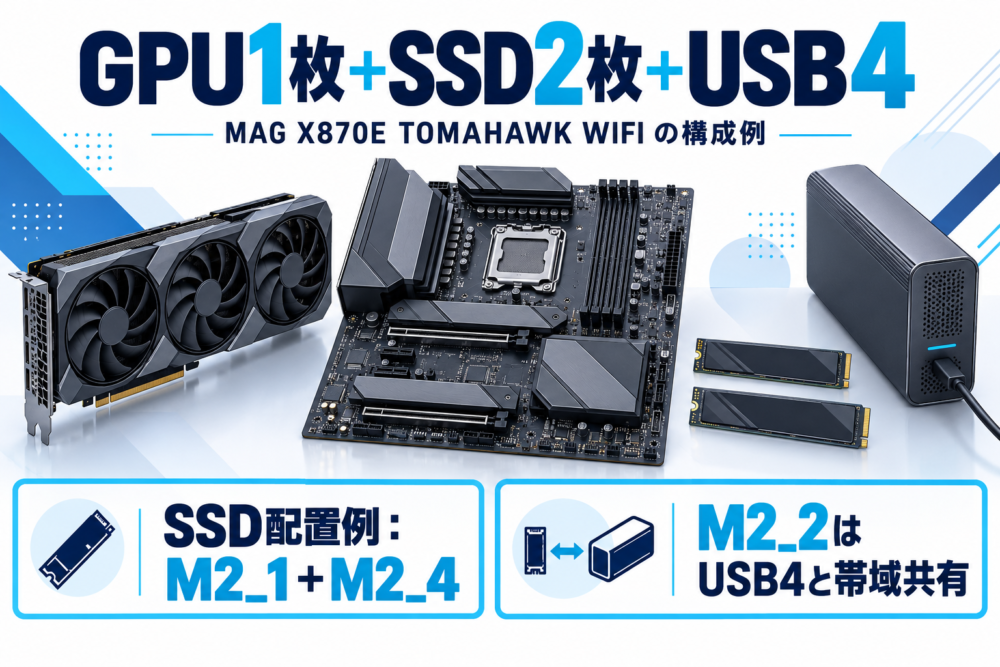
※画像は生成AIを用いた独自生成イメージです。実製品の外観・取付位置・寸法を再現したものではありません。
X870E AORUS ELITE WIFI7:SSDの配置を決めて使う人へ
X870E AORUS ELITE WIFI7では、M2A_CPUとM2D_SBを使う構成から始めると、今回説明したSSD増設による主GPUのx8化を避けられます。後からM2B_CPU・M2C_CPUを使う場合は、その条件が変わります。GIGABYTE公式仕様
この違いを把握して選ぶなら比較候補ですが、「X870EだからGPU2枚ともCPUへx8でつながる」と考えて買うのは避けましょう。追加の長いスロットは、CPU直結の第2GPUスロットとは役割が違います。
また、ICEやX3Dといった別モデル、基板リビジョンも見分けます。販売ページにリビジョンの記載がなければ、実装される無線機能や対応ドライバまで同じと決めつけず、購入先へ確認してください。
GIGABYTE X870E AORUS ELITE WIFI7をAmazonで確認する
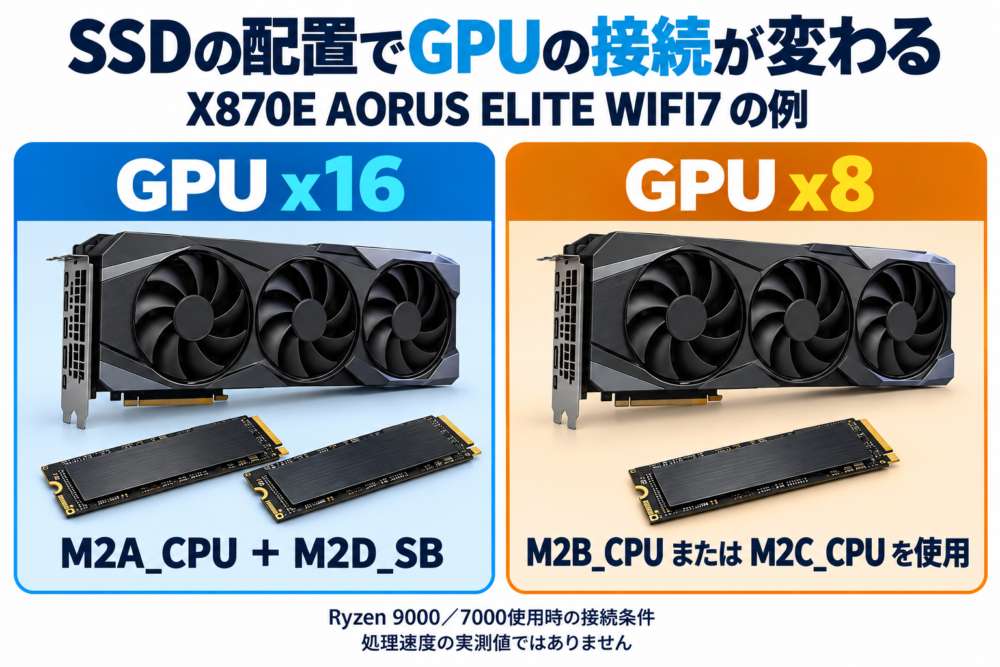
※画像は生成AIを用いた独自生成イメージです。実製品の外観・取付位置・寸法を再現したものではありません。
GIGABYTE X870E AORUS ELITE WIFI7
4つのM.2スロットを備え、SSDの配置と主GPUの帯域を確認して選ぶ製品です。
Amazonで商品を確認最新価格はAmazonで確認
新しいタブで開きます
X870E Taichi Lite:CPU直結のGPU2枚構成を検討する人へ
X870E Taichi Liteは、2本のCPU直結スロットをx8/x8で使う構成の候補です。SSDはCPU直結のM2_1と、チップセット経由のM2_2〜4を分けて配置できます。ASRock公式仕様
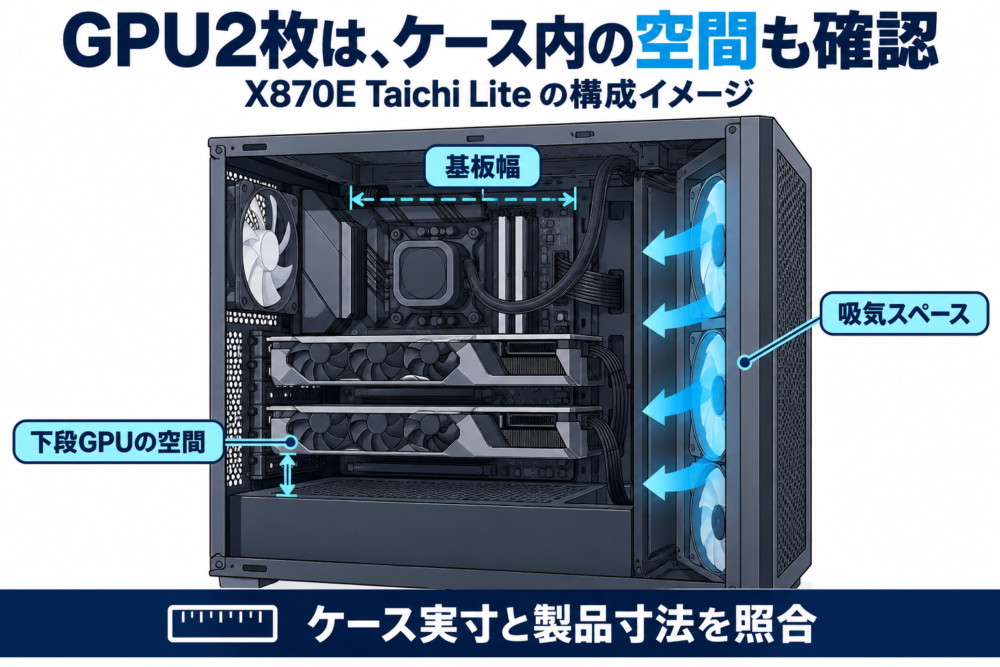
ここで確認したいのがケース適合です。確認日の公式WebにはEATX・30.5×26.7cmという記載がある一方、日本語マニュアルの冒頭にはATX表記があります。この資料の違いを残したまま、ケースに入ると断定することはできません。 購入する製品の実寸とケース対応を販売店・メーカーへ照合してください。
GPU2枚では、基板がケースへ入ることに加え、下側のカードを置く空間も必要です。電気的な接続条件が合う人に向きますが、ケースを小さくまとめたい人は、基板とカードの寸法確認を先に済ませましょう。
ASRock X870E Taichi LiteをAmazonで確認する
※画像は生成AIを用いた独自生成イメージです。実製品の外観・取付位置・寸法を再現したものではありません。
推論と学習では、GPU2枚の使い方が違う
ローカルLLMの推論には、モデルの一部を複数GPUへ分けて置く実行方法があります。例えばllama.cppの公式文書には、モデルの分割方法や各GPUへの配分を指定する設定があります。対応するGPU・実行方式を選ぶことが前提です。
一方、学習では同じモデルを各GPUへ配置して、計算した勾配を同期する方式も使われます。PyTorchのDistributedDataParallelは、そのようなデータ並列学習の仕組みです。
そのため、GPUを2枚買えば、どんな学習ソフトでもVRAM(GPU専用メモリ)を一つの大容量メモリとして使える、とは考えられません。モデルを分ける方式、データを分ける方式、別々の処理を動かす方式のどれを使うかで、必要な容量と通信が変わります。
購入前に「使うソフトとOS」「モデルと精度」「学習か推論か」「GPUをどう分担させるか」を決めてください。本記事のx8/x8対応はマザーボード側の接続条件であり、特定の学習速度やGPU間の直接転送が使えることを保証するものではありません。
注文前に、メモリ・BIOS・ケースまで照合する
メモリは、公称最大容量だけで決めず、QVL(メーカーが検証したメモリ一覧)で正確なキット型番・枚数・CPU条件を確認します。最高速度の表記を大容量4枚構成へそのまま当てはめず、容量の見積もりはローカルLLM用DDR5メモリの比較も参考にしてください。
| 確認するもの | 注文前に残す情報 |
|---|---|
| CPU・BIOS | CPUの正確な型番、必要BIOS、購入時のBIOS情報または更新手段 |
| メモリ | キット型番、容量、枚数、対応表と設定条件 |
| GPU・SSD | 使用スロット名、カードの厚さ、SSDの長さ・ヒートシンク、共有条件 |
| ケース・冷却 | 基板実寸、GPU周囲の空間、配線と吸気、クーラーとの干渉 |
| 電源 | CPUとGPUを含む構成条件、必要端子、ケーブル |
| OS・通信 | GPUソフトの対応、有線・無線のドライバ、ネットワーク機器側の速度 |
電源は容量・規格・端子の読み方に沿って選びます。マザーボードだけを高価なモデルにしても、GPUやメモリの不足は解消しません。実現したい構成を書き出し、条件を満たす候補同士で価格と国内保証を比べると、購入理由が明確になります。

コメント