
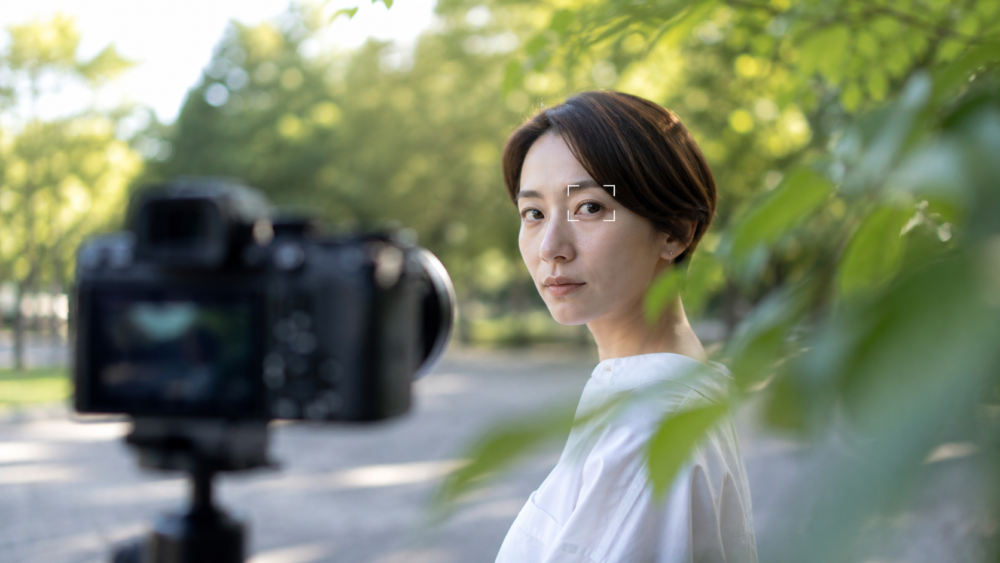
オートフォーカス(AF)は、カメラが自動でピントを合わせる機能です。 多くのレンズ交換式カメラでは、被写体の像からピントの状態を調べ、レンズを動かして調整します。 多くのカメラでは、シャッターボタンの半押しで動きます。操作は機種やボタンの設定によって変わります。
撮影者が決めるのは、まず「どこに合わせたいか」です。花を撮るなら合わせたい部分に枠を置き、動く被写体なら距離の変化に合わせ続ける設定を選びます。AFの意味と仕組みを確認し、静止した花や室内の小物で、設定から撮影後の確認まで試してみましょう。
オートフォーカスとは、自動でピントを合わせる機能
ピントが合うとは、狙った距離の被写体が鮮明に写る状態です。同じ構図でも、手前のカップに合わせるか、中央の花に合わせるかで、はっきり見える場所が変わります。
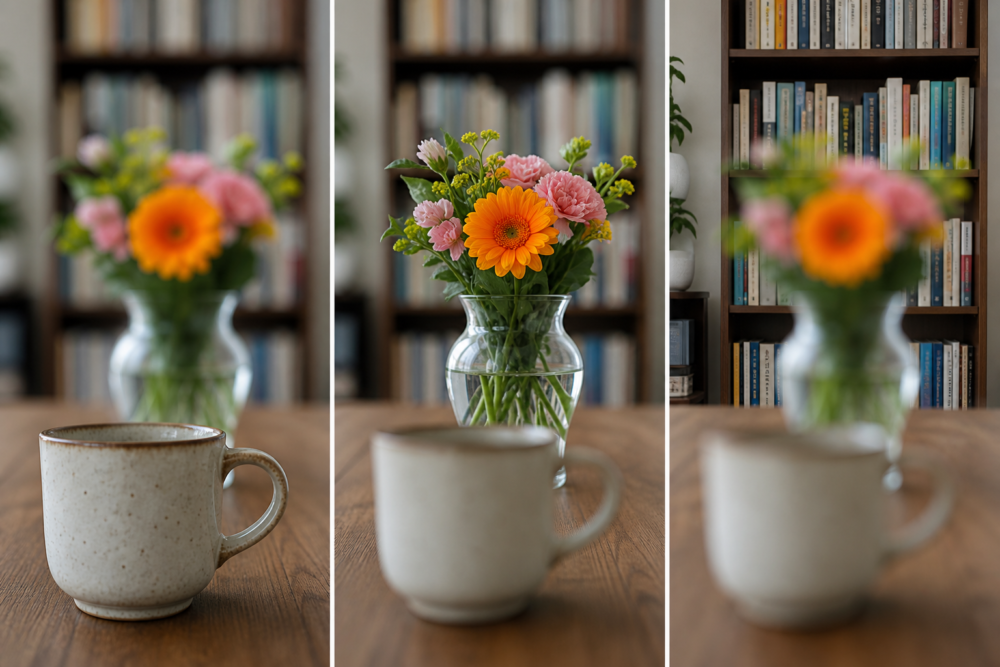
*ピントを合わせる距離による見え方の模式例です。実写の比較実験ではありません。*
AFでは、カメラが判断したピント位置へレンズを動かします。MF(マニュアルフォーカス)は、撮影者がピントリングなどで位置を調整する方法です。使い分けは、撮りたい場面と、合わせる位置を自分で追い込む必要があるかで考えます。
| 方法 | ピント合わせの操作 | 選ぶ場面と注意点 |
|---|---|---|
| AF | カメラにピントの検出とレンズ駆動を任せる | 普段の撮影で使いやすい。撮影者は狙う位置と、固定・追従の設定を選ぶ |
| MF | ピントリングなどを操作して位置を調整する | AFが狙う位置に合いにくい場面や、画面を拡大して静止物のピントを追い込む場面で使える。距離が変われば合わせ直す |
人物の目を自動認識する機能も、AFで狙う対象を選ぶ手助けになります。認識できる被写体や動作条件はカメラによって異なります。
なお、AFを使っても画面全体が同じように鮮明になるわけではありません。ピントが合って見える前後の範囲を「被写界深度」といい、絞りや撮影距離などで変わります。花にピントが合っていて背景がぼけるのは、AFの失敗とは限りません。
ニコン「オートフォーカス」、ソニー「AF(オートフォーカス)とMF(マニュアルフォーカス)」、ニコン「被写界深度」
AFがピントを合わせる仕組み
AFは、おおまかに次の流れで動きます。
- ピントを合わせる対象や画面内の範囲を決める。
- その範囲の像から、ピントの状態を調べる。
- レンズ内のピント調整用のレンズ群を動かす。
- 合い具合を確認し、必要に応じて調整を続ける。
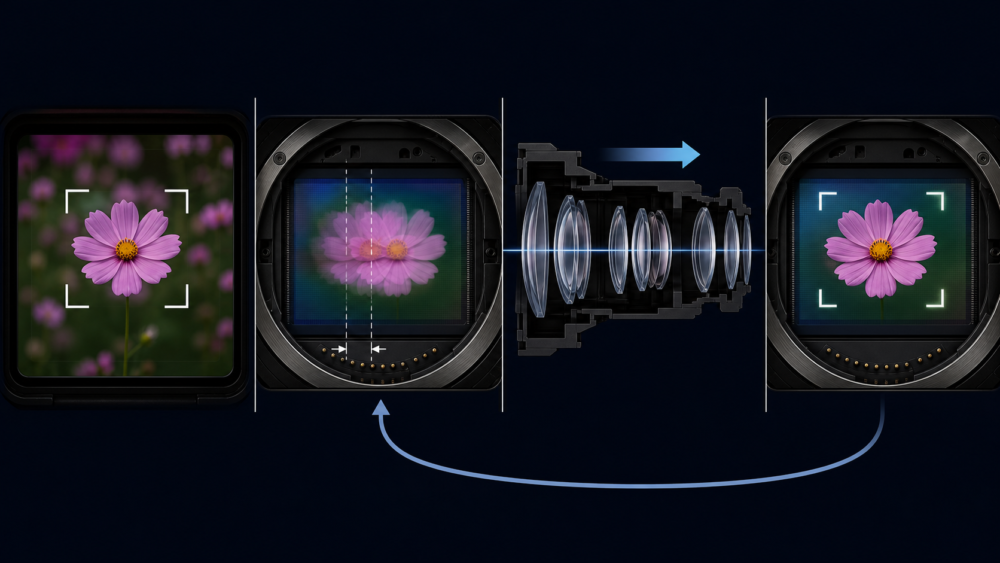
*処理の流れを表した概念図です。二つの像のずれは位相差AFの手掛かりを示しており、すべてのAFが同じ方法で検出するわけではありません。実際の光路や部品配置を示す図ではありません。*
ピントの状態を調べる代表的な方法に、位相差AFとコントラストAFがあります。
| 検出方式 | ピントを合わせる手掛かり | 特徴と注意点 |
|---|---|---|
| 位相差AF | 二つの像のずれから、ピントを動かす方向と量を見積もる | ピントが合う位置へ向けて動かしやすい。実際の速さや精度は機種・レンズ・撮影条件で変わる |
| コントラストAF | レンズ位置を変えながら、像の明暗差が最もはっきりする位置を探す | 像を確認しながら合わせる。探索中にピントが行き来する場合がある |
撮像センサー上で位相差を検出する仕組みは「像面位相差AF」と呼ばれます。二つの方式を組み合わせるカメラもあります。方式名だけで、そのカメラのAF性能すべてが決まるわけではありません。
像の状態を調べてレンズを動かす流れが、撮影時のAF動作につながります。光が通る経路や像のずれ、センサーの信号処理まで知りたい場合は、AFの仕組みを光路・像ずれ・信号処理から解説した記事で詳しく説明しています。
キヤノン「Dual Pixel CMOS AFの開発」、ニコン「オートフォーカスシステム」
AF-S・AF-Cとフォーカスエリアは役割が違う
撮影時は、AFの動作と、ピントを合わせる範囲を選びます。位相差AFなどの検出方式はカメラの仕組みに関わる言葉で、設定画面ではAFモードやフォーカスエリアという別の項目を確認します。
| 項目 | 決めること | 使うときの考え方 |
|---|---|---|
| 検出方式 | ピントの状態をどう調べるか | 位相差AF・コントラストAFなど。機種の仕組みに関わる |
| AFモード | 一度合わせて固定するか、合わせ続けるか | 静止物はAF-Sなど、距離が変わる被写体はAF-Cなどが出発点 |
| フォーカスエリア | 画面のどの範囲で合わせるか | 狭い範囲は狙う位置を指定しやすい一方、動く被写体を枠内に保つ必要がある。広い範囲ではカメラに選択を任せる部分が増える |
| 被写体認識 | 人物の目など、何を見つけるか | 認識できる対象やフォーカスエリアとの組み合わせは機種で異なる |
| 撮る場面 | AFモードの出発点 | 合わせる範囲の考え方 |
|---|---|---|
| 静止した花や室内の小物 | AF-S・ワンショットAFなど | 狭い枠を花びらの縁などに置き、狙う位置を指定する |
| こちらへ走ってくる子どもやペット | AF-C・サーボAFなど | 被写体を追える範囲を選び、対応する機種では認識や追尾も使う |
AF-Cなどで合わせ続ける場合も、被写体を画面内に保つ必要があります。追従できる条件は、カメラ、レンズ、明るさ、被写体の動きで変わります。
具体的な設定の組み合わせはAFモードとフォーカスエリアの使い分けにまとめています。動く被写体を撮る場合は、子ども・ペットのAF設定と撮影の考え方も参考にしてください。
花を撮って、ピント合わせの基本を試す
まずは風で揺れていない花や、室内の小物で試してみてください。以下は、シャッターボタンの半押しでAFが動く設定のカメラを想定した手順です。ボタンへの機能割り当てを変更している場合は、AFを開始するボタンを使います。
1. 静止した花に合わせる設定にする
カメラやレンズをAFに切り替えます。AFの動作は、ピントが合ったら固定する「AF-S」や「ワンショットAF」を選びます。名称はメーカーによって異なります。
次に、画面内の小さな範囲を指定できる「シングルポイント」や「スポット」などを選びます。花びらの縁など、合わせたい部分の中でも明暗の差がある場所に枠を置いてください。
2. 半押しして、合焦の表示を確認する
シャッターボタンを半押しし、枠の色や合焦マークなどで、ピントが合ったことを確認します。表示や音の有無は機種と設定で変わります。
この表示は、カメラが選んだ場所で合焦を判断した目安です。背景に枠を置いていれば、背景に合った状態でも表示されます。合焦表示と、枠が狙った位置にあることの両方を確認してください。
3. 距離を変えずに押し込んで撮る
半押しを保ったまま、シャッターボタンを静かに押し込みます。AF-Sなどでピントを固定した後に、体を前後へ動かしたり、花が揺れたりすると、狙った位置から外れることがあります。その場合はいったん指を戻して、もう一度合わせます。
4. 再生して、狙った部分を拡大する
撮った写真を再生し、狙った部分を拡大します。狙った部分がはっきりしているか、手前の葉や背景のほうが鮮明になっていないかを見ます。最初の模式例のように、どの距離にピントが合ったかを比べると、撮影時の枠の置き方との関係がつかめます。
ピントが合わないときは、位置・距離・ブレを確認する
うまく写らなかったときは、設定をいくつも変える前に、写真と撮影状況を見直します。
| 確認すること | 起きている可能性 | 最初に試すこと |
|---|---|---|
| 狙った花より、葉や背景がはっきりしている | 別の場所にピントが合っている | AFの枠を花へ置き直して撮る |
| 近づくほど合わなくなる | レンズの最短撮影距離より近い | 少し離れて合わせ直す |
| 暗い場所や無地の面でピントが行き来する | ピントを判断する手掛かりが少ない | 明るい場所で試す、同じ距離にある輪郭へ枠を置く |
| 輪郭が流れる、二重になる | 手ブレや被写体ブレがある | カメラを安定させ、必要に応じてシャッター速度を速くする |
最短撮影距離は、ピントを合わせられる最も近い距離です。一般にカメラの撮像面を基準に測るため、レンズの先端からの距離とは違います。この範囲より近い被写体は、MFに切り替えても合わせられません。ズーム位置で最短撮影距離が変わるレンズもあります。
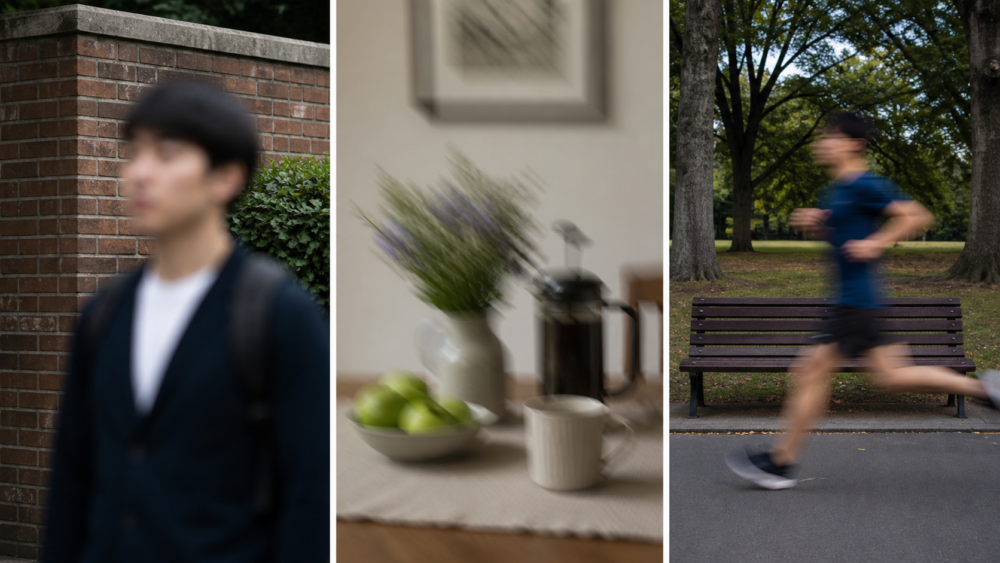
*左から、背景にピントが合った例、画面全体がぶれた例、動く被写体がぶれた例です。見分け方を示す模式例で、同じ条件の比較実験ではありません。*
ピント外れは「別の距離のものが鮮明」、手ブレは「画面全体にぶれがある」、被写体ブレは「動いた被写体にぶれがある」という見え方が手掛かりです。ただし、複数の原因が重なることもあり、見た目だけで必ず判別できるわけではありません。
花に近づいたときの問題は、近距離でピントが合わないときの確認手順で詳しく扱っています。
スマートフォンでも、合わせたい場所を選べる
スマートフォンでも、AFに対応したカメラは自動でピントを調整します。例えばiPhoneでは、撮影画面で合わせたい場所をタップすると、その場所を基準にピントと明るさを調整できます。タップはAFの対象を指定する操作で、レンズのピントを自分で微調整するMFとは異なります。
花を撮るなら、画面内の花をタップしてから撮り、再生画面で確認してみてください。タップしても近すぎて合わない場合は、少し離れます。操作や近接撮影時の挙動は機種やカメラアプリによって異なります。
Apple「iPhoneのカメラツールを使って撮影を設定する」
撮影後は、狙った部分を拡大して確かめる
AFを使うときは、合わせたい場所を決め、そこへ枠を置いて撮り、撮影後に拡大して確認してみてください。静止した花や小物なら、同じ被写体で何度か試せます。
狙った場所に合うようになったら、動く被写体に合わせ続ける設定や、合わせる範囲の選び方へ進むと、設定名と実際の写り方が結び付いてきます。
コメント