
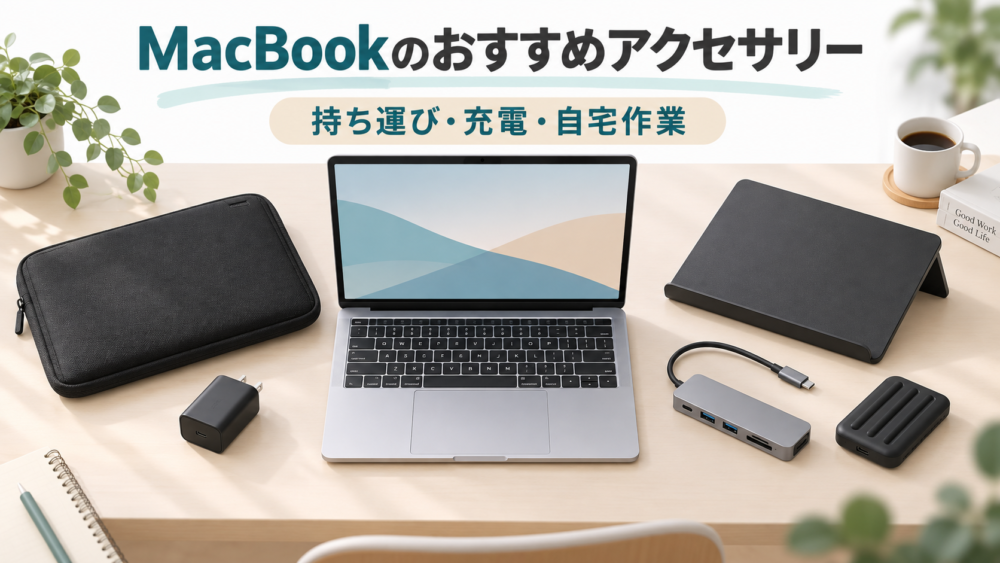
※画像は生成AIによる製品・使用イメージです。実際の外観・端子位置・縮尺を正確に示す図ではありません。
この記事にはアフィリエイトリンクが含まれています。
Amazonのアソシエイトとして、kasblo.comは適格販売により収入を得ています。
MacBookのアクセサリーは、持ち運ぶならケース、充電器を毎回抜き差ししたくないなら予備の充電器、自宅で画面の位置を変えたいならスタンドから考えると選びやすくなります。USBハブと外付けSSDは、端子や保存容量が足りないときに追加する順番で十分です。
MacBookには画面・キーボード・トラックパッドがあるので、最初から周辺機器を一式買い揃える必要はありません。手持ちのバッグや充電器で困っていない部分は、そのまま使って始めましょう。
この記事では、持ち歩きと自宅作業に使うアクセサリーを5点紹介します。2026年9月24日に確認したメーカー仕様を基にした購入ガイドで、実機レビューではありません。ケースの内寸、スタンドの対応サイズ、充電器の出力は商品ごとに違います。5点すべてが全MacBookに適合するセットではありません。
おすすめ5点は「困っている場面」から選ぶ
| 困っている場面 | 商品候補 | 役立つ理由 | 買う前の確認・後回しにできる条件 |
|---|---|---|---|
| バッグの中で本体を分けて収納したい | エレコム ZEROSHOCKケース ZSB-IBUB02BK | クッション入りの収納場所を追加できる | 内寸330×230×25mmを確認。15・16型向けではない |
| 自宅の充電器を毎回持ち出したくない | Anker Nano II 65W | USB-C1口の充電器を外出用に分けられる | 機種の推奨出力とケーブルを確認。すべてのMacBookの高速充電用ではない |
| 自宅で画面を高い位置へ置きたい | エレコム 折りたたみノートPCスタンド PCA-LTSH8BK | 角度と高さを調整できる | ~15.6型対応、約840g。外付け入力機器を置くスペースも考える |
| USB-Aやカードスロットが足りない | Anker PowerExpand 8-in-1 USB-C PD 10Gbps データ ハブ | 周辺機器やSDカードをまとめて接続できる | 本体の端子と重複しないか確認。USB-Cの役割を区別する |
| 写真や動画の保存先を増やしたい | Samsung T7 Shield 2TB | 持ち運べる保存場所を追加できる | 内蔵容量で足りるなら不要。作業用メモリは増えない |
今の作業を思い浮かべて、必要な役割から選んでみてください。外出先で文章を書く人と、自宅で写真を整理する人では、必要なものが変わります。
バッグの中で本体を分けて収納する:エレコム ZEROSHOCKケース ZSB-IBUB02BK
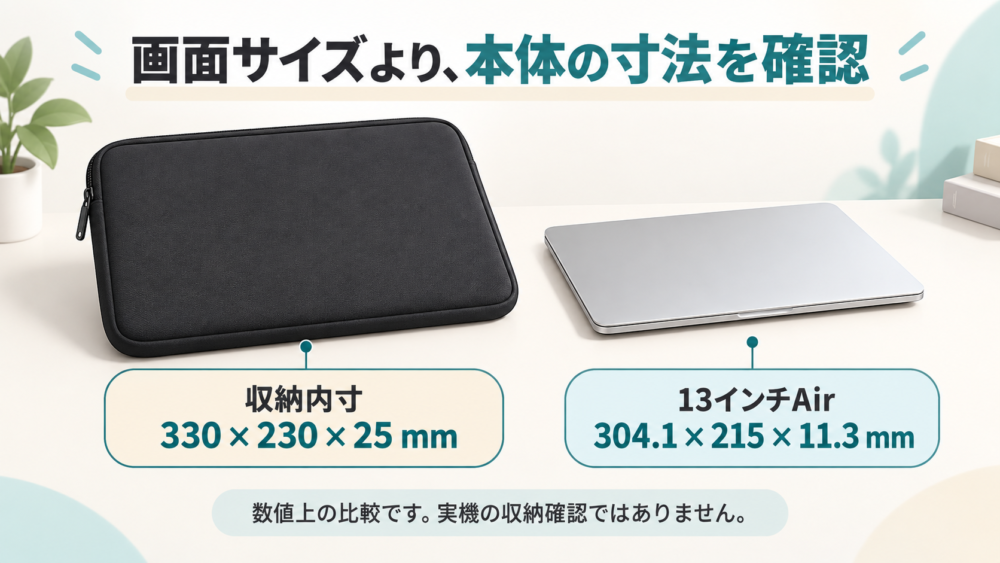
エレコム ZEROSHOCKケース ZSB-IBUB02BKは、低反発ウレタンを使ったノートPC用インナーケースです。バッグのPC収納部にクッションがない場合などに、収納場所を追加する候補になります。メーカーの収納内寸は、幅330mm・奥行きに相当する高さ230mm・厚み25mmです。エレコムの製品仕様
※画像は生成AIによる製品・使用イメージです。実際の外観・端子位置・縮尺を正確に示す図ではありません。
ケースの「13.3インチ用」という表記は目安です。同じ画面サイズでも、本体の幅や厚みは機種によって変わります。商品名だけで判断せず、ケースの収納内寸と、閉じたMacBookの外寸を比べます。
たとえば、確認時点の13インチMacBook Airの本体寸法は、幅304.1mm・奥行215mm・高さ11.3mmです。このケースと数値を比較すると、次のようになります。AppleのMacBook Air仕様
| 比べる部分 | ケースの収納内寸 | 13インチAirの本体寸法 | 寸法の差 |
|---|---|---|---|
| 幅 | 330mm | 304.1mm | 25.9mm |
| 奥行 | 230mm | 215mm | 15mm |
| 厚み | 25mm | 11.3mm | 13.7mm |
これは公表寸法の比較です。実際に収納して確認した結果や、機種別の適合保証ではありません。角の形、ファスナーの開口部、本体に付けたハードケースの厚みでも収まり方は変わります。上の差は左右両側を合計した寸法差で、片側ずつの余白ではない点にも注意してください。
一方、確認時点の15インチAirは幅340.4mm・奥行237.6mmで、このケースの内寸を超えます。15・16インチモデルを使う人は、寸法に合う別サイズを選ぶ必要があります。
前面ポケットには小物を入れられますが、充電器を詰めて本体を強く圧迫する収納は避けましょう。撥水加工があっても、防水ケースと同じ意味ではありません。すでに保護用のPC収納部があるバッグなら、追加ケースの必要性と増える厚みを比べて判断できます。
エレコム ZEROSHOCKケース ZSB-IBUB02BKの商品ページで、型番・収納内寸・色を確認できます。
持ち歩く充電器を分けたい:Anker Nano II 65W
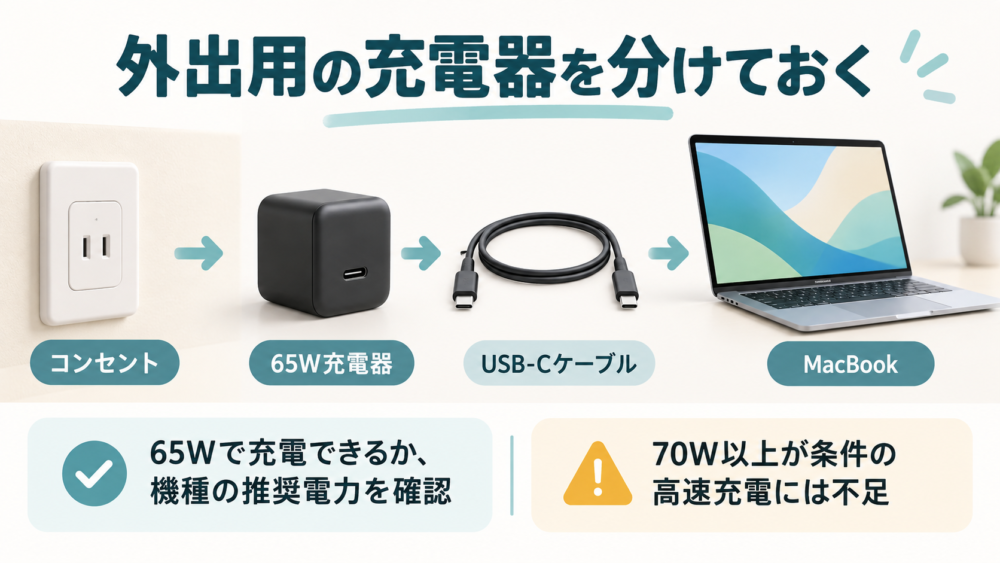
Anker Nano II 65Wは、USB-Cを1ポート備えた最大65W出力の充電器です。重さは約112g、サイズは約44×42×36mm。自宅用の充電器を机に残し、外出用をバッグに入れておきたい場合の候補になります。Ankerの製品仕様
※画像は生成AIによる製品・使用イメージです。実際の外観・端子位置・縮尺を正確に示す図ではありません。
W(ワット)は電力の大きさを表します。ただし「65W」と書かれていれば、どのMacBookも同じ速度で充電できるわけではありません。本体が必要とする電力、ケーブル、接続経路によって条件が変わります。Appleは、使用する機種の推奨出力以上を持つ充電機器を案内しています。Appleの電源アダプタの選び方
この商品を検討しやすいのは、主にMacBook Airなどの持ち歩き充電です。充電できることと、機種が対応する高速充電の条件を満たすことは分けて考えます。 確認時点の13インチAirは、70W以上のUSB PD電源を高速充電の条件としているため、この65W製品はその条件を満たしません。Appleの現行Air仕様
MacBook Proで動画の書き出しやローカルAIの処理を続ける用途なら、まず機種ごとの推奨電源を確認してください。65Wを全機種の付属電源の代わりとして選ぶと、充電が遅くなったり、作業中に必要な給電量を満たせなかったりする可能性があります。付属電源で問題がない人は、追加購入を急ぐ必要はありません。
| 確認するもの | 見るポイント |
|---|---|
| MacBook本体 | 機種・年式に対応する推奨電源と高速充電条件 |
| 充電器 | USB PD(接続した機器に合わせて給電を調整する規格)と最大出力 |
| ケーブル | 必要な電力に対応すること。充電器単体の購入ではケーブルも確認 |
| 使う場面 | 休憩中の充電か、重い処理を続けながらの給電か |
接続例は、コンセントから充電器、対応ケーブル、MacBookという順です。MagSafe 3搭載機なら対応するUSB-C-MagSafe 3ケーブルも使えますが、旧型のMagSafeやMagSafe 2用ケーブルとは区別してください。USB-C充電に対応する機種では、対応するUSB-Cケーブルを本体へ直接つなぐ方法もあります。AppleのMacの充電方法
USB-Cは1口なので、MacBookとスマートフォンをこの充電器で同時に充電する用途には向きません。また、モバイルバッテリーではないため、コンセントのない場所では給電できません。
Anker Nano II 65Wの商品ページで、A2663の型番と単体・セットの内容を確認できます。
自宅で画面の高さを調整する:エレコム 折りたたみノートPCスタンド PCA-LTSH8BK
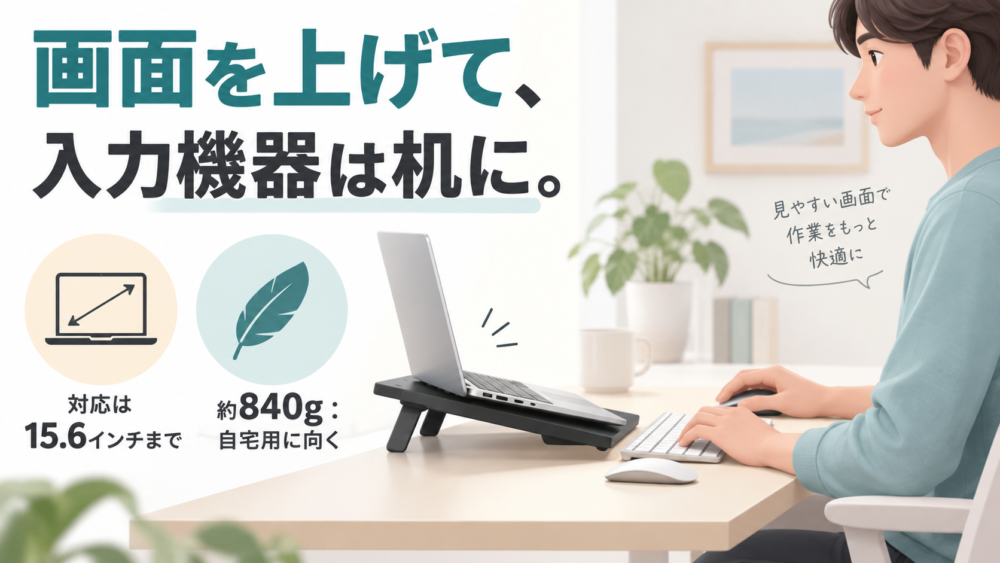
エレコム 折りたたみノートPCスタンド PCA-LTSH8BKは、8段階の角度調整と、9.5cm高さを上げる折りたたみ脚を備えたスタンドです。画面を少し高い位置へ置きたいときに検討できます。対応は15.6インチまでのノートPCで、16インチモデルは対象として紹介しません。エレコムの製品仕様
※画像は生成AIによる製品・使用イメージです。実際の外観・端子位置・縮尺を正確に示す図ではありません。
スタンドを使うと画面と一緒に本体のキーボードも上がります。画面だけを見て高さを決めると、腕を持ち上げて入力する配置になることがあります。高さを出して長く使うなら、手持ちの外付けキーボードとマウスを机上へ置く構成も考えましょう。
ここでは「肩こりが治る」「処理速度が上がる」といった効果を保証しません。机と椅子の高さ、画面までの距離、入力のしやすさを自分の環境で合わせるための道具として扱います。
設置時には角度調整部を固定し、本体を支えるストッパーを出してから載せます。底面や端子へ無理な力がかからないか、机上でぐらつかないかも確認してください。通気を妨げない安定した場所で使うことは、Appleも案内しています。Appleの動作温度と設置場所
本製品は約840gで、折りたたみ時も約280×280×26mmあります。薄く収納できますが、毎日持ち歩く荷物は増えます。この記事では、自宅や固定した作業場所に置く候補として考えています。
| 使う場面 | このスタンドを選ぶ判断 |
|---|---|
| 自宅の同じ机で作業する | 設置面積と外付け入力機器の場所を確保できるか |
| 毎日バッグへ入れる | 約840gの追加重量と折りたたみ寸法が負担にならないか |
| 本体キーボードだけで入力する | 角度を付けた状態でも入力しやすいか |
| 16インチMacBookを使う | この製品の対象外。対応サイズの異なる製品を選ぶ |
エレコム 折りたたみノートPCスタンド PCA-LTSH8BKの商品ページで、対応サイズと展開・収納時の形を確認できます。
会議やカード取り込みで端子が足りない:Anker PowerExpand 8-in-1 USB-C PD 10Gbps データ ハブ
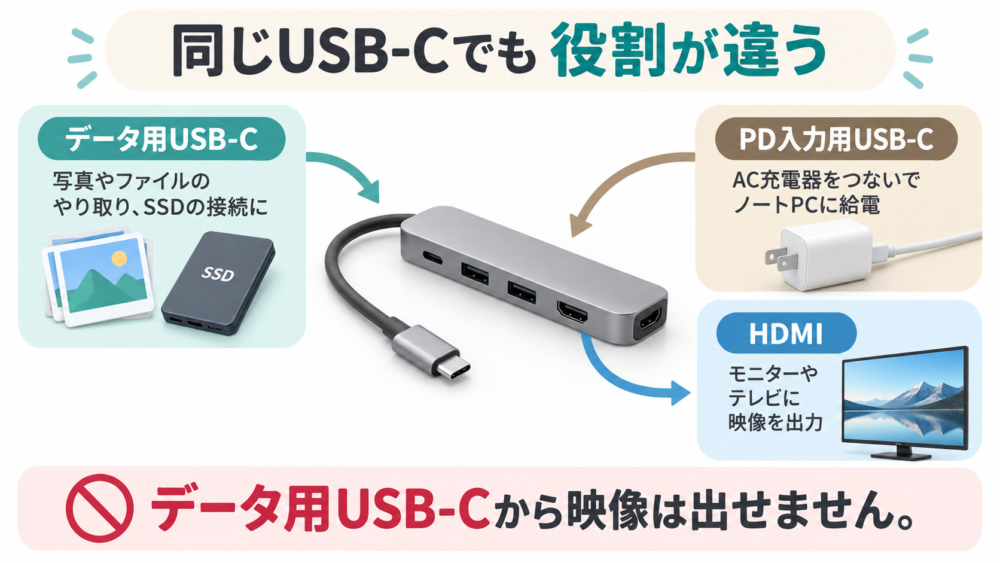
Anker PowerExpand 8-in-1 USB-C PD 10Gbps データ ハブは、USB-A機器、SDカード、HDMI接続の画面などを使いたい人向けの候補です。本体にない端子が複数必要なときに、まとめて接続する役割があります。Ankerの製品仕様
※画像は生成AIによる製品・使用イメージです。実際の外観・端子位置・縮尺を正確に示す図ではありません。
たとえば、会議室でHDMI画面へ映しながらUSB-Aの機器を使う、撮影後にSDカードを読む、といった場面です。使っているMacBookにHDMIやカードスロットがあるなら、その機能のためにハブを買う必要はありません。最初に、本体と普段使う機器の端子を数えてみましょう。
接続先のUSB-Cも確認が必要です。充電・映像・データのどれに対応するかは、端子の形だけでは決まりません。
| ハブ側の接続先 | 主な用途 | 混同しやすい点 |
|---|---|---|
| 本体につながるケーブル | MacBookとハブを接続 | HDMI出力にはMac側の映像出力対応も必要 |
| データ用USB-C | SSDなどのデータ機器 | モニターの映像出力には使えない |
| PD入力用USB-C | 対応充電器からの給電 | SSDのデータ転送には使えない |
| HDMI | 対応する画面への出力 | 画面・ケーブル・本体の対応条件を確認 |
本製品のデータ端子は最大10Gbpsですが、接続する本体や機器、ケーブルも含めた経路で速度が決まります。複数機器を同時に使えば、Macとの接続を共有します。10Gbpsを各機器の実測速度として説明するものではありません。
充電器をハブ経由で使う場合は、ハブ自身の動作分や給電仕様も関係します。「65W充電器だから本体にも必ず65W届く」と計算せず、メーカーの給電条件を確認します。充電を切り分けたい場合は、本体へ直接つなぐ構成から確認すると分かりやすくなります。
MacBook Neoについては、本体側の端子ごとの違いがあるため、MacBook Neo用USB-Cハブ比較|充電・モニター・SSDのつなぎ方で詳しく説明しています。
Anker PowerExpand 8-in-1 USB-C PD 10Gbps データ ハブの商品ページで、A8383の型番と必要な端子が揃っているかを確認できます。
写真や動画を持ち運ぶ保存先に:Samsung T7 Shield 2TB
Samsung T7 Shield 2TBは、写真、動画、ローカルAI用のモデルなどの保存先を追加したいときに検討できるポータブルSSDです。USB 3.2 Gen 2という最大10Gbpsの規格を使い、Macでの利用も案内されています。国内取扱元の製品情報
※画像は生成AIによる製品・使用イメージです。実際の外観・端子位置・縮尺を正確に示す図ではありません。
書類作成とブラウザ中心で、内蔵ストレージに余裕があるなら、最初から外付けSSDを買う必要はありません。撮影素材が増えたり、大きなモデルファイルを何種類も保存したりするときに、追加する理由が明確になります。
使うときは対応ケーブルで接続し、保存先として認識することを確認します。ハブ経由で速度が気になるなら、Mac本体へ直接つないで切り分けます。ただし、実際の転送速度はファイルや本体、接続経路で変わるので、ここでは速度の実測比較は行いません。
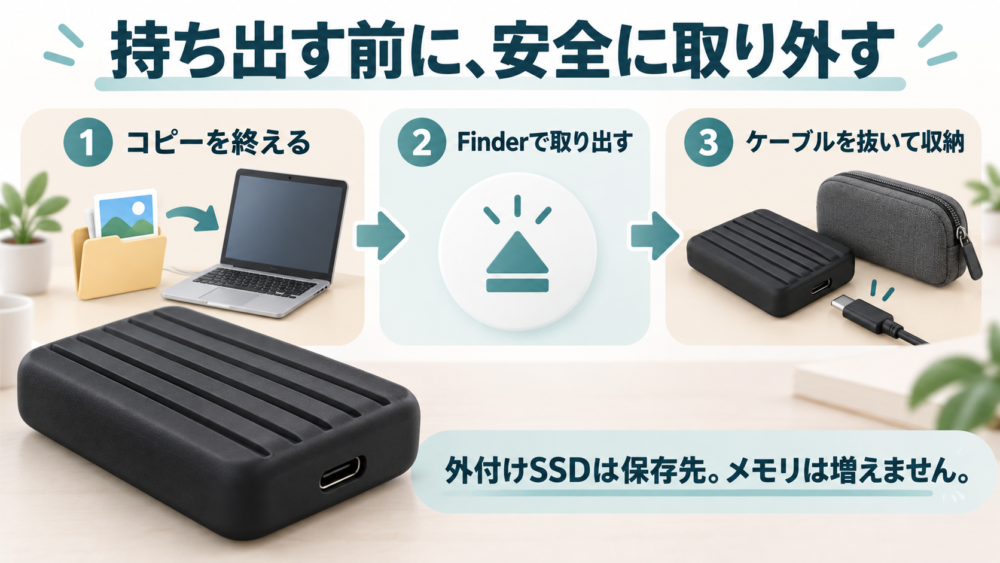
持ち運ぶ前は、コピーが終わったことを確認し、SSD上のファイルを使っているアプリを閉じ、Finder(Macのファイル管理アプリ)で取り出し操作をしてからケーブルを外します。Appleの取り出し方法ケーブルを付けたままバッグへ入れると、端子へ力がかかる原因になるため、機器を分けて収納する運用が分かりやすいでしょう。
保存容量と作業用メモリは別です。 SSDを増やしても、ローカルLLMを動かすためのメモリ容量は増えません。2TBが自分の用途に合うか、モデル保存先をどう考えるかは、ローカルLLM用Macの外付けSSD選びで確認できます。
また、本体からSSDへ移したあとに元データを消すと、残っている場所はSSDだけです。大切な写真を守る目的なら、別の保存先にもコピーを持つ必要があります。追加の保存場所と、バックアップの運用は分けて考えましょう。
Samsung T7 Shield 2TBの商品ページで、2TB・ブラックの構成と同梱ケーブルを確認できます。
外出用と自宅用を分けると、買い足すものが見える
| 作業場所・用途 | まず使うもの | 必要を感じたら追加 |
|---|---|---|
| 外出先で文章を書く | MacBook、必要な充電器とケーブル、保護できる収納場所 | 自宅用と分ける予備充電器、バッグに合うケース |
| 自宅で長く作業する | 安定した机と椅子、付属電源 | スタンド、手持ちの外付け入力機器 |
| 会議室や出先の画面へ映す | 本体と画面の対応端子・ケーブル | 本体に必要な端子がなければUSBハブ |
| 写真・動画・AIモデルを保存する | 現在の保存容量とバックアップ先の確認 | 容量が不足するならSSD、カードを読む手段 |
ケースや充電器はバッグに入り、スタンドや入力機器は机に残す。こうした役割分担ができれば、出かけるたびにデスクの配線を全部外す手間を減らせます。
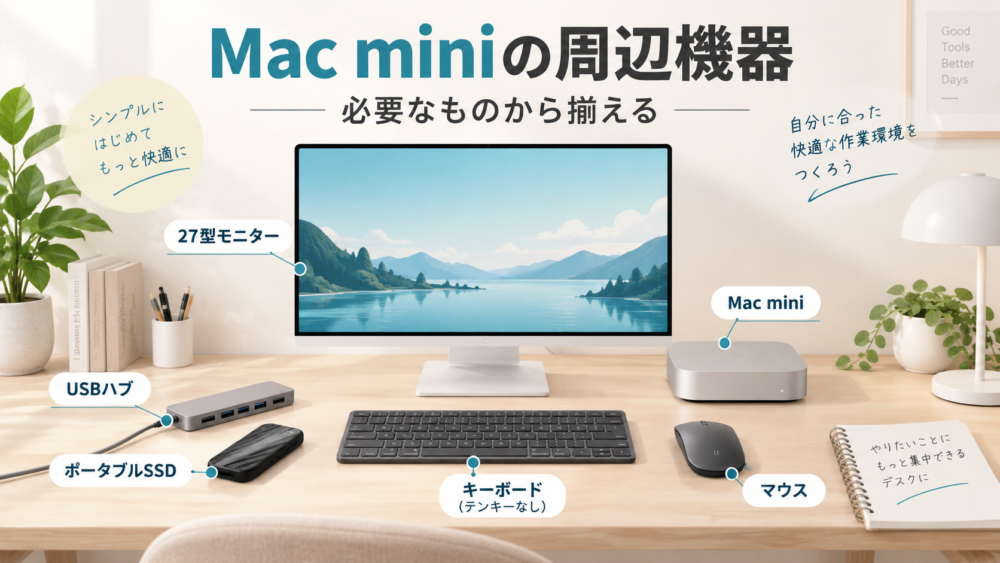
モニターや外付け入力機器も含めて机を整えたい人は、Mac miniのおすすめ周辺機器も参考になります。Mac mini本体への給電方法などはMacBookと異なるため、接続条件は機種ごとに確認してください。
購入前によくある疑問
アクセサリーはApple純正で揃える必要がある?
対応機種・寸法・接続規格が合う他社製品も候補になります。ただし、商品説明に「MacBook対応」とあっても、すべての年式・サイズへの適合が保証されるとは限りません。機種の仕様と商品側の条件を照合します。
65W充電器なら、MacBook Proにも使える?
機種の推奨電源を先に確認してください。充電できる場合でも、重い処理を続けながらの給電や高速充電の条件を満たすとは限りません。本記事の65W候補をPro全機種向けの置き換えとしては扱っていません。Appleの機種別電源案内
13インチのMacBookなら、13インチ用ケースでよい?
画面サイズの呼び名だけで選ばず、本体の外寸とケースの収納内寸を比べます。本体用ハードケースを付けている場合は、その厚みも含めて考えてください。閉じた状態で無理なく収まり、ファスナーを強く引かなくても閉じられるかが確認点です。
キーボードカバーやカメラカバーも付けた方がよい?
用途がなければ一式買う必要はありません。Appleは、カメラ・キーボード・パームレストのカバーを使う場合、ディスプレイを閉じる前に取り外すよう案内しています。持ち運びの保護ケースとは別の注意点です。Appleのカバー使用時の注意
コメント