
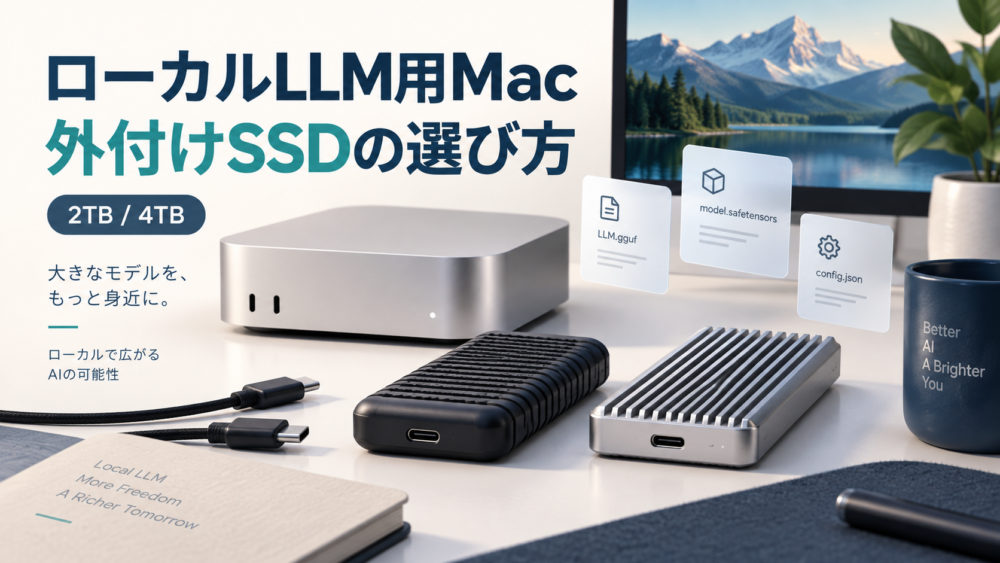
※画像は生成AIを用いた独自生成イメージです。実物の外観・付属品は商品ページで確認してください。
この記事にはアフィリエイトリンクが含まれています。
Amazonのアソシエイトとして、kasblo.comは適格販売により収入を得ています。
MacでローカルLLM(自分の端末で動かす大規模言語モデル)を試していると、使い比べたいモデルが増えて内蔵SSDの空きが気になってきます。そんなときは、残したいモデルの合計容量を見積もってから、2TBか4TBかを選ぶのが近道です。
速度を上げるかどうかは、その次。ひとつのモデルを読み込んで長く使うなら容量を優先し、容量の大きなモデルを頻繁に切り替えるなら、USB4接続の製品も比較してみましょう。
この記事では、組み立て不要の3構成を取り上げます。メーカー仕様に基づく購入ガイドで、実機レビューではありません。 仕様の確認日は2026年9月16日です。販売価格、在庫、保証条件はリンク先で確認してください。
用途から選ぶなら、この3構成
| 使い方 | 候補 | 選ぶ理由 | 先に確認したいこと |
|---|---|---|---|
| モデルを選んで保存し、内蔵SSDの空きを確保したい | Samsung T7 Shield 2TB | 2TBの完成品で保存先を増やせる | 予定データと更新用の空きが収まるか |
| 複数の形式・量子化版や作業データをまとめて残したい | Samsung T7 Shield 4TB | 2TBより容量に余裕を持たせられる | 4TBが必要か。接続規格は2TBと同じ10Gbps |
| 大きなモデルを頻繁に切り替え、読み込みの待ち時間も気になる | OWC Express 1M2 4TB | USB4 40Gbps対応のSSD搭載済み構成 | Mac側の接続規格、空ケースや80G版との取り違え |
内蔵SSDに十分な空きがあり、使うモデルも少ないなら、先に外付けSSDを買う必要はありません。今あるモデルの整理で足りるかを確認してからでも遅くありません。
外付けSSDが解決するのは、どの困りごと?
外付けSSDで増やせるのは、モデルのファイルを置くための保存容量です。実行時にはモデルをメモリへ読み込むため、SSDを4TBへ増やしても、Mac本体のメモリが増えるわけではありません。

| 困っていること | SSD選びとの関係 | 優先する確認 |
|---|---|---|
| モデルをダウンロードする空きがない | 外付けへ保存先を移す候補になる | 現在の使用量と今後残したいファイル |
| モデルを切り替えるたびに読み込みを待つ | 読み出し性能が改善要因になることがある | 接続速度、モデルサイズ、アプリ側の処理 |
| 読み込めても長い文章でメモリ不足になる | SSD購入だけでは解決を保証できない | モデルの大きさ、文章量、同時実行、本体メモリ |
| 回答が出始めてからの生成が遅い | SSDの公称速度だけでは判断できない | 計算処理、本体メモリ、推論ソフトの設定 |
Ollamaも、モデルの保存先と実行時のメモリ管理を別々に説明しています。SSDの速度が3倍なら文章の生成も3倍、という換算はできません。Ollama公式FAQ
本体のメモリで迷っている段階なら、ローカルLLM用Macのメモリ容量と据え置き機の選び方を先に読むと、SSDへ回す予算も決めやすくなります。
2TBか4TBかは、保存するファイルの合計で決める
モデル名が同じでも、量子化(数値の精度を落として容量を小さくする方法)の違いや、アプリが利用するファイル形式の違いで別ファイルになります。試すたびに残していると、モデルの種類数以上に保存量が増えることがあります。
容量の見積もりでは、次の3つを足します。
- 現在残したいモデルのファイル容量
- これから追加するモデルと、資料・データセットなどの容量
- 更新時の旧版保持や、一時コピーのために確保する空き容量
次の数字は、考え方を示す仮定の例です。特定モデルの実測容量や「この容量なら何本使える」という保証ではありません。
| 保存予定の例 | 合計の計算 | 購入判断 |
|---|---|---|
| 平均20GBのモデル10本+関連データ300GB+追加・作業用の空き500GB | 20×10+300+500=1,000GB | 2TBを候補にできる |
| 平均50GBのモデル20本+関連データ500GB+追加・作業用の空き700GB | 50×20+500+700=2,200GB | 2TBを超えるため4TBを検討する |
ここでは1TB=1,000GBとして計算しています。実際にファイルを保存できる容量は、フォーマットなどでも少なくなります。空き容量の数字は運用のための予算であり、SSDの性能維持に必要な一律の基準ではありません。
合計を計算して2TBに余裕を持って収まるなら、4TBへ増やす理由は「今後どれだけ残すか」です。 ダウンロードし直せるモデルを整理する運用なら2TB、複数の版を保管し続けたいなら4TB、という選び方ができます。自分で作ったモデルや再取得できない資料は、保存量だけでなくバックアップ先も考えておきましょう。
10GbpsとUSB4、速度へ予算をかける場面
USB-Cは端子の形です。同じ形でも、Macのポート、ケーブル、SSDの対応規格によって通信速度が変わります。Gbpsは1秒あたりに転送するビット数の単位で、商品のMB/s表記とは単位も測定条件も異なります。
| 接続の選択肢 | 向いている使い方 | トレードオフ |
|---|---|---|
| USB 3.2 Gen 2・10Gbps | 保存容量を増やし、同じモデルを長く使う | 大容量のコピーやモデル入れ替えでは待ち時間が生じる |
| USB4・40Gbps | 大きなモデルの入れ替えやデータ転送が多い | 対応ポートとケーブルが必要。価格差に見合うかは使い方次第 |
USB4のSSDを選んでも、途中のハブが10Gbpsならその経路が制約になります。速度を比較するときは、まず対応ケーブルでMacの対応ポートへ直接つなぐ条件を揃えたいところです。OWCの公式ページでも、USB4接続と10Gbps接続では異なる速度条件が示されています。OWCの接続条件・仕様
一方、同じモデルを読み込んだまま長く使うなら、ロード時間を短くしても、作業全体で減らせる待ち時間は小さくなります。容量が不足しているだけなら、まず10Gbpsの完成品から比べると選びやすくなります。
Samsung T7 Shield 2TB:モデルを整理しながら使う人に

※画像は生成AIを用いた独自生成イメージです。実物の外観・付属品は商品ページで確認してください。
「内蔵SSDからモデルを移したい。でも4TBを埋めるほどは保存しない」という人には、Samsung T7 Shield 2TBが候補です。モデルの保存用に1台を分ければ、Mac側の空き容量を管理しやすくなります。
USB 3.2 Gen 2の10Gbpsに対応し、メーカー公称の最大読み出し速度は1,050MB/sです。これは所定条件での製品仕様であり、本記事で測ったMacの速度や、モデル読み込み時間ではありません。国内公式仕様
容量の見積もりが2TBに収まり、読み込むモデルを頻繁に変えない人に向きます。逆に、大きなモデルを何種類も残したい人や、すでに保存量が2TBへ近づいている人は、整理がすぐ必要になる可能性があります。
購入時は2TB・ブラック、国内型番MU-PE2T0S-ITまたはMU-PE2T0S-IT/ECを確認してください。同じシリーズ名でも、容量違いを選ばないようにしましょう。
Samsung T7 Shield 2TBの価格・販売元・保証条件を商品ページで確認する。
Samsung T7 Shield 4TB:容量に余裕を持たせて残したい人に

※画像は生成AIを用いた独自生成イメージです。実物の外観・付属品は商品ページで確認してください。
モデルの複数バージョンや関連資料もひとつの保存先へまとめたいなら、Samsung T7 Shield 4TBを比較してみてください。容量の計算が2TBを超える場合に、整理と再ダウンロードの頻度を減らす選択肢になります。
2TB構成より多くのファイルを保存できますが、接続規格は同じ10Gbpsです。容量を4TBへ増やす目的は、保存できるファイルを増やすこと。 メーカー公称の最大読み出し速度も1,050MB/sで、USB4接続への変更とは分けて考えます。国内4TBの仕様・型番
この構成が向くのは、モデルを消さずに残すことを優先する人です。保存予定が少なく、読み込み速度だけを上げたい人は、容量を増やすことと接続規格を変えることを分けて検討した方がよいでしょう。
国内型番はMU-PE4T0S-ITまたはMU-PE4T0S-IT/ECです。2TB版と外観が似ているため、写真だけで判断せず、選択中の容量も確認してください。
Samsung T7 Shield 4TBの価格・販売元・保証条件を商品ページで確認する。
OWC Express 1M2 4TB:モデルの入れ替えが多い人に

※画像は生成AIを用いた独自生成イメージです。実物の外観・付属品は商品ページで確認してください。
数十GBのモデルを頻繁に読み替えたり、大量のデータをコピーしたりするなら、OWC Express 1M2 4TBが候補になります。この記事で取り上げるのはUSB4 40Gbps版のSSD搭載済み構成です。
アルミの放熱筐体とUSB4接続を採用しています。性能はMacのポートやケーブル、搭載SSDなどに左右されるため、メーカーの最大値をそのまま自分のモデルのロード時間へ置き換えないようにしてください。メーカー公式仕様
こちらを選ぶ理由は、容量だけでなく、大きなファイルの出し入れにも予算をかけたいこと。Mac側を10Gbpsで接続する予定の人や、同じモデルを長時間使い続ける人は、高速接続のための価格差が必要かを考えたいところです。
空ケースにはSSDが入っていません。商品ページで「4TB・SSD搭載済み・40Gbps版」を確認してください。
同シリーズには自分でSSDを組み込む構成もあり、名称の似た80G版もあります。この記事の比較対象を選ぶなら、容量表示に加えてSSDが付属するかを確認します。販売元ごとの保証窓口も購入前に見ておきましょう。
OWC Express 1M2 4TBの搭載容量・販売元・保証条件を商品ページで確認する。
買った後は、フォーマットとモデル保存先を確認
Mac専用の保存先として使うなら、APFS(Mac向けのファイルシステム)が候補です。Windowsとの間でファイルを持ち運ぶなら、両方で扱えるexFATも比較できます。既存ファイルのあるSSDを再フォーマットするとデータが消えるため、先に別の保存先へ退避してください。Apple:利用できるファイルシステム
SSDを接続しただけでは、アプリのモデル保存先は切り替わりません。OllamaはOLLAMA_MODELSで保存先を指定できます。LM Studioはモデルのインポート方法やディレクトリ構造を確認し、利用するアプリごとに設定しましょう。Ollamaの保存先設定、LM Studioのモデル取り込み
移行するときは、次の順番なら元のファイルを残したまま確認できます。
- モデルを使うアプリを終了し、外付けSSDへファイルをコピーする。
- アプリが新しい保存先を参照するよう、公式手順に沿って設定する。
- SSDを接続した状態でアプリを起動し、モデル一覧・読み込み・短い応答を確認する。
- 新しいモデルも外付け側へ保存されることを確かめてから、内蔵側のコピーを整理する。
アプリによってファイル形式や管理方法が異なるため、同じフォルダーを指定するだけでモデルを共有できるとは限りません。移行後にモデルが見つからない場合は、Ollamaのモデル保存先を移したときの確認手順も参照してください。
運用中は、SSDを接続してからアプリを起動し、取り外す前にモデルの利用を終えて取り出し操作を行います。外付けへ移しただけではコピーが1つなので、バックアップにはなりません。 再取得できないモデルや資料は別の媒体にも残しましょう。
最後は、容量・接続・商品構成の3点を確認
保存予定が2TBに収まるならSamsung T7 Shield 2TB、複数の版や資料を残して2TBを超えるならSamsung T7 Shield 4TB、大きなファイルの入れ替えにも予算をかけるならOWC Express 1M2 4TBを比較する、という順番です。
商品ページでは、選択中の容量、販売元と保証、SSD搭載済みかどうかを確認してください。Mac側のポートとケーブルも含めて選ぶと、容量を増やすための買い物なのか、読み込みの待ち時間を減らすための買い物なのかがはっきりします。
コメント