

iPhoneのAE/AFロックは、露出(写真の明るさを決める設定)とピントを固定する機能です。 AFロックがピントの固定を指すのに対し、AE/AFロックでは露出も一緒に固定します。
標準の「カメラ」で、画面に写っている被写体を長押しし、「AE/AFロック」の表示を確認してから指を離します。解除するときは撮影画面をタップします。 料理や小物を同じ位置から続けて撮るときに使えますが、距離や照明が変わったら合わせ直してください。
この記事は2026年10月20日に再確認したAppleのiOS 26ユーザガイドを基に、主に標準カメラの「写真」モードを説明します。実機での検証記事ではなく、掲載図も仕組みを理解するための生成イメージです。画面の配置や利用できる機能は機種・OSによって異なります。
AE/AFロックとは?固定するのは露出とピント
AEはAuto Exposure(自動露出)、AFはAuto Focus(自動でピントを合わせる機能)の略です。通常はカメラが撮影中の場面に合わせて調整します。ロックすると、合わせた設定を続けて使えます。
| 固定するもの | 写真での役割 | ロック後に気を付けること |
|---|---|---|
| AE:露出の設定 | 写真の明るさを決める | 光の当たり方が変われば、写る明るさも変わり得る |
| AF:ピントの設定 | どの距離にある物をくっきり写すかを決める | 被写体との距離が変わると、ピントが外れ得る |
「明るさを固定」は、同じ設定で撮り続けるための操作です。照明の変化を打ち消して、どんな場面でも同じ明るさに仕上げる機能ではありません。同様に、ピントの固定と、動く物にピントを合わせ続けることは目的が異なります。
AFロック・AEロック・AE/AFロックの違い
「AFロックとは?」という疑問への答えは、一度合わせたピントを固定することです。AE/AFロックは、それに露出の固定も組み合わせています。
| 呼び方 | 固定する対象 | 読み分けるときのポイント |
|---|---|---|
| AFロック | ピント | ピントを合わせた距離を維持する |
| AEロック | 露出 | 写真の明るさを決める設定を維持する |
| AE/AFロック | 露出とピントの両方 | iPhoneでこの表示が出たら、両方を固定する操作として扱う |
一般的なカメラにもAFロックはありますが、ボタンや解除方法は機種・設定で変わります。例えばNikon D780の説明では、AEとフォーカスのロックを区別し、ボタン操作によって両方を固定する方法を案内しています。以下はiPhoneの標準カメラでの操作です。
画面を長押しして設定し、タップで解除する
まず、テーブルの上のカップなど、動かない物で操作を試すと分かりやすくなります。
- 標準の「カメラ」を開き、「写真」モードにします。
- 撮影する距離と構図を決め、画面の中でピントを合わせたい物に指を置きます。
- そのまま長押しし、「AE/AFロック」と表示されたことを確かめます。
- 明るさを調整したい場合は、フォーカス領域の脇にある露出の操作部分を上下に動かします。画面で仕上がりを見ながら調整してください。
- 距離と照明をなるべく変えずに撮影します。
- 撮る物や場所が変わったら画面をタップして解除し、合わせ直します。
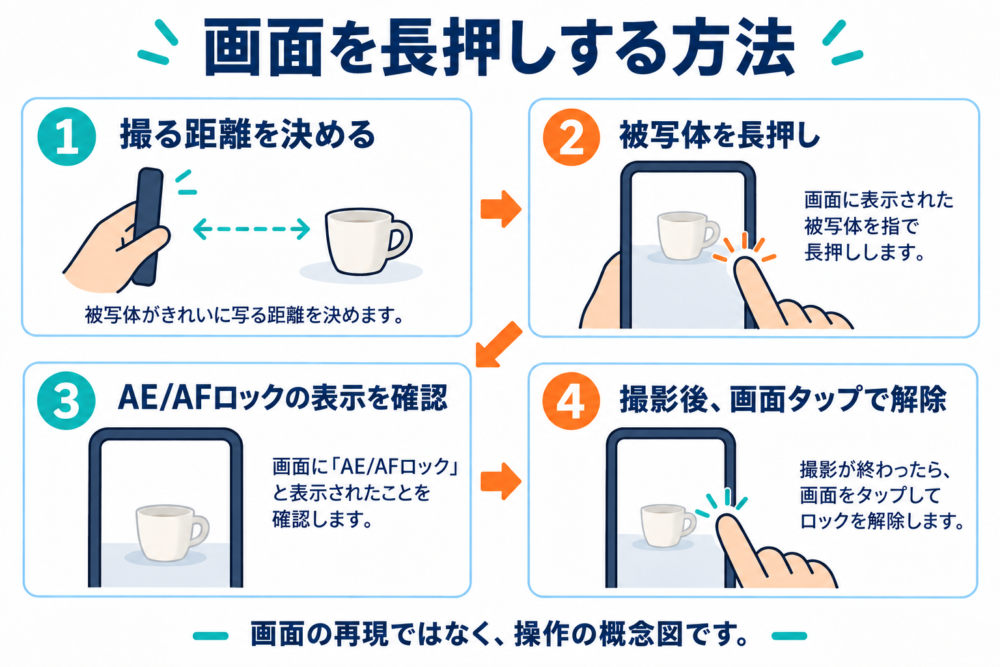
*操作の順序を示す生成概念図です。実際の画面配置は再現していません。*
画面の長押しによるロックは、表示を確認してから指を離して使えます。単に一度タップしてピントを合わせただけで終わらず、ロックの表示が出たかを確認するのがポイントです。Apple「iPhoneのカメラツールを使って撮影を設定する」
明るさを動かす方向や、明るくしすぎたときの見分け方は、露出補正の使い方でも解説しています。
ロックが役立つのは、距離と照明が安定した場面
テーブル上の料理や小物を、同じ位置から続けて撮る場合に試しやすい機能です。たとえばカップの縁に合わせてから、背景の余白を少し調整して撮ります。
ただし、ロック後にスマートフォンを前へ出したり、カップを手前へ動かしたりすると、最初に合わせた距離からずれてしまいます。構図の変更も大きければ、撮影距離やピントの合う位置が変わるため、記録した写真を拡大して確かめてください。
被写体が前後に動いたら、ピントを合わせ直す
ピントの固定は「この距離に合わせたままにする」という操作です。子どもやペットが近づいてきても、ロック中は、変わった距離にピントを合わせ直すための操作が必要です。動きに合わせて撮りたいときは、解除して対象に合わせ直します。
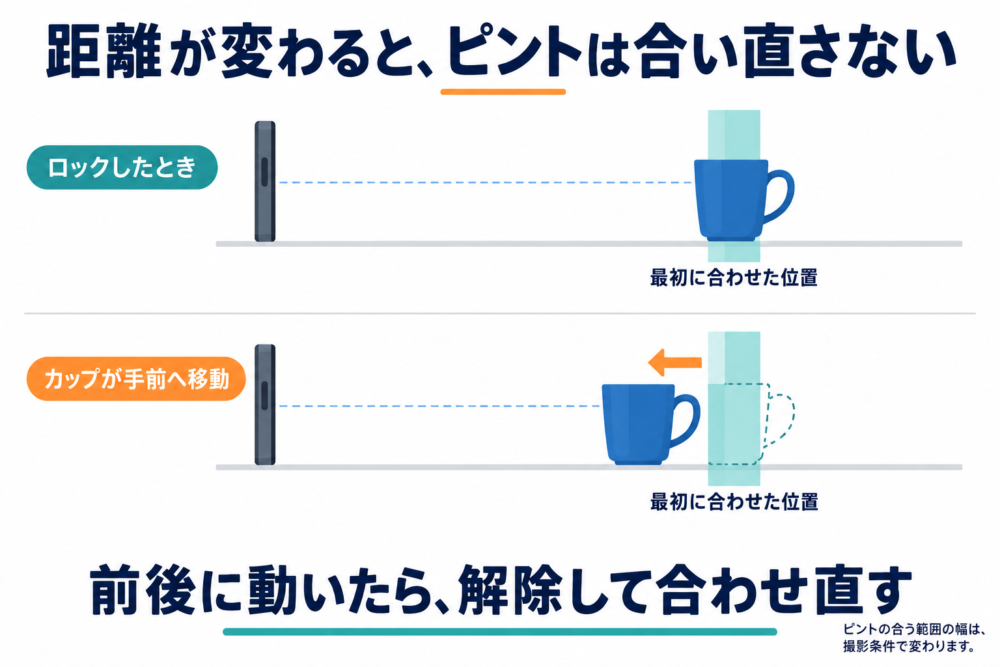
*生成した概念図です。青緑の帯は最初にピントを合わせた位置を示します。*
図ではピントが合う範囲を細い帯として描いていますが、実際には前後にある程度の幅があります。その幅は撮影条件によって変わるので、「少し動けば必ずぼける」「この距離なら必ず大丈夫」とは決められません。オートフォーカスの基本も合わせて読むと、固定と追従の使い分けを整理できます。
照明が変わったら、明るさも見直す
窓辺で小物を撮っている途中に雲で日差しが弱くなれば、同じ露出の設定でも小物は暗く写り得ます。反対に光が強くなれば、明るくなりすぎることもあります。
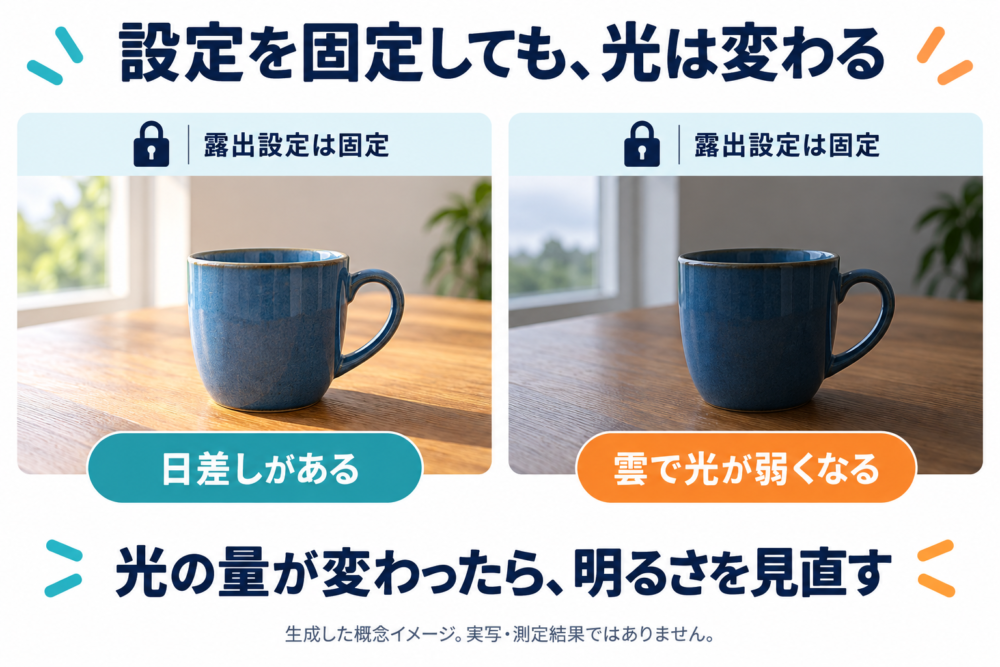
*生成した比較イメージです。実写や特定機種での測定結果ではなく、照明の変化を説明しています。*
これはロックが外れた証拠とは限りません。設定を固定していても、被写体から届く光の量は変わります。画面をタップして解除し、新しい光の状態で合わせ直してください。
似た操作との違い:本体ボタンと「設定を保持」
「固定する」「保持する」という言葉が出てきても、対象や解除方法が同じとは限りません。
| 操作 | 使う目的 | 維持・解除の特徴 |
|---|---|---|
| 画面をタップ | 合わせたい場所を指定する | 続けて固定したい場合は長押しして表示を確認する |
| 画面を長押し | AE/AFロックを設定する | 指を離して使える。画面タップで解除する |
| カメラコントロールを軽く押し続ける | 対応機種の本体ボタンで露出とフォーカスを固定する | 必要な設定を有効にしたうえで使う。指を離すと解除する |
| カメラ内の「露出」コントロール | 明るさの設定を調整する | 被写体を長押しするAE/AFロックとは操作を分ける |
| 「設定を保持」の「露出調整」 | 次回も露出コントロールの設定を使う | ピントのロックを保存する目的の項目ではない |
カメラコントロールでは、指を離すと解除される
対応機種では、「設定」→「カメラ」→「カメラコントロール」で「フォーカスと露出をロック」をオンにします。カメラを開き、カメラコントロールを軽く押し続けるとロックでき、指を離すと解除されます。
こちらは押している間に固定する操作です。画面長押しの感覚で、表示が出た直後に指を離さないようにしてください。対応機種や操作の詳細は、Apple「iPhoneでカメラコントロールを使用する」で確認できます。
明るさだけを調整したい場合は「露出」を使う
ピントを固定したいわけではなく、写真の明るさを調整したい場合は、露出コントロールを使い分けます。iOS 26のAppleガイドでは、カメラ画面のコントロールを開き、「露出」のスライダで調整する方法が案内されています。この操作と、被写体を長押しして露出・ピントの両方を固定する操作を分けて考えてください。Apple「iPhoneのカメラツールを使って撮影を設定する」
露出調整を次回にも引き継ぎたい場合は、続く「設定を保持」を使います。画面の明るさを変えるiPhone本体のディスプレイ設定とは、調整する対象が異なります。
「露出調整」の保存と、AE/AFロックは分けて考える
「設定」→「カメラ」→「設定を保持」にある「露出調整」は、露出コントロールの設定を保存する項目です。Appleの案内ではiPhone 11以降が対象です。前回の明るさ調整を次回も使いたい場合はこちらを確認します。
この項目をオンにしたからといって、前回撮ったカップへのピントを次回も使えるとは考えないでください。撮影を始めるときは、今回の被写体に合わせてから必要に応じてロックします。Apple「iPhoneにカメラ設定を保存する」
AE/AFロックができない・うまく撮れないときの確認表
| 症状 | 最初に確認すること | 次に試すこと |
|---|---|---|
| ロックの表示が出ない | シャッターボタンなどではなく、撮影画面の被写体を長押ししているか | 標準カメラの写真モードで、表示が出るまで指を置く |
| 本体ボタンから指を離すと解除される | カメラコントロールを使っていないか | ボタン方式は押し続けて使う。画面長押し方式と区別する |
| ロックしたのにピンぼけする | 最初からピントが合っていたか、前後に動いていないか | 解除して距離を決め直し、合わせ直す |
| 近づくほどピントが合わない | 被写体に近づきすぎていないか | 少し離れて再度合わせる。ロックでは近接撮影の限界を変えられない |
| 同じ設定なのに暗くなった | 雲や手の影などで光の当たり方が変わっていないか | 新しい明るさで合わせ直す |
| 人やペットの形が流れる | 動いている被写体を暗い場所で撮っていないか | より明るい場所や動きが小さい瞬間を選ぶ |
近接撮影で困った場合は、近い物にピントが合わない原因と対処法をご覧ください。AFロックは、ピントが合っていない状態を自動で修復する操作ではないため、先に距離を見直す必要があります。
また、ピンぼけと被写体ブレ(撮影中の動きが像に残ること)は別の原因です。焦点を固定しても、撮影中に動く物を止められるわけではありません。違いはシャッタースピードとブレの関係で説明しています。
次に撮るときは、表示・距離・光を確認する
動かない小物で試し、撮影した写真を拡大して確認してください。続けて撮るときも、被写体との距離や光が変わったら合わせ直します。
ロックしたこと自体を成功の目印にせず、撮った写真で「合わせたい物がくっきりしているか」「明るすぎたり暗すぎたりしないか」まで確認すると、使いどころがつかみやすくなります。

コメント