
写真のコントラストとは、明るい部分と暗い部分の差のことです。明暗差が大きいと輪郭や陰影が目立ち、小さいと穏やかな印象になります。
写真を見て「何となく眠い」「もう少し締まりが欲しい」と感じたとき、コントラストは確認したい項目の一つです。ただし、強くするほどよい仕上がりになるわけではありません。霧の柔らかさを残す写真と、建物の影を際立たせる写真では、欲しい明暗差が違います。
この記事では、強弱による見え方、明るさや彩度との違い、調整するときに見る場所を説明します。
コントラストが強い写真・弱い写真はどう違う?
白いカップを暗いテーブルに置いた場面を考えてみましょう。カップとテーブルの明暗がはっきり分かれていれば、カップの形が目に入りやすくなります。カップとテーブルの明るさが近ければ、その境界は穏やかに見えます。
キヤノンの写真用語集「コントラスト」も、明るい部分と暗い部分の差として説明しています。編集で強めるときは、明るい側を持ち上げ、暗い側を沈める方向の変化を想像するとつかみやすくなります。
| 明暗差 | 見え方の傾向 | 生かしたい表現 | 気を付けたい点 |
|---|---|---|---|
| 小さい・弱い | 光と影の差が穏やか | 霧、柔らかな光、静かな雰囲気 | 主役と背景が似た明るさだと、形が分かりにくい場合がある |
| 大きい・強い | 陰影や明暗の境界が目立つ | 建物の影、光の当たった主役、力強い表現 | 明るい所や暗い所の細部が見えづらくなる場合がある |
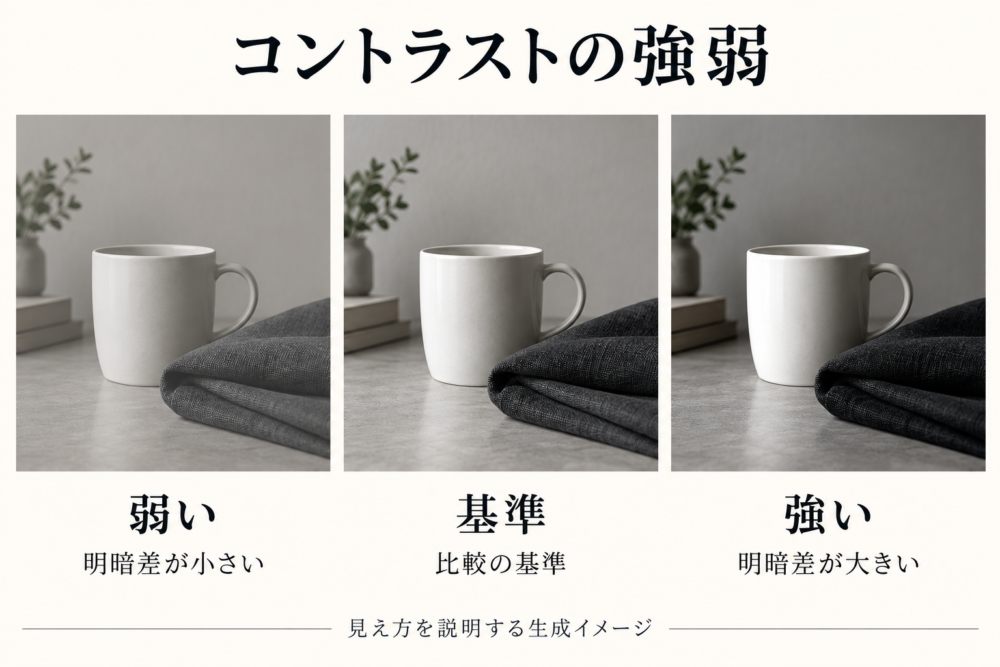
明暗差による見え方を説明する生成イメージです。同一の実写真を編集ソフトで処理した比較ではなく、特定の設定値に対応するものでもありません。
この表は「花なら弱く、風景なら強く」といった固定ルールではありません。同じ花でも、柔らかさを見せるか、光を受けた花びらの形を見せるかで選び方が変わります。
また、コントラストには、赤と緑などの色の対比を指す使い方もあります。タムロンのコントラスト解説では、明暗や色などを分けて紹介しています。この記事では、編集項目でよく目にする明暗のコントラストを中心に扱います。
明るさ・彩度・明瞭度との違い
「はっきりしない写真」でも、全体が暗いのか、明暗差が小さいのか、色が淡いのかで調整先が変わります。
| 項目 | 主に整えるもの | 確認する例 |
|---|---|---|
| 露光量・明るさ | 写真全体の明るさ | 顔も背景も暗く見える |
| コントラスト | 明るい部分と暗い部分の差 | 明るさは十分だが、陰影にもう少し差を付けたい |
| 彩度 | 色の鮮やかさ | 明暗はよいが、花や服の色が淡い |
| 明瞭度 | 局所的な明暗差による質感や立体感 | 岩や布などの細部の見え方を調整したい |
「明瞭度」はLightroom Classicでの名称と働きを例にしています。Adobeの色調・カラー調整の説明では、露光量は全体の明るさ、コントラストは主に中間調の明暗差、明瞭度は部分的なコントラストに関わるとされています。中間調とは、白に近い所と黒に近い所の間にある明るさです。
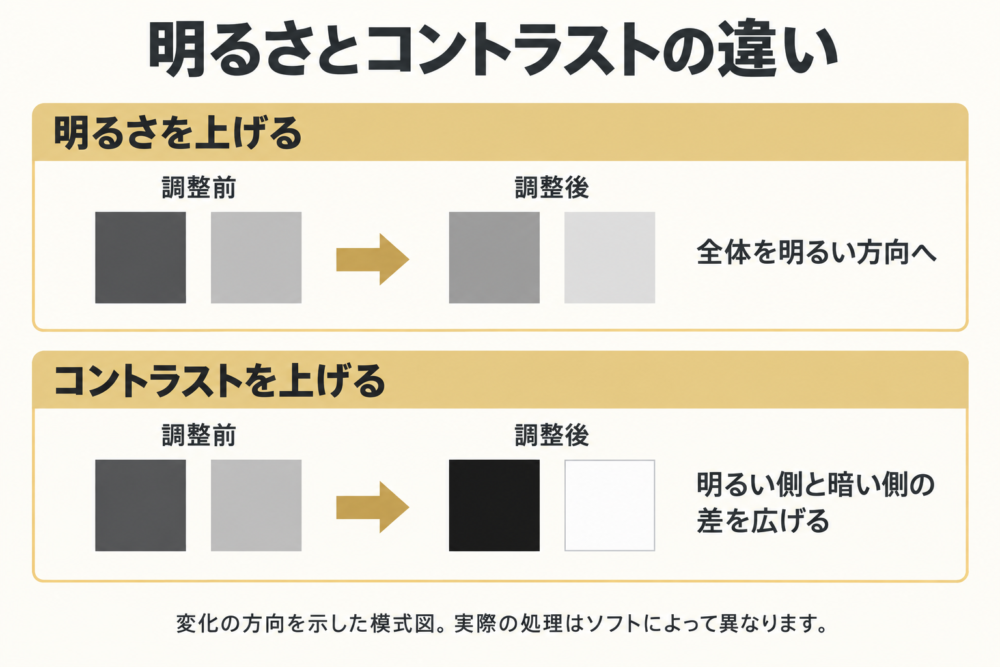
変化の方向を整理した概念図です。実際の補正は、画像の状態やソフトによって異なります。
たとえば暗いカップの写真で、先にコントラストだけを上げると、カップの影がさらに沈む場合があります。まず主役の明るさを見て、その後にどのくらい陰影を残したいかを考えると調整しやすくなります。
ただし、各項目が見た目に及ぼす効果は完全に独立していません。明暗差を変えると、色の強さまで変わったように感じることもあります。一つずつ動かし、元の画像と切り替えて確認しましょう。
ハイキー・ローキーとは別の観点
ハイキー・ローキーは、写真全体の明るさの調子を考える言葉です。白い背景が大きく写る明るい写真でも、黒い小物との対比が強い場合があります。
明るい写真が必ず低コントラスト、暗い写真が必ず高コントラストになるとは限りません。全体の調子を選ぶときは、ハイキー・ローキーの違いと作例も参考になります。
コントラストは撮影時の光でも変わる
コントラストの調整は、撮影後のスライダー操作だけではありません。被写体のどこに光が当たり、どこが影になるかによっても、写真の明暗差は変わります。
先ほどのタムロンの解説では、光の向きやライティングによる調整を紹介しています。身近な物で試すなら、窓辺のカップを回したり、撮る位置を変えたりして、明るい面と影の面の割合を見てみましょう。
- 陰影を見せたいとき:横から当たる光を使い、明るい面と暗い面が両方見える位置を探します。
- 影を穏やかにしたいとき:直射光を避けた場所へ移す、白い紙などで影側へ光を返す、といった方法を試せます。
- 主役を目立たせたいとき:主役と背景の明るさの違いも見ます。編集で画面全体を強くする前に、背景の選び方で整理できる場合があります。
光の方向だけで仕上がりが決まるわけではなく、周囲から回り込む光や被写体の色も関わります。「晴れなら強い、曇りなら弱い」と天気だけで決めず、実際に写る光と影を確認してください。
編集でコントラストを調整する手順
編集ソフトによって操作名や効き方は異なります。Adobeの「明るさ・コントラスト」補正の説明でも、両者は異なる働きを持つ項目として紹介されています。ここでは、特定のソフトの設定値ではなく、写真を見る順序を整理します。
1. どこを変えたいか決める
「全体をよくする」よりも、「カップの丸みを見せたい」「霧の柔らかさを残したい」のように、一つ言葉にします。すでに好みの陰影があるなら、コントラストを動かさずに仕上げても構いません。
2. 主役の明るさを整える
主役が暗すぎたり明るすぎたりする場合は、露光量などを先に確認します。顔だけが暗いなど、場所が限られる問題では、画面全体のコントラストより部分補正が適することもあります。
各補正の選び方や編集全体の進め方は、写真のレタッチの基本で説明しています。
3. コントラストを少しずつ動かす
明暗差を強める方向と弱める方向を両方試し、主役の形や写真の雰囲気を見ます。変化が分かりにくいときは、いったん大きめに動かし、効果をつかんでから戻す方法もあります。比較用の別編集として試し、元画像を上書きしないようにします。
数値はアプリや元画像によって意味が変わるため、「常にプラス20」などの共通設定はありません。同じ数値を別のアプリへ入力しても、同じ見え方になるとは限りません。
4. 残したい細部を確認する
全体表示で印象を見た後、白い布のしわ、明るい雲、暗い葉の重なりなどを拡大します。強めた結果、それらの違いが見えなくなったら、設定を戻すか、明るい側・暗い側を個別に調整します。
明るさとコントラストは、行き来しながら整えて構いません。ここで示した順序は効果を見分けるための提案であり、ソフト内部の処理順を説明するものではありません。
明るい側と暗い側を別々に変えたいとき
コントラストだけでは欲しい変化にならない場合、ハイライトやシャドウを確認します。さらに細かく調整する道具が、トーンカーブ(明るさごとに変更後の値を決める機能)です。
暗い側を下げ、明るい側を上げるS字形のカーブは、明暗差を強める代表的な例です。ただし、曲線のどこを動かすかで影響する明るさが変わります。詳しい操作はAdobeのトーンカーブ解説を参照できます。初心者は、通常のコントラスト調整で足りない箇所が分かってから試すと、変化を追いやすくなります。
上げすぎ・下げすぎは、どこを見る?
コントラストを強めるときは、主役を目立たせる効果と、残したい質感の両方を確認します。白い所が全部同じ白に、暗い所が全部同じ黒に見えるなら、その部分の濃淡が失われている可能性があります。
Adobeのシャドウ・ハイライト調整の説明でも、白や黒への過剰なクリッピングによって細部が減る点が説明されています。クリッピングとは、明るさなどの値が扱える範囲の端にそろってしまうことです。
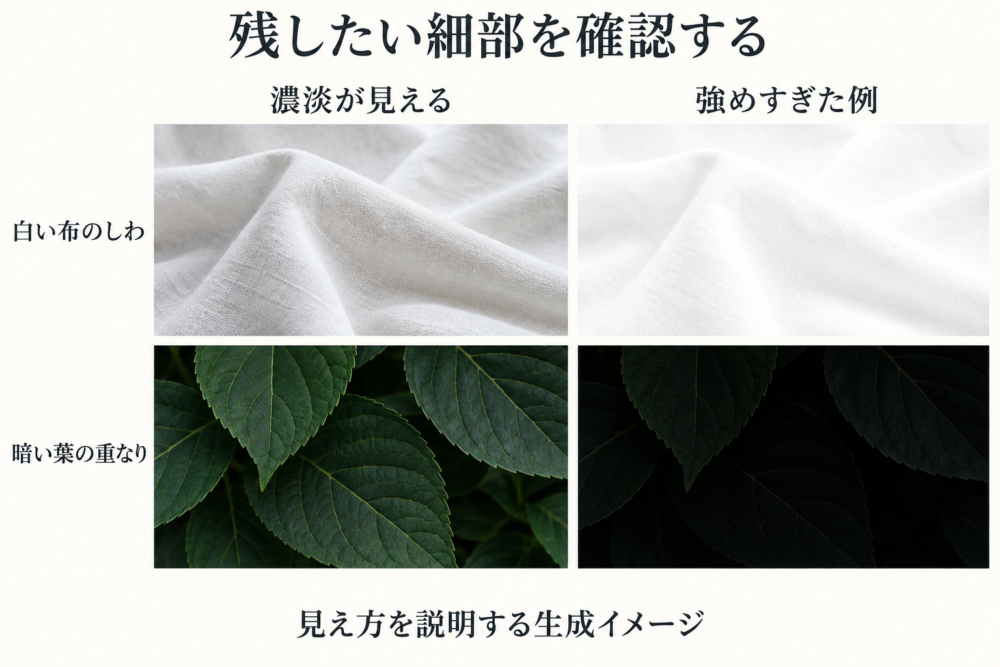
濃淡が見えづらくなる方向を示した生成イメージです。実際の編集結果や、特定のソフトの補正性能を示すものではありません。
| 見る場所 | 気になる変化 | 見直す方向 |
|---|---|---|
| 白い服・雲 | しわや濃淡が見えなくなった | コントラストを戻し、ハイライト側も確認する |
| 暗い葉・髪 | 重なりが黒く一つに見える | コントラストを戻し、シャドウ側も確認する |
| 主役と背景 | 弱めたら形が埋もれた | 少し戻すか、主役周辺だけの補正を考える |
| 霧・柔らかな影 | 強めたら残したかった雰囲気が薄れた | 低めの明暗差を生かす仕上げへ戻す |
元画像に細部が残っていれば、編集を戻すことで見え方を改善できる場合があります。一方、撮影時から記録されていない細部まで、コントラストを下げるだけで取り戻せるとは限りません。
ただし、黒いシルエットや白い背景を意図して使う表現もあります。写真のどこに質感を残したいかを決め、その部分を基準に調整すると判断しやすくなります。
よくある疑問
コントラストが低いと失敗写真?
低い明暗差は、霧や柔らかな光の雰囲気を伝える表現にも使えます。「弱いから直す」と決めず、主役が伝わっているか、狙った雰囲気が残っているかを確認しましょう。
ヒストグラムが左右に広ければよい?
ヒストグラムは明るさの分布を見る道具ですが、写っている場所までは表しません。暗い背景の中に小さな明るい主役がある写真と、全体に明暗が散らばる写真では、同じ幅でも印象が違います。分布を左右いっぱいに広げることを目標にせず、ヒストグラムで白飛び・黒つぶれを確認する方法と、写真そのものの見え方を合わせて判断してください。
スマートフォンでも調整できる?
コントラストの項目がある写真編集アプリなら、同じ考え方で試せます。元画像を残し、同じ画面の明るさで調整前後を比べると、編集による変化を見分けやすくなります。操作名や保存方法はアプリごとに確認してください。
コントラストを上げるとピントもよくなる?
明暗差が強まってはっきり見えることはあっても、ピンぼけで失われた細部を正確に取り戻せるとは限りません。陰影を整えたいのか、細部の輪郭を強調したいのかを分けると、コントラストとシャープネスの使い分けを考えやすくなります。
一枚の写真で試すなら、まず主役の明るい面と影の面を選んで見比べてみてください。その差をどのくらい残したいかが、コントラストを調整する出発点になります。
コメント