
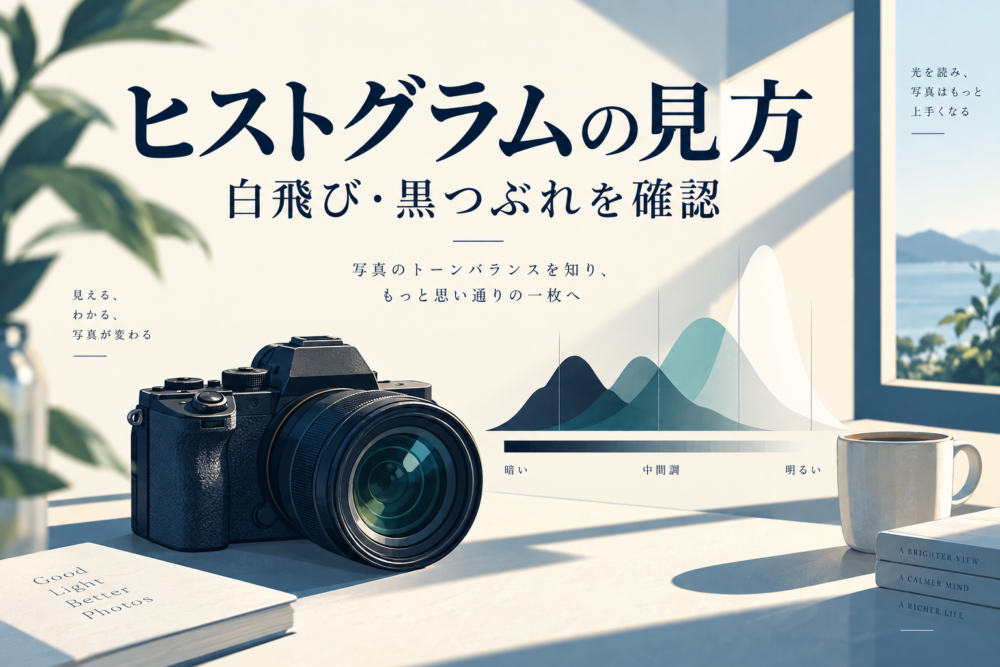
カメラのヒストグラムは、画像の中に暗い画素と明るい画素がどれだけあるかを表すグラフです。画素は画像を構成する小さな点、暗部・明部は写真の暗い部分・明るい部分です。グラフの左は暗部、右は明部に対応します。撮影時は山を中央へ寄せることより、両端に集まった成分が「残したい部分の質感」に影響していないかを確認します。
夜景は左寄り、雪景色は右寄りでも自然です。反対に、全体の山が中央にあっても、小さな白い服や明るい雲の階調が失われる場合があります。階調とは、明るさや色の濃淡の段階です。グラフと実際の画像を一緒に見て、写真を暗く撮るか、明るく撮るかを判断しましょう。
この記事では通常の静止画撮影を対象に、輝度(画像の明るさ)とRGB(赤・緑・青の色成分)の表示、白飛び警告、撮影後の確認を説明します。メーカーの公式資料を2026年10月15日に確認した解説で、実機による比較測定は行っていません。掲載図は独自の概念図です。動画のLogやHDR固有の露出基準は扱いません。
ヒストグラムを見たら、どちらへ調整する?
白い服や雲の濃淡が消えていれば暗く、残したい暗部の模様が見えなければ明るく撮る方向で試します。 山が左右へ寄っているだけなら、被写体の明るさを反映している場合もあります。グラフで全体の傾向を見たうえで、写真の中の残したい部分を確認してください。
露出補正は、カメラが自動で決める明るさを加減する機能です。表の「マイナス」は暗く、「プラス」は明るく撮る方向を示します。
| グラフと写真で確認した状態 | 最初に試すこと | 撮り直した後に見るところ |
|---|---|---|
| 右端に成分が集まり、白い服や雲の濃淡が見えない | 露出補正に対応するモードで少しマイナスへ | 必要な明部の濃淡と、主役が暗くなりすぎていないか |
| 左端に成分が集まり、残したい髪や服の模様が見えない | 少しプラスへ補正して一枚撮る | 暗部の模様と、空や白い服が白くなりすぎていないか |
| 夜景は左寄り、雪景色は右寄りだが、必要な濃淡は見える | 山を中央へ動かすためだけの補正はせず、意図した明るさか確認 | 残したい質感と写真全体の雰囲気 |
| 明部を残すと暗部が消え、暗部を残すと明部が消える | 優先する場所を決め、光や構図の変更も検討 | 一枚で残せる範囲と、諦める部分 |
プラス補正で分布が右へ、マイナス補正で左へ寄る関係は、ニコンのヒストグラム用語解説で確認できます。表はその関係を撮影時の判断へ整理したもので、補正量を一律に指定するものではありません。
横軸は明るさ、縦軸は画素の数

*独自の概念図です。実機画面や測定結果ではありません。*
ヒストグラムの横軸は、左から右へ暗い値から明るい値へ並びます。縦軸は、その明るさに属する画素の数です。山が高い場所は「その明るさの画素が多い」ことを示します。
明るい写真かどうかは山の高さではなく、横軸の分布で読み取ります。 暗い背景が画面の大部分を占めれば左側の山が高くなり、明るい壁が大きく写れば右側の山が高くなります。また、グラフの左右は写真の左右の位置とは対応しません。右端に山があっても、写真の右側だけが明るいとは限りません。
軸の意味はキヤノン EOS R50:再生する情報の設定で確認できます。ここで見るのは画像内の値の分布なので、構図やピントの良し悪しは別に確認する必要があります。
山を中央へ寄せれば適正露出になる?

*独自の概念図です。実機画面や測定結果ではありません。*
被写体の明るさや、画面のどれだけを占めるかによって分布は変わります。「中央に山がある形」をすべての写真へ当てはめると、撮りたい印象を失うことがあります。
| 場面 | 分布の傾向 | 中央へ寄せる前に確認したいこと |
|---|---|---|
| 夜景や黒い背景の舞台 | 暗い成分が多く、左寄りになりやすい | 人物や建物の必要な輪郭が残っているか |
| 雪景色や白い背景の商品 | 明るい成分が多く、右寄りになりやすい | 雪面や白い素材の濃淡が見えるか |
| 室内と明るい窓外 | 暗部と明部に分かれやすい | 室内と窓外のどちらを優先するか |
| 曇天の穏やかな光 | 中間の値へ集まることがある | 必要な立体感があり、意図した明るさか |
これは典型的な傾向で、場面名だけで形が決まるわけではありません。夜景でも看板が大きく写れば明部の量は増えます。構図を変えただけでも分布が変わるので、露出の比較ではできるだけ同じ構図を保ちます。
富士フイルム:ヒストグラムの見方・使い方も、被写体に応じた分布と撮影での活用を解説しています。自分が残したい明るさを決めてから、グラフを補助情報として使うと判断しやすくなります。
両端に集まった成分を、写真の中で探す
黒つぶれは「暗い部分の模様が一面の黒になる」こと
黒い服が黒く写ること自体は問題ではありません。見せたい編み目や折り目まで同じ黒になり、区別できなくなると黒つぶれが問題になります。下の比較では、布の色よりも「縦の編み目が見えるか」を見てください。

*模様が消える見え方を生成した説明例です。実写の比較や飽和の測定結果ではありません。*
白飛びは「明るい部分の濃淡が一面の白になる」こと
白い服にも、しわの影や織り目による薄い濃淡があります。その違いが真っ白になって見えなくなる状態が白飛び(白つぶれ)です。白い物を写すと必ず白飛びするわけではなく、残したい模様が見えるかで判断します。

*模様が消える見え方を生成した説明例です。実写の比較や飽和の測定結果ではありません。*
グラフの端と、模様を残したい場所を照合する
右端に成分が積み上がっていれば、表示上の上限に達した明部を確認します。左端なら、下限に達した暗部が確認対象です。明暗の違いが端の値へ押し込まれ、濃淡を区別できなくなることをクリッピングと呼びます。
ただし、端に少し触れたことだけで写真全体を失敗と判定する必要はありません。小さな反射光や光源そのものと、質感を残したい白い服では、同じ明るい領域でも扱いが違います。黒い背景を黒く見せたいときと、黒い服の織り目を見せたいときも同様です。
ヒストグラムには場所の情報がありません。明部ならハイライト表示(非常に明るい部分を点滅などで示す機能)と照合し、暗部なら拡大再生で残したい部分を確かめます。警告が出る位置が主役の顔や雲の模様に重なっていれば、露出を控えた一枚を撮り、濃淡が戻るか比較します。
ニコン Z5II:画像情報を表示するでは、ハイライト表示とRGBヒストグラムを説明しています。同機種には拡大した領域のヒストグラムを見る機能もあります。こうした部分表示は全体の分布と対象範囲が異なるため、比較するときは拡大率と表示位置もそろえてください。
輝度とRGBは、確認したい問題で使い分ける
輝度表示は全体の明暗を、RGB表示はR(赤)・G(緑)・B(青)の各成分を確認するために使います。全体として真っ白に見えない部分でも、一つの色成分が上限に達することがあります。
| 表示 | 確認に向くこと | 一緒に見るもの |
|---|---|---|
| 輝度ヒストグラム | 全体が暗めか明るめか、明暗の分布 | 再生画像、白飛び警告 |
| RGBヒストグラム | 色成分ごとの上限への集中や飽和 | 色の濃淡、花びらや看板などの質感 |
たとえば赤い花や強い色の照明を撮る場合は、輝度に加えてRGBも確認します。色成分が上限で飽和すると、その成分の階調が失われます。これはキヤノンのRGBヒストグラム解説で示されている確認項目です。
一方、三つの山を同じ形にする必要はありません。赤い被写体が多ければ成分ごとの分布が違うのは自然です。ホワイトバランス(白を基準に色味を調整する設定)も関係するため、RGBの山の違いだけで色が正しいかを決めず、被写体や撮影意図と照合します。
カメラにヒストグラムを表示するには
撮影前に見る画面と、撮影した写真を再生する画面では、表示項目の設定が分かれていることがあります。表示切替ボタンを押しても出ないときは、対象の画面でヒストグラムを表示する設定になっているか確認します。
| 確認した機種・場面 | 表示するための入口 | 注意点 |
|---|---|---|
| キヤノン EOS R50・再生時 | [再生情報表示設定]で表示情報を選び、再生画面でINFOボタンを押す | 設定画面にINFOの表示がある場合は、輝度/RGBの切替も確認する |
| ニコン Z5II・再生時 | [再生画面設定]でRGBヒストグラムなどを選び、1コマ表示中にDISPボタンなどで切り替える | ハイライト表示も設定しておくと、明るい場所を照合できる |
| ソニー α7 V(ILCE-7M5)・撮影/再生時 | DISP(画面表示切換)ボタンを繰り返し押す | 撮影中の表示は画面上の画像の分布。記録された写真でも確認する |
出典はEOS R50の再生設定、Z5IIの画像情報表示、α7 Vのヒストグラム説明です。ここに挙げた操作はそれぞれの機種の例で、同じメーカーの全機種に共通する手順ではありません。機種名と「ヒストグラム」「再生情報表示」を組み合わせて取扱説明書を確認してください。
撮影時は「残す部分→表示→調整→再撮影」の順で確認する

*独自の概念図です。実機画面や測定結果ではありません。*
1. 残したい明部と暗部を決める
白い服、肌、空、髪など、濃淡を残したい場所を先に決めます。画面内のすべてを同じ優先度で守ろうとすると、どちらへ露出を動かすべきか決めにくくなります。
2. 一枚撮り、ヒストグラムと警告位置を照合する
撮影前の表示だけで判断を終えず、撮影後の画像でも確認します。撮影前の表示を利用できる条件は機種や設定によって異なるため、記録された画像を確認の基準にします。
たとえばソニー α7 Vの取扱説明書は、フラッシュ撮影や夜景などでは撮影時と再生時のヒストグラムが大きく異なる場合を挙げています。撮影前の表示で大まかな方向を決めたら、撮った写真を再生し、守りたい部分を拡大して確認します。
3. 必要な部分が失われていれば、少しずつ調整する
「ヒストグラムの山を動かす」とは、グラフを指で動かす操作ではありません。カメラの設定で写真を暗く、または明るく撮ると、結果としてグラフの分布も変わるという意味です。

*写真風の例とグラフは説明用に生成した模式図です。グラフは上の画像から計算したものではなく、−1・0・+1の効果を実測した比較でもありません。*
露出補正に対応する撮影モードで、カメラの「+/−」ボタン、露出補正ダイヤル、または画面の露出補正項目を探します。操作は機種によって違うため、どのダイヤルを回すかは取扱説明書で確認してください。補正を選べない全自動モードもあります。初めて試すときは、対応しているP(プログラムオート:絞りとシャッター速度をカメラが決めるモード)などを確認すると操作を探しやすくなります。
| 操作 | 写真の変化 | ヒストグラムの傾向 | 使う場面と注意 |
|---|---|---|---|
| マイナス側へ補正 | 暗く撮る | 左側へ寄る | 白い服や雲の濃淡を守りたいとき。ただし暗部も暗くなる |
| 0に戻す | カメラが決めた基準へ戻る | 基準の分布 | 必ず正解の明るさになるという意味ではない |
| プラス側へ補正 | 明るく撮る | 右側へ寄る | 顔や暗い服の模様を明るく写したいとき。ただし明部も明るくなる |
たとえば白い服のしわが見えないなら、露出補正を少しマイナスにしてもう一枚撮ります。再生して同じしわを確認し、濃淡が見えるようになったか、顔まで暗くなりすぎていないかを比べます。逆に暗い顔を明るくしたいなら、少しプラスにして撮り直し、空や白い服の濃淡も確認します。
図の「−1」「0」「+1」は方向を理解するための例で、推奨設定ではありません。機種によって1/3刻みなどで調整できます。撮影が終わったら補正値も確認し、次の撮影へ意図せず引き継がないようにします。山は同じ形のまま平行移動するとは限らず、形や高さも変わります。
マニュアル露出でISOも固定している場合は、補正ダイヤルだけでは記録の明るさが変わらないことがあります。絞り・シャッター速度・ISOのどれが実際に変化したかを確認してください。シャッター速度を遅くすれば動きのブレ、絞りを開けばピントが合って見える範囲も変わるため、露出以外の目的と合わせて選びます。ニコン:撮影モードと露出補正も参照してください。
補正量は、場面の明暗差や必要な質感によって変わります。一定の数値を正解にせず、調整後にもう一枚撮って、同じ場所の濃淡とグラフを確かめます。
4. 明部を守ると暗部が消えるなら、光や構図を変える
右端を抑えるために暗くしたら、主役の暗部が見えなくなる。そんなときは、露出を行き来させるだけでは両方を残せない可能性があります。
| 選択肢 | 利点 | 注意点 |
|---|---|---|
| 明部か暗部を優先して一枚で撮る | 動く被写体でも判断しやすい | 反対側の階調を諦める場合がある |
| 撮影方向・時間帯・補助光を変える | 場面そのものの明暗差を小さくできる | 撮影条件や機材の制約がある |
| 露出を変えて複数枚残す | 後で選ぶ、または合成する選択肢が増える | 被写体の動きや位置ずれに注意が必要 |
記録できる明暗差の原理は、カメラのダイナミックレンジで詳しく説明しています。ヒストグラムは、その限界が撮りたい部分へ影響していないかを見る手がかりになります。
RAWなら、端に触れても後から戻せる?
RAW(カメラが記録する現像前段階の画像データ)は現像の調整余地を残せますが、画面の警告だけで復元できる量は分かりません。カメラのヒストグラムと画像加工ソフトの表示が異なる場合があることも、ニコン Z5IIのマニュアルに記載されています。
したがって「警告が出たからRAWも完全に失われている」「RAWだから必ず戻る」のどちらも、表示だけでは断定できません。撮影時には必要な明部が残る別露出も確保し、現像時に元データの濃淡が残っているか確認します。詳しい形式の違いはRAWとJPEGの違いを参照してください。
撮影後に明るさを変えても、失われた本来の模様が必ず復元されるわけではありません。撮り直せない場面ほど、グラフの形だけで安心せず、残したい場所の拡大確認まで行うことが役立ちます。
撮影現場で迷ったときの確認メモ
- 山の左右で暗い成分・明るい成分の量を見る。高さは画素の数。
- 夜景や雪景色を、中央の山へ無理に合わせない。
- 両端に集まった成分は、警告表示と実際の画像で場所を探す。
- 強い色の被写体ではRGBも確認し、必要な質感を基準に調整する。
- 設定を変えたらもう一枚撮り、同じ構図・同じ部分で比較する。
使い始めは、同じ被写体を少し暗め・基準・少し明るめで撮り、写真の変化と分布を見比べると軸の意味をつかみやすくなります。この記事の図は実機画面や測定結果の代わりではなく、この確認の順序を説明するためのものです。

コメント