
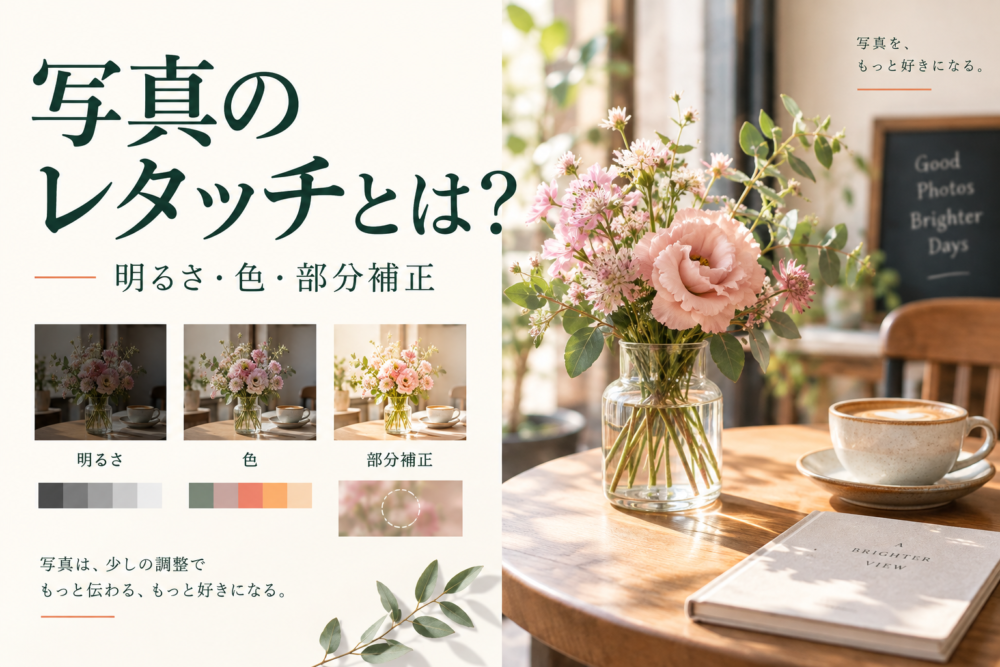
写真のレタッチとは、撮影した画像の明るさや色、部分的な見え方などを編集して、意図した仕上がりに整えることです。暗く写った顔を明るくしたり、室内で黄色くなった白い皿の色を調整したりする操作も含まれます。
初めてなら「何となくきれいにする」より、気になる点を一つ決め、それに対応する補正を試すと変化をつかみやすくなります。この記事では、現像・加工との違いから、基本の補正と保存方法までを解説します。
キヤノンの写真用語集「レタッチ」も、画像編集ソフトによる濃度やコントラストの調整を説明しています。本記事の比較画像は、補正の方向を伝えるために作成した生成イメージです。実際のソフトで同一写真を処理した比較や、特定機能の性能評価ではありません。
レタッチ・現像・加工はどう違う?
三つの言葉は、きれいに分かれた工程名ではありません。写真編集では重なって使われます。ここでは、次のように役割を整理します。
| 言葉 | 主に指すこと | 具体例 | 覚えておきたい点 |
|---|---|---|---|
| 現像 | RAW(撮影時のデータを保持する画像形式)から、表示・出力する画像を作る処理 | RAWの色や明るさを決めてJPEGへ出力する | 現像中にレタッチを行うこともある |
| レタッチ | 写真の見え方や細部を整える編集 | 明るさ、色、肌や背景の一部、写り込んだゴミの調整 | 全体補正と部分補正の両方を含む使い方がある |
| 加工 | 画像に変更を加えることを広く表す言葉 | 色の演出、合成、背景の置き換え | 軽い補正まで含める場合があり、変更量の境界は一定ではない |
たとえば、RAWの暗い部分を持ち上げ、暖かい色合いにしてJPEGへ書き出す作業は、現像でもありレタッチでもあります。「RAWは現像、JPEGはレタッチ」と、ファイル形式だけで分けるのは正確ではありません。
RAW現像の基本はAdobeのRAWデータ解説、カメラ内の処理との関係はRAWとJPEGの違いとは?カメラ内部の画像処理と使い分けを解説で確認できます。
基本の補正を作例で見る
編集ソフトによって項目名や効き方は異なりますが、何を変えるかという考え方は共通します。まずは次の対応から選びましょう。
| 写真で気になること | 最初に見る項目 | 変わるもの | 強くかけたときの注意点 |
|---|---|---|---|
| 写真全体が暗い | 露光量・明るさ | 全体的な明るさ | 明るい場所が白くなりすぎる |
| 日陰だけ見づらい | シャドウ | 主に暗い階調 | ノイズが目立ち、立体感が弱まることがある |
| 明るい雲や服が見づらい | ハイライト | 主に明るい階調 | 記録に残っていない模様は戻せない |
| 全体が黄色い・青い | ホワイトバランス | 色の偏り | その場の光の雰囲気まで消すことがある |
| 色が淡い・強すぎる | 彩度 | 色の鮮やかさ | 肌や花の色が不自然になりやすい |
| 顔だけ暗い | マスクによる部分補正 | 選んだ範囲の明るさなど | 境界や周囲との明るさの差が目立ちやすい |
露光量やハイライト、シャドウなどの働きは、Adobeの写真編集ガイドでも確認できます。以下では、機能名を覚えるだけでなく、どこを見ると調整の方向を決めやすいかを説明します。
明るさ:写真全体と暗い部分を分けて考える
窓辺に置いたカップが暗く、窓の外は十分に明るい写真を想像してください。全体を明るくするとカップは見やすくなりますが、窓の外まで明るくなります。こうした場面では、まず全体の明るさを決め、その後に暗い部分を調整すると整理しやすくなります。
「シャドウ」は、画面の位置を選ぶ機能ではなく、主に暗い階調へ働く補正です。カップだけでなく、テーブルの影などにも変化が及びます。カップだけを変えたい場合には、後述のマスクを使います。
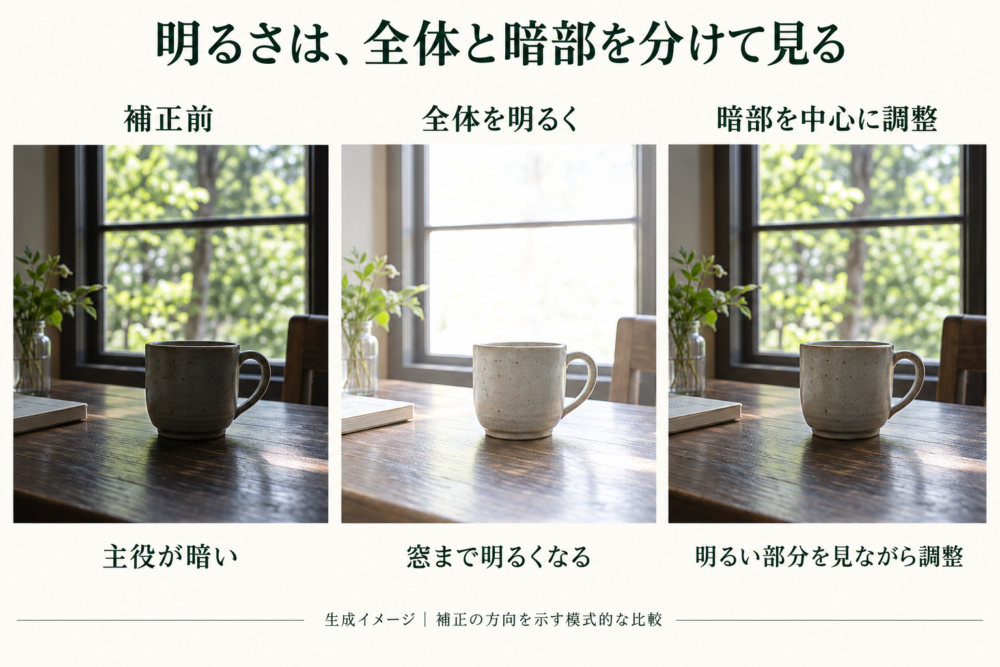
補正の方向を示す生成例です。実際のソフトで同一写真を処理した比較ではありません。
明るさを決めるときは、主役だけでなく白い物や空も見ます。白い服のしわが消えていないか、黒い物の立体感がなくなっていないかを確認すると、調整を止める目安になります。明暗の分布を確かめたい場合は、カメラのヒストグラムの見方も参考になります。
撮影後に「露光量」を上げても、撮影時にセンサーが受け取った光は増えません。暗部と一緒にノイズが目立つこともあるため、撮影時の露出を大きく外してよいという意味ではありません。
色:ホワイトバランスで色かぶりを整える
ホワイトバランスは、光の色によって生じた色の偏りを調整する機能です。室内の白い皿が黄色く見えるなら、色温度の調整で青い方向へ寄せると、白に近づけられます。緑や赤紫への偏りは、色かぶり補正で調整する場合があります。
ただし、夕食の写真で暖かい照明の雰囲気を残したいなら、白い物を完全に中立な白へ寄せる必要はありません。「商品の色を伝える」「夕方の空気を残す」など、写真の目的で仕上げ方を決めます。
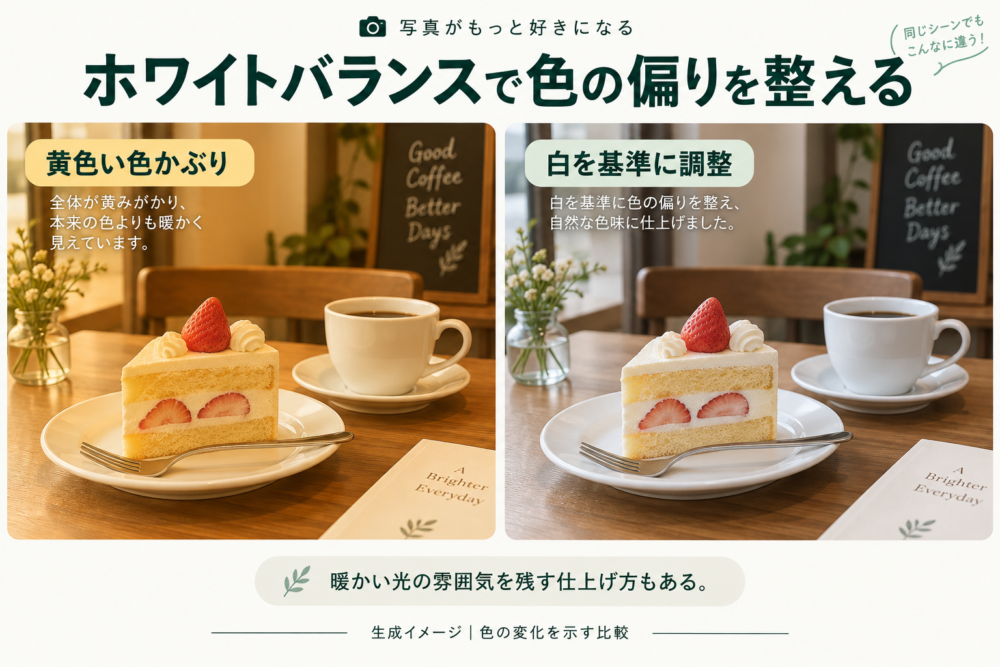
補正の方向を示す生成例です。実際のソフトで同一写真を処理した比較ではありません。
色かぶりは、全体が暗い問題とは別です。暗くて黄色い写真なら、一つのスライダーで直そうとせず、明るさと色を分けて確認します。詳しくはホワイトバランスとは?写真が青い・黄色い原因と、色温度の基本で解説しています。
彩度とコントラスト:色の強さと明暗差を混同しない
彩度は色の鮮やかさ、コントラストは明るい部分と暗い部分の差を表します。淡く感じる写真でも、色が弱いのか、明暗差が小さいのかで調整先が変わります。
花の色を強くしようとして彩度を上げすぎると、花びらの微妙な色の違いが分かりにくくなります。一方、コントラストを強めすぎると、暗い葉が黒く沈んだり、明るい花びらが白くなったりします。
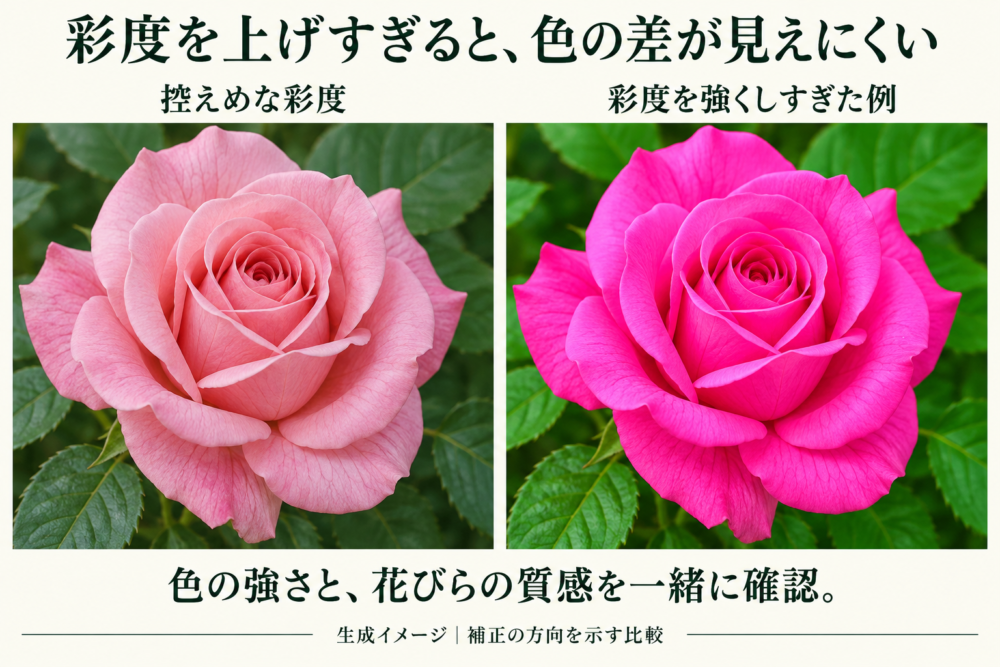
補正の方向を示す生成例です。実際のソフトで同一写真を処理した比較ではありません。
迷ったときは、一度補正を強くして効く場所を確かめ、その後に戻して必要な量に調整すると違いを見つけやすくなります。これは操作を学ぶための試し方で、強い補正を推奨するものではありません。最後は補正前と交互に見て、伝えたかった色や質感が残っているかを確認します。
部分補正:マスクで変える範囲を選ぶ
マスクとは、補正を適用する範囲を指定する仕組みです。空を変えずに顔を明るくしたい場合、人物や顔を選んで、その範囲へ明るさ補正をかけます。全体補正との違いは、操作する項目よりも「どこに効かせるか」にあります。
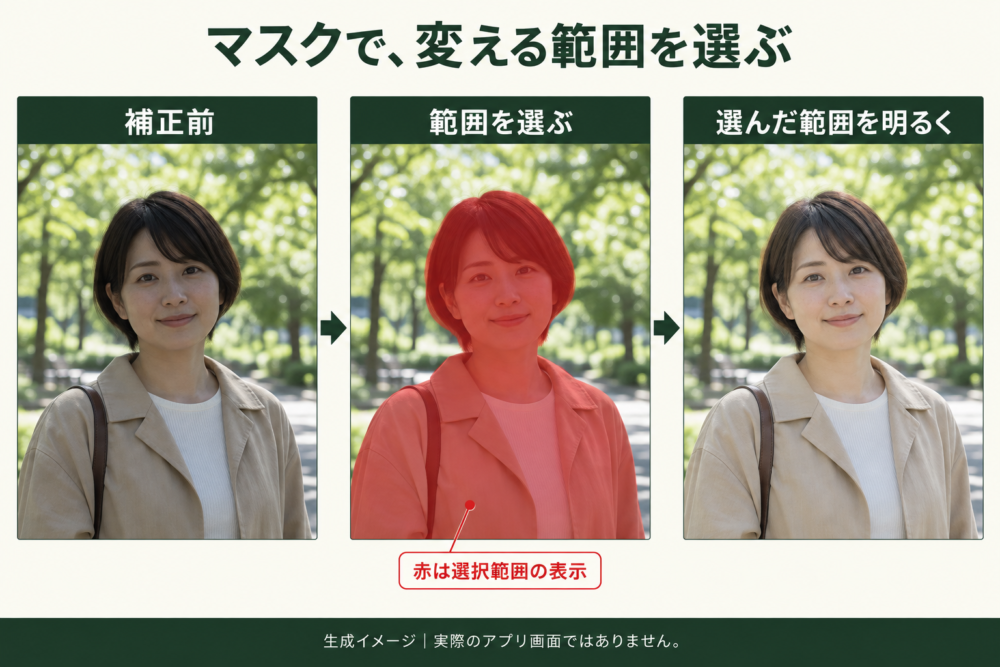
補正の方向を示す生成例です。実際のソフトで同一写真を処理した比較ではありません。
図の色付きの範囲は選択範囲の表示で、完成画像を赤くするという意味ではありません。選択した部分へ明るさや色の調整を行う考え方は、Adobeの部分補正コントロールにも説明されています。
AIによる自動選択を使う場合も、髪の隙間や服の縁などは拡大して確認します。顔を明るくしすぎると背景の光と合わなくなり、境界が急だと切り抜いたように見えます。補正の量に加えて、境界が自然につながっているかを見るのがポイントです。
ゴミ取りや修復では、写真の内容も変わる
明るさや色を調整する補正と、不要な物を消す修復では、起きている処理が異なります。たとえば修復ツールには、別の場所の模様を使い、周囲の色や明るさになじませる方式があります。Adobeの修復ツール解説では、このような仕組みが説明されています。
| 操作 | 何を変えるか | 結果を見る場所 |
|---|---|---|
| 明るさ・色の補正 | 記録された画像の見え方 | 白や黒の細部、肌や主役の色 |
| 修復・不要物の除去 | 一部の画素内容を周囲などから置き換える | 同じ模様の繰り返し、輪郭のつながり |
| 生成AIによる置換 | 周囲や指示に合う内容を生成する | 元の場面と異なる物や形が追加されていないか |
小さなゴミでも、服の模様や建物の線に重なっていると修復跡が目立つ場合があります。完成サイズで全体を見た後、変更した場所を拡大して確認しましょう。記録として使う写真では、見え方の補正と被写体の削除を区別して扱う必要があります。
白飛び・ピンぼけを必ず直せるわけではない
画面で白く見えていても、元のRAWに階調(明るさの段階)が残っていれば、調整で模様が見えることがあります。一方、撮影時に記録できなかった明暗差を、単にハイライトを下げて取り戻すことはできません。
シャープネスは輪郭をはっきり見せる処理ですが、大きなピンぼけで失われた細部を正確に戻せるとは限りません。AIによってもっともらしく見える細部ができても、その場にあった細部の復元が保証されるわけではありません。
ノイズ除去も、強くすると細かな質感が失われて見える場合があります。具体的な確認箇所はLightroomのノイズ除去で写真がのっぺりする原因と調整方法で紹介しています。
元画像を残す「非破壊編集」とは
非破壊編集とは、元画像を直接書き換えず、補正の指示などを別に保持して仕上がりを作る方法です。たとえばLightroom Classicは、RAWだけでなくJPEGなども非破壊編集の対象とし、書き出し時に変更を反映した画像を作ります。仕組みはAdobeの現像モジュール解説で確認できます。
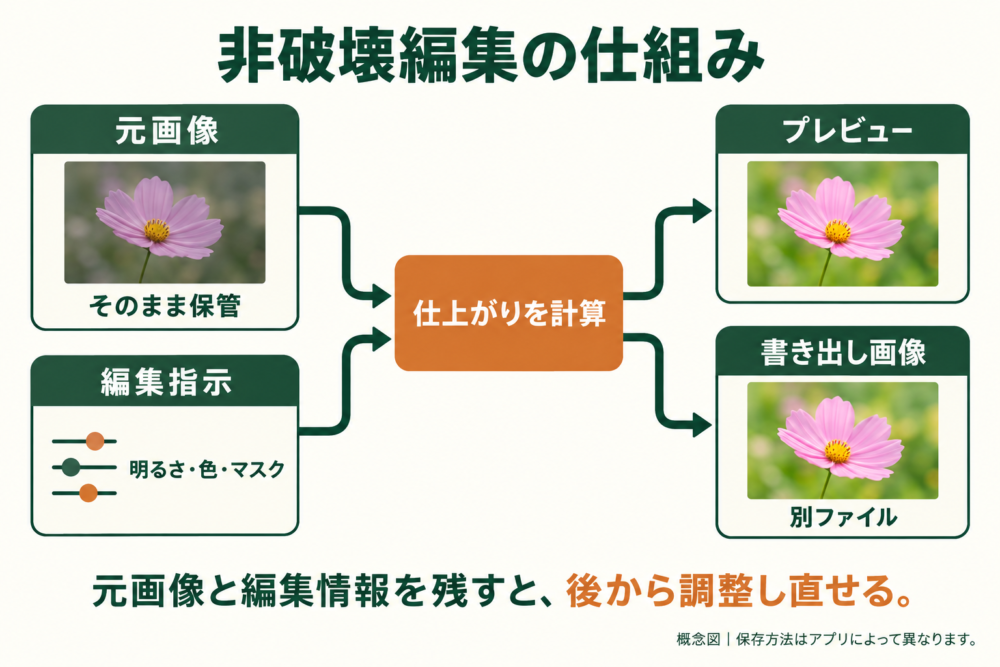
非破壊編集の概念図。元画像と編集指示を使って仕上がりを作り、別ファイルに書き出します。花のサムネイルは説明用の生成イメージです。
この方法なら、保存した編集指示を変更して、明るさや色を後から調整し直せます。ただし、非破壊編集という言葉は「JPEGの撮影前の情報まで戻せる」という意味ではありません。元画像がJPEGなら、そのJPEGに含まれる情報を使って編集します。
また、書き出した画像だけを残しても、元の編集状態に戻れるとは限りません。元画像と、編集を再開するためのカタログ・プロジェクト・設定情報を保管し、共有用の画像を別に書き出すと整理しやすくなります。保存される場所や必要なファイルはアプリによって異なるため、バックアップ対象を確認してください。
元ファイルへ直接上書きするアプリや操作を使う場合は、編集前にコピーを作っておきます。アプリの「保存」と「書き出し」が同じ意味とは限らない点にも注意が必要です。
初めてのレタッチは、この順番で一枚を仕上げる
以下は、調整箇所を見失わないための進め方の一例です。すべての写真に全項目を適用する必要はありません。
- 直したい点を一つ言葉にする。 「主役が暗い」「皿が黄色い」など、見えている問題を決めます。
- 必要なら構図と傾きを整える。 切り取る範囲が決まると、残す部分の明るさや色を判断しやすくなります。
- 全体の色と明るさを整える。 白い物や主役を見ながら、ホワイトバランスと露光量を調整します。互いの見え方が変わるため、必要なら行き来します。
- 明暗差と色の強さを確認する。 ハイライト、シャドウ、コントラスト、彩度は、問題がある項目だけ動かします。
- 全体補正で足りない場所を部分補正する。 マスクを使い、周囲とのつながりも確認します。
- 全体表示と拡大表示の両方で見る。 全体で印象、100%表示でノイズや輪郭、修復跡を確認し、補正前とも比較します。
- 用途に合わせて別ファイルへ書き出す。 掲載先が指定する形式やサイズを確認し、書き出した画像自体も開いて確認します。
構図を調整するときは、写真のトリミングで構図を整える方法も参考になります。小さく表示すると気にならない修復跡が、印刷や拡大表示では見える場合があるため、最終用途を決めて確認することが大切です。
よくある疑問
JPEGでもレタッチできる?
できます。明るさや色、トリミングなどを調整できます。ただし、RAWと比べて大きな補正で画質の粗が出やすい場面があります。JPEGは元のファイルを残し、編集結果を別名で保存するとやり直しやすくなります。
スマートフォンでも始められる?
明るさ、色、切り抜きなどの項目を備えた写真編集アプリなら、基本的な考え方を試せます。マスクやRAWへの対応はアプリによって異なります。最初から機能をそろえるより、手元の写真の気になる点を一つ補正して、前後を見比べるところから始めましょう。
どこまで補正すると不自然になる?
共通の数値の境界はありません。自然な仕上がりを目指すなら、肌や白い物の色、明暗のつながり、花びらや布の質感が、調整の前後でどう変わったかを確認します。演出として強い色を選ぶ場合も、何を強調したいのかが決まっていると調整をまとめやすくなります。
レタッチを覚える入口は、写真の問題と操作を対応させることです。一枚を選び、まずは明るさか色のどちらかを調整し、元画像と交互に見て変化を確かめてみてください。
コメント