
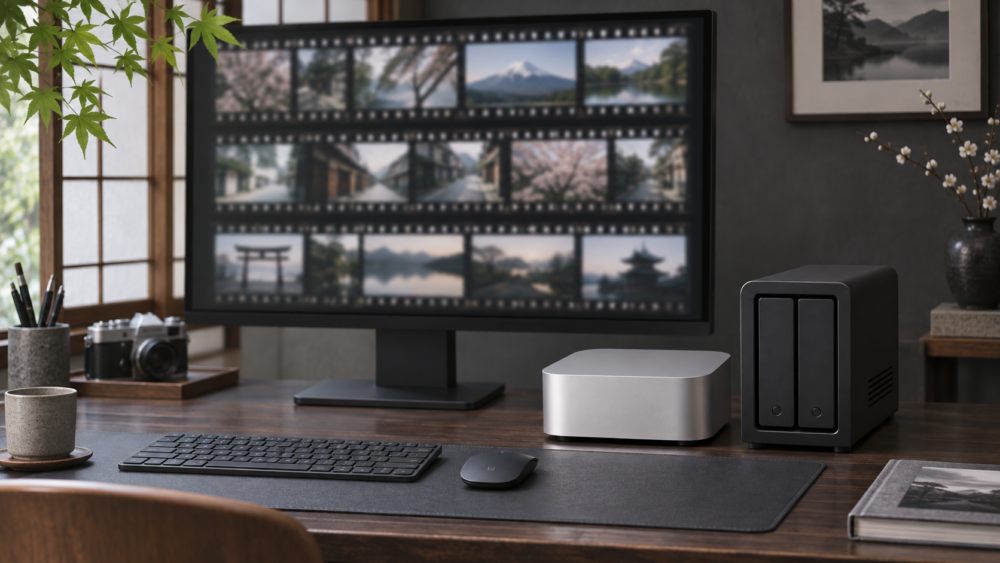
Mac miniのバックアップを一台分だけ残すなら、まずUSBやThunderboltで接続する外付けドライブを検討できます。複数の機器から写真や動画にアクセスし、Macのバックアップ先もネットワーク上に置きたいなら、2ベイNASが候補です。NASはネットワーク上のストレージで、2ベイは内蔵ドライブを2台取り付けられるタイプです。
今回比べる3機種はどれも2.5GbE(最大2.5Gb/sの有線LAN)に対応します。SATAのHDDを2台入れることから始め、今後M.2 SSDを追加するか、どの管理機能を使いたいかで選びます。比較する商品はドライブを含まないNAS本体です。
※本記事にはAmazonアソシエイトの広告リンクを含みます。Amazonのアソシエイトとして、当サイトは適格販売により収入を得ています。
メーカーの公開仕様に基づく比較です。実機での転送速度や動作音は測定していません。
Mac mini一台のバックアップか、複数機器での共有か
| やりたいこと | 選択の目安 |
|---|---|
| Mac miniのバックアップを一台分残したい | Macに直結する外付けドライブが手軽 |
| 写真・動画をMac miniと別の端末で共有したい | NASの共有フォルダが候補 |
| NASを共有先とMacのバックアップ先に使いたい | SMB経由でTime Machineを使えるNASを選び、専用の共有先を作る |
SMBはネットワーク上でファイルを共有する方式です。MacのFinderから写真・動画の共有フォルダにアクセスするのと、Time Machine(macOSのバックアップ機能)の保存先を設定するのは別の作業です。Appleは、SMB経由のTime Machineに対応するNASをバックアップ先として案内しています。AppleのTime Machine対応ディスク
NAS本体の2.5GbEを活かすには、Macとスイッチを含む経路の対応も確認します。NASに2.5GbE端子が2つあっても、その数だけでMac一台のコピー速度は決まりません。Mac mini用有線LANアダプター比較
Mac mini向け2.5GbE対応2ベイNASを比較
| 比較項目 | UGREEN DXP2800 | Synology DS225+ | ASUSTOR AS5402T |
|---|---|---|---|
| 内蔵SATAドライブベイ | 2 | 2 | 2 |
| 有線LAN | 2.5GbE ×1 | 2.5GbE ×1、1GbE ×1 | 2.5GbE ×2 |
| M.2 NVMe SSDスロット | 2 | なし | 4 |
| 管理用OS | UGOS Pro | DSM | ADM |
| Time Machine over SMB | 公式設定手順あり | 公式設定手順あり | 公式設定手順あり |
| 選ぶ条件 | SATAのHDDから始めて、SSDも追加したい | HDD中心で共有とバックアップをまとめたい | 複数のM.2スロットやLANポートを使う予定がある |
Time Machineは購入直後に自動で使えるわけではありません。NAS側でSMBを有効にし、メーカーの手順に沿ってバックアップ用の共有フォルダとアカウントを設定します。M.2の使い道は機種、OSのバージョン、対応SSD、設定で変わります。UGREENのMac向け手順/SynologyのTime Machine手順/ASUSTORのMac向け手順
8TBのHDDを2台入れたら、何TB使える?
RAID 1(ミラーリング)は、2台のHDDに同じ内容を保存する方式です。同じ容量の8TBを2台入れた構成の容量は、フォーマットや管理領域を差し引く前で約8TBです。片方のドライブが故障した場合に備えるため、2台分の16TBを使えるわけではありません。表示容量や実際に使える容量は、ファイルシステムなどでも変わります。SynologyのRAIDとボリューム仕様
たとえばNASに写真・動画を4TB保管し、Time Machineの保存枠を2TBにすると、合計6TBを見込む構成です。残りは将来の増加や管理領域の余裕に回します。2TBは配分の例なので、Macの使用容量と保存したい履歴から枠を決めてください。
Macに残っているファイルをTime MachineでNASに保存する場合と、元データをNASに移す場合では、コピーの置き場所が違います。NASにしかない写真・動画は、別の媒体にもコピーを残してください。 NAS内のミラーリングでは、共有フォルダの誤削除やNAS本体の故障に備えられません。
UGREEN NASync DXP2800|HDDから始めてSSDを追加したい
2台のSATAドライブに加えて、M.2 NVMe SSD用のスロットが2つあります。写真・動画をHDDに保管し、別のSSD領域やキャッシュ(よく使うデータへのアクセスを補助する領域)が必要になったら追加する構成が候補です。最初に買うのは互換性を確認したHDDだけでも構成できます。比較対象は2.5GbEのDXP2800です。UGREEN公式仕様/UGREENのHDD・SSD併用ガイド/互換性リスト
※画像は生成AIによる利用場面のイメージです。実製品の外観や端子の配置を示すものではありません。

Synology DiskStation DS225+|DSMで共有とバックアップをまとめる
写真の整理やMacのバックアップをDSM(Synologyの管理用OS)で始めたい場合の候補です。SATA 2ベイを使う構成で、Macからの高速な転送には本体の2.5GbE側を使います。DSM 7.3以降では、対象の2025年モデルで他社製HDDやSATA SSDを使ったストレージプール(複数のドライブをまとめた領域)の作成条件が変わっています。購入前にDSMのバージョン、ドライブの型番と対応範囲を確認してください。Synology公式仕様/ドライブ互換性の方針/DS225+の互換性リスト
※画像は生成AIによる利用場面のイメージです。実製品の外観や端子の配置を示すものではありません。

ASUSTOR NIMBUSTOR 2 Gen2 AS5402T|M.2やLANポートを複数使いたい
2.5GbEを2ポート、M.2 NVMe SSD用のスロットを4つ備えます。SATAに写真・動画を保管しながら、SSDを複数枚使った別の構成も検討したい場合に向きます。管理用OSはADMです。HDDとM.2 SSDはそれぞれ互換表を確認し、LANを2ポート使うならスイッチとMac側の構成も合わせて検討します。ASUSTORの製品データシート/互換性リスト
※画像は生成AIによる利用場面のイメージです。実製品の外観や端子の配置を示すものではありません。

購入前に確認する4項目
- 商品構成。リンク先がNAS本体か、HDDなどを含んだ構成か。
- 使える容量。共有するデータ量、増えるペース、バックアップ用の枠を見積もり、ドライブの正確な型番を互換表で確認する。
- バックアップ先の分け方。Time Machine用の共有と写真・動画用の共有を分け、NASにしかないファイルのコピー先も決める。
- 接続経路。MacとNASの間でどの機器が2.5GbEに対応しているかを見る。
共有する必要がなく、Macに保存容量を増やしたい場合は、Mac miniの周辺機器ガイドやMac用の外付けSSD比較も参考になります。
コメント