
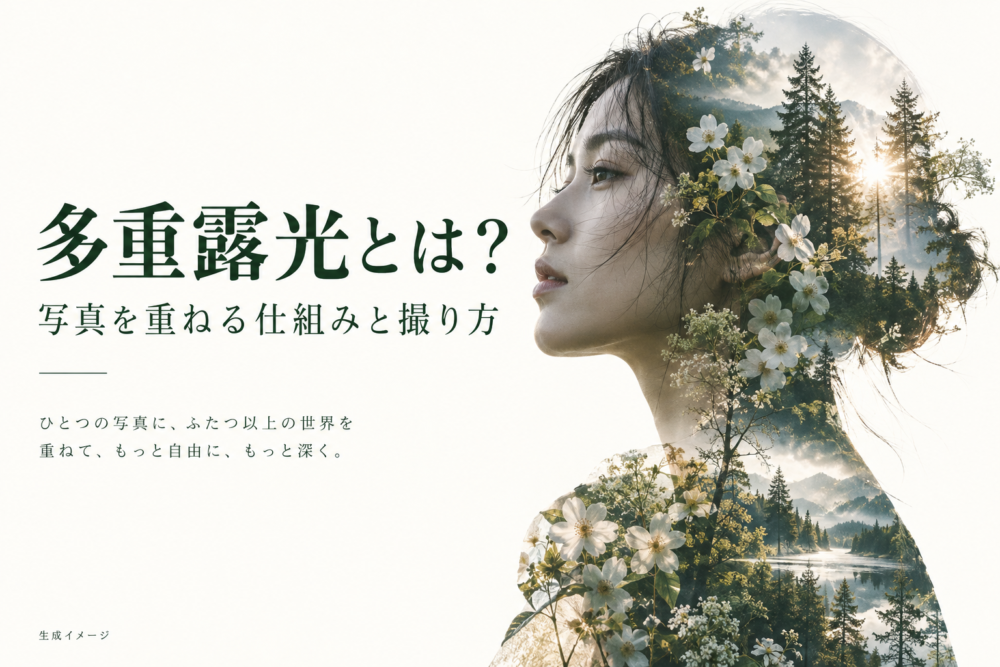
多重露光とは、複数の写真の像を重ねて、一枚の写真にする表現です。 「多重露出」とも呼ばれます。人物に花の模様を重ねたり、街並みと木の葉を一緒に写し込んだように見せたりできます。
仕上がりを考えるときは、素材の題材に加えて、同じ位置に重なる部分が明るいか暗いかを見るのがポイントです。写真を足すのか、平均するのか、明るい部分だけを残すのかによって、同じ2枚でも結果が変わります。
この記事では、合成方式の違いと、初心者が2枚の素材から試す手順を解説します。掲載する図と作例風の画像は説明用の生成イメージで、実際のカメラやソフトによる合成結果を測定・再現したものではありません。
多重露光は、複数の像を同じ一枚に重ねる
フィルムでは、同じコマに繰り返し露光して像を重ねる方法があります。デジタルカメラでは、撮影した画像をカメラ内で合成する多重露出機能が使われます。撮影後に編集ソフトで重ね、多重露光風の表現を作る方法もあります。
たとえば、窓の形が見える写真と、葉の模様が広がる写真を重ねると、窓と葉が透けて見えるような一枚を作れます。二枚を横に並べるコラージュと違い、画面の同じ場所へ別々の像を重ねる点が特徴です。
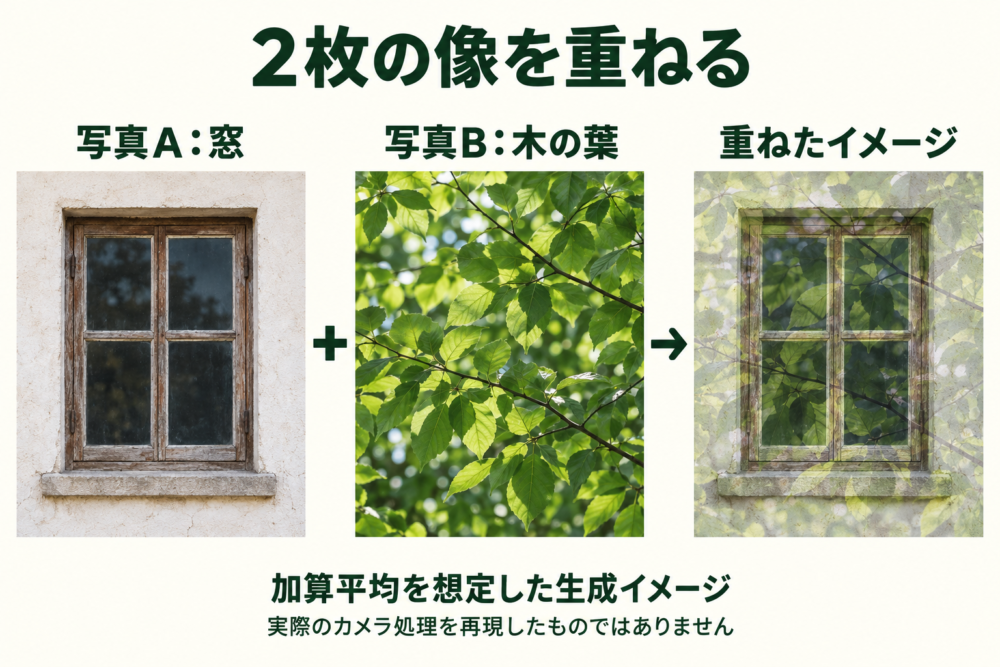
加算平均を想定した生成イメージ。2つの像が重なる関係を示し、実際のカメラやソフトの処理結果を再現したものではありません。
定義はキヤノンの写真用語集「多重露光」、フィルムとデジタルでの方法の違いはニコンの多重露出レッスンで確認できます。
加算・加算平均・比較明・比較暗はどう違う?
合成モードは、重なった部分をどのようにまとめるかを決める方式です。代表的な四つの考え方を整理します。名称や搭載の有無、処理の細部は機種やソフトによって異なります。
| 方式 | 重なった部分の扱い | 試しやすい表現 | 気を付けること |
|---|---|---|---|
| 加算 | 各画像の露光結果を足す | 光の重なりを強調する | 明るい部分同士が重なると白くなりやすい |
| 加算平均 | 枚数に応じて各画像の寄与を小さくして重ねる | 二つの風景が透け合う表現 | 主役のコントラストが弱くなることがある |
| 比較明 | 同じ位置を比べ、明るい部分を残す | 暗い背景に光を重ねる、暗い形へ模様を入れる | 残したい部分より明るい素材が重なると、形が消える |
| 比較暗 | 同じ位置を比べ、暗い部分を残す | 白い背景に暗い枝や輪郭を重ねる | 暗い部分同士が密集すると、形がつぶれやすい |
たとえばニコンZ7/Z6の多重露出マニュアルは、加算平均の各画像の寄与を「1÷枚数」と説明しています。2枚ならそれぞれ1/2、3枚ならそれぞれ1/3という考え方です。
同じ位置の明るさを、数字で比べてみる
黒を0、白を1とした説明用の明るさの数値を考えます。写真Aのある位置が0.2、写真Bの同じ位置が0.6なら、単純化した計算は次のようになります。
| 方式 | 説明用の計算 | 結果 |
|---|---|---|
| 加算 | 0.2 + 0.6 | 0.8 |
| 加算平均 | (0.2 + 0.6) ÷ 2 | 0.4 |
| 比較明 | 0.2と0.6の大きい方 | 0.6 |
| 比較暗 | 0.2と0.6の小さい方 | 0.2 |
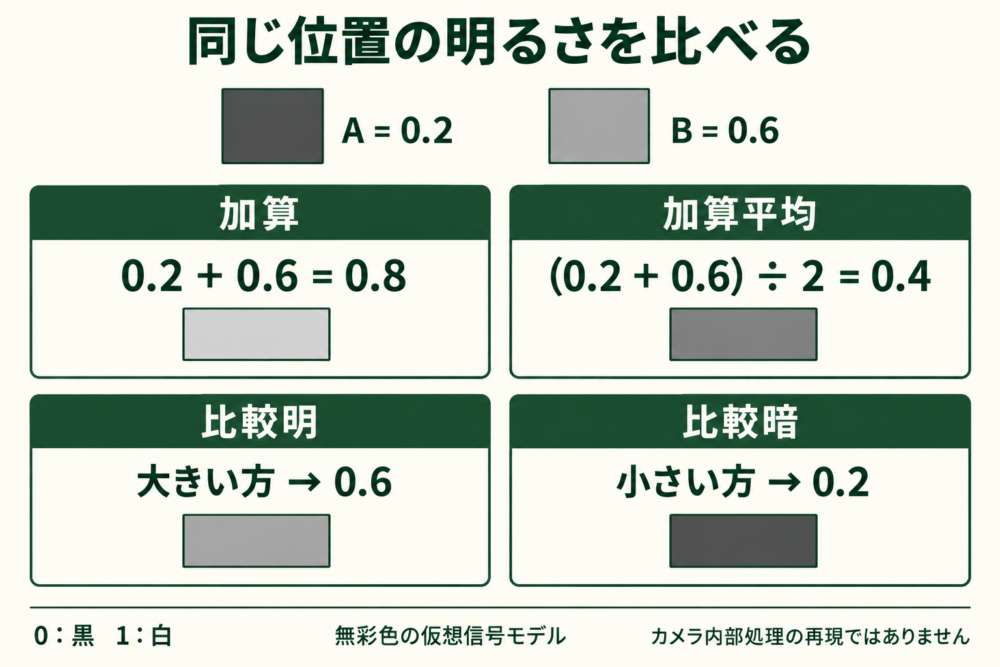
無彩色の仮想信号モデルによる計算例。図の濃淡は模式的な表現で、JPEGの画素値やカメラ内部の計算を再現していません。
この表は、無彩色の信号を単純化したモデルです。JPEGの数値をそのまま計算すれば各カメラの出力を再現できる、という意味ではありません。カラーの扱いや明るさの変換も関係します。キヤノンのEOS 7D Mark II向け説明でも、比較明・比較暗では重なる色によって色が混ざる場合があるとされています。
まずは「両方を足す」「両方を薄めて重ねる」「明るい方を残す」「暗い方を残す」の違いをつかむと、素材の選び方へつながります。
加算で白くなりすぎるのはなぜ?
加算では、明るさが足されるためです。先ほどのモデルで0.6の部分を二つ足すと1.2になり、白を1とする表示範囲を超えます。そのまま上限に達すると、明るい部分の違いが見えにくくなります。
同程度の明るさの素材を2枚重ねるなら、各素材の光量を半分にすると、0.3 + 0.3 = 0.6になります。光量を半分にする調整が、露出でいうマイナス1段です。
キヤノンの多重露出撮影の説明も、加算で2枚重ねる場合にマイナス1段を目安としています。ただし、明るい点が少しだけある素材と、画面全体が明るい素材では、重なる場所が違います。2枚なら必ずマイナス1段で完成するという設定値ではなく、試し撮りの出発点として考えます。
加算平均は枚数に応じた調整が入るため、加算の考え方でさらに暗くしすぎると、仕上がりも暗くなりかねません。比較明・比較暗では、暗くすることで「どちらが残るか」自体が変わります。まずモードを確認してから、素材の明るさを調整しましょう。
露出の基本は露光・露出とは?違いと写真の明るさを図解、明暗の分布の確認にはヒストグラムの見方が参考になります。
幻想的な仕上がりは、素材の明暗と余白から考える
比較明:暗い人物の形に花の模様を重ねる
白い背景に黒く写った人物の横顔と、画面いっぱいの花の写真を考えます。比較明では、白い背景の位置は白が残りやすく、黒い人物の位置は花の方が明るいため、人物の形の中に花が見えるような結果を狙えます。
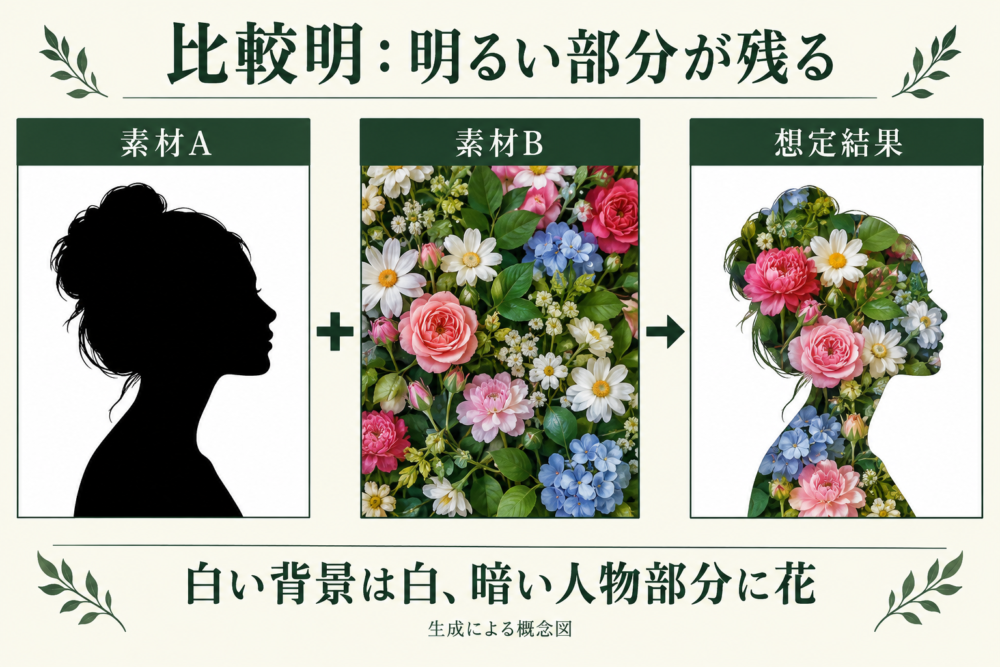
比較明の明暗関係を示す生成概念図。花の配置や人物の輪郭を画素単位で合成した実測結果ではありません。
これは人物を認識して自動で切り抜く処理ではなく、同じ位置の明暗を比べた結果です。人物が明るく写っていたり、花の一部が暗かったりすれば、残り方は変わります。白背景と黒い形の差をはっきりさせると、どこに模様が入りそうかを予想しやすくなります。
撮影では、人物の輪郭が分かる向きを選び、鼻先やあごの形が背景に埋もれないようにします。2枚目は、顔の位置にどの花や模様を重ねたいかを意識します。これは仕組みを試すための一例で、機種によって同じ見え方が保証されるものではありません。
比較暗:白い背景に枝と鳥の輪郭を重ねる
明るい空に暗い枝が写った写真と、白い背景に暗い鳥の形がある写真なら、比較暗で両方の暗い輪郭を残す表現を試せます。両方が白い場所は白いまま、どちらかに暗い形がある場所は、その形が残るという考え方です。
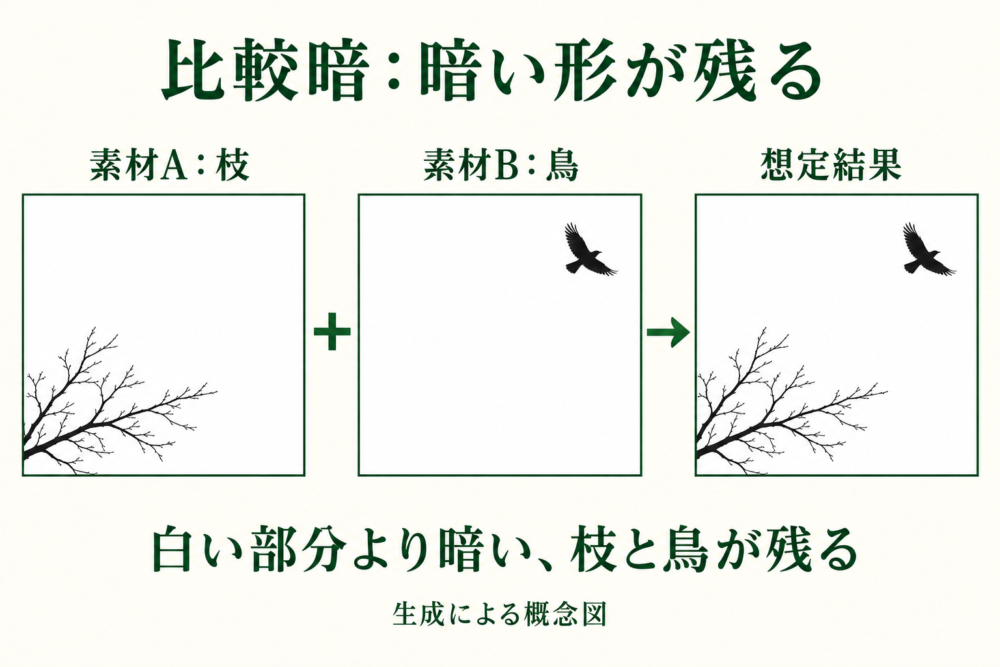
白い背景より暗い枝と鳥が残る関係を示す生成概念図。実機の撮影結果ではありません。
鳥と枝が重なる位置では、輪郭がつながって見えることがあります。形を区別したいなら少し離して配置し、鳥が枝に止まっているように見せたいなら位置を合わせます。同じ素材でも、重ねる位置によって伝わる内容が変わります。
主役を一つ決め、模様を入れる場所を空ける
素材を二つとも画面いっぱいの細かい模様にすると、完成画像でどこを見ればよいか分かりにくくなります。「形を見せる写真」と「雰囲気を足す写真」のように役割を分けると、組み合わせを考えやすくなります。
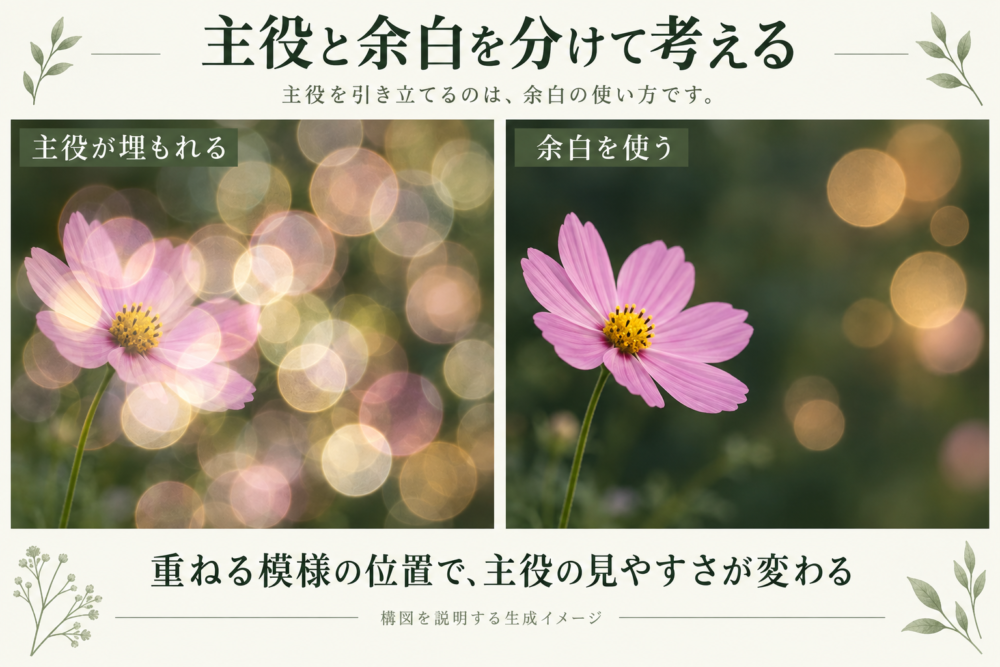
主役と重ねる模様の配置を説明する生成イメージ。特定の合成モードの性能比較ではありません。
たとえば花の輪郭を主役にするなら、重ねる玉ボケは輪郭や花の中心を避け、余白に置く方向から試します。余白は何もない場所というだけでなく、もう一枚の像を受け入れる場所にもなります。ニコンの多重露出レッスンでも、空や壁などのシンプルな空きスペースを意識した構図が紹介されています。
初めての多重露光は、2枚で試す
枚数が増えるほど、どの素材が仕上がりに影響したかを追いにくくなります。まず2枚で、主役と重ねる要素を一つずつ選ぶのがおすすめです。
- カメラの対応を確認する。 「多重露出」「多重露光」などの項目を説明書で探し、使えるモードと枚数、保存形式を確認します。
- 仕上がりに合わせてモードを選ぶ。 透け合う表現なら加算平均、明るい光を残すなら比較明など、残したい部分から考えます。
- 素材も保存する設定を確認する。 対応していれば、完成画像に加えて元の各コマも残します。後から何が重なったか確認しやすくなります。
- 1枚目で主役と余白を決める。 主役をどの位置へ置くか、2枚目の模様をどこへ入れるかを考えます。
- 途中の合成表示を使って2枚目を撮る。 対応機種では、重ねたイメージを見ながら位置を調整できます。表示できない場合は、完成後に確認して撮り直します。
- 明るさと輪郭を確認する。 白くなりすぎていないか、主役の形が分かるかを見て、モード・素材の明るさ・位置のどれを変えるか決めます。
- 通常撮影へ戻ったことを確認する。 継続設定によっては多重露出が続くため、撮影を終えたら解除状態を確かめます。
上記は共通の考え方を並べた手順です。すべてのカメラに四つのモードや元画像保存、途中表示があるわけではありません。たとえばEOS R7の作画機能では、多重露出の完成画像の保存形式などが説明されています。別の機種へそのまま当てはめず、使用するカメラの説明書を確認してください。
うまく重ならないときの見直し方
| 症状 | 考えられる原因 | 最初に試すこと |
|---|---|---|
| 全体が白く、模様が消える | 加算で明るい部分が重なっている | 加算平均を試すか、素材の露出を下げて比較 |
| 人物の形が消える | 比較明で人物側も明るい、または明るい模様が輪郭を横切る | 素材の明暗差と重なる位置を見直す |
| 全体が黒く、形を区別できない | 比較暗で暗い模様が密集している | 白い余白の多い素材へ替えるか位置を離す |
| 両方が薄くて主役が弱い | 加算平均で別々の像が混ざり、コントラストが下がっている | 主役の形が明確な素材とシンプルな素材を組み合わせる |
| 建物や輪郭が意図せず二重になる | そろえたい位置がずれている | 固定撮影や途中表示で位置を合わせる |
| メニューが選べない・RAW素材を読み込めない | 撮影モードや記録形式などの制約 | 対象機種の対応条件を確認する |
構図を変えながら重ねる表現なら、三脚が必須とは限りません。反対に、背景をそろえたまま人物の位置だけ変えるような表現では、カメラを固定すると素材の位置を合わせやすくなります。
長時間露光・HDRとは何が違う?
| 方法 | 主に何をするか | 代表的な目的 |
|---|---|---|
| 多重露光 | 複数の像を重ねる | 異なる被写体や時間を一枚の表現へまとめる |
| 長時間露光 | 一回の露光時間を長くする | 流れる水や動く光など、時間の変化を写す |
| HDR合成 | 明暗情報の異なる画像などを統合する | 明るい空と暗い地上など、広い明暗差を表現する |
これらは目的と処理の違いを整理したものです。長時間露光で撮った画像をさらに重ねることもできるため、互いに完全に排他的な分類ではありません。また、HDRは写真を重ねる場合でも、多重露光のように別々の像を透けさせることを主目的としていません。
露出違いの素材とHDRの関係は露出ブラケット(AEB)とHDRの違いで詳しく説明しています。
よくある疑問
スマートフォンや編集ソフトでも作れる?
複数の画像を重ねられるアプリやソフトなら、多重露光風の表現を作れます。ただし、不透明度で重ねる機能と、加算・比較明などの合成方式は同じではありません。使える方式と元画像の保存方法を確認してください。後から明るさや色を整える基本は写真のレタッチとは?現像・加工との違いと、基本の補正を作例で解説で紹介しています。
加算とスクリーンは同じ?
どちらも明るく重なる方向の表現に使われますが、計算方法は異なります。Adobeの描画モードの説明では、スクリーンは色を反転して乗算する方式として説明されています。この記事の加算の数値例を、そのままスクリーンへ当てはめないようにしましょう。
人物の中だけに模様を入れるには、必ず比較明を使う?
比較明で明暗差を利用する方法のほか、編集ソフトで人物の範囲をマスク(編集する範囲の指定)として選ぶ方法もあります。前者は素材の明暗で結果が決まり、後者は指定した範囲へ模様を配置します。輪郭を正確に限定したい場合は、範囲を選ぶ編集方法も選択肢になります。
多重露光は、完成した一枚だけを見ると難しく感じられます。まずは2枚の素材を並べ、同じ位置に来る明るい部分と暗い部分を見比べるところから始めてみてください。
コメント