
ポートレートとは、人物を主な被写体にした写真のことです。表情を大きく写した一枚も、仕事場や旅先の風景と一緒にその人を写した一枚も、人物が主題ならポートレートとして捉えられます。
スマホの「ポートレートモード」は、人物などを引き立てるための撮影機能の名前です。写真のジャンルとしてのポートレートと、カメラの機能としてのポートレートモードを分けると、言葉の意味が分かりやすくなります。
この記事では、言葉の意味、背景をぼかす仕組み、光・背景・撮影距離の選び方を順に説明します。比較画像は説明用に生成したイメージで、実機で撮影した作例や性能比較ではありません。
ポートレートとは、人物の表情や雰囲気を伝える写真
英語のportraitには肖像画・肖像写真という意味があります。キヤノンの写真用語集でも、人物を主な被写体とする写真として説明されています。
「背景が大きくぼけている」「縦長である」「プロのモデルを撮っている」といった条件は、ポートレートの必須条件ではありません。家族が笑っている姿や、友人が趣味を楽しんでいる姿も題材になります。
たとえば、顔を大きく写せば表情に注目しやすくなります。一方、陶芸をする人と作業台を一緒に写せば、その人が何をしているのかを伝えられます。背景をどこまで見せるかは、写真で伝えたい内容に合わせて決めます。
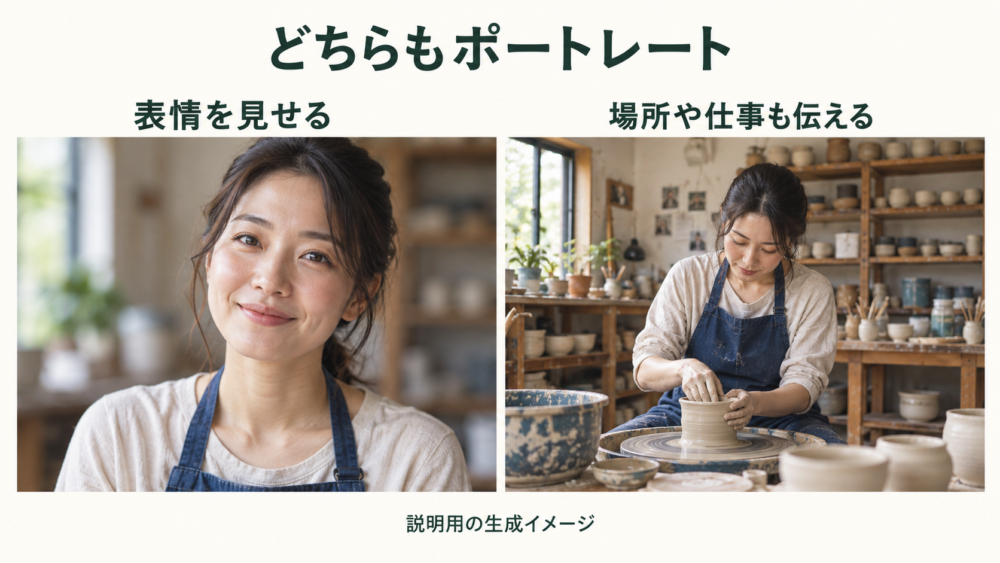
*説明用の生成イメージ。背景を残すことで、その人の仕事や場所も伝えられます。*
スナップは、その場で出会った場面を素早く写す撮り方を指すことが多い言葉です。人物を主題にしたスナップもあるため、ポートレートと必ず別の箱に分ける必要はありません。
ポートレート写真とポートレートモードの違い
同じ言葉でも、何を指しているかが異なります。
| 呼び方 | 指しているもの | できること・選ぶ場面 | 確認する点 |
|---|---|---|---|
| ポートレート写真 | 人物を主題にした写真 | 表情、姿、その人のいる場所を伝える | 撮影機材や背景ボケの有無は自由 |
| カメラのポートレートモード | 人物撮影向けの設定を選ぶ撮影モード | 設定に慣れる前に人物を撮る | 絞りや色の調整内容は機種ごとに異なる |
| スマホのポートレートモード | 背景ボケなどの効果を加える撮影機能 | 背景の存在感を抑え、人物を目立たせる | 対応する被写体、撮影距離、編集機能は機種ごとに異なる |
通常の写真モードで人物を撮っても、人物が主題ならポートレートです。スマホでは最初に通常モードで一枚撮り、背景を控えめにしたいときにポートレートモードも試すと、効果の必要性を見比べられます。
iPhoneの例では、ポートレートモードは被写界深度エフェクトによって背景をぼかします。被写界深度は、ピントが合って見える奥行きの範囲です。撮影時には近すぎる・遠すぎるといった案内も表示されるため、画面の指示に合わせて位置を調整します。対応機種や操作はAppleの公式ガイドで確認できます。
背景がぼける仕組みは、レンズと画像処理で異なる
レンズによる光学的なボケ
カメラのレンズは、ある距離の被写体が撮像センサー上で鮮明になるようにピントを合わせます。その距離から前後に離れたものは、点が広がって写り、ボケとして見えます。
絞りはレンズを通る光の開口部で、F値はその開き方を表す数値です。同じレンズ・撮影位置なら、F値を小さくするとピントが合って見える範囲が狭くなり、背景をぼかしやすくなります。人物と背景を離すことも、背景ボケを得るための手段です。
ただし、ボケを強くすると、顔の向きによっては手前の目にピントが合っても奥の目がぼけます。まず見せたい部分にピントが合っていることを確かめてから、背景のボケ量を調整します。詳しい関係は写真のボケとは?仕組みと、背景や手前をぼかす撮り方で解説しています。
スマホでは画像処理でもボケを作る
スマホにもレンズによるボケがあります。それに加えて、画像のどこが人物で、どこが背景かを推定し、背景にぼかし処理を加える方式があります。
仕組みの具体例が、Googleが2017年に公開したPixel 2の背面カメラの説明です。人物の領域を推定したマスク(人物部分を区別する地図)と、深度マップ(距離の違いを表す地図)を組み合わせ、画像の場所ごとにボケ量を決めています。Google Researchの技術解説に基づく一例で、現在のすべてのスマホが同じ処理をするという意味ではありません。
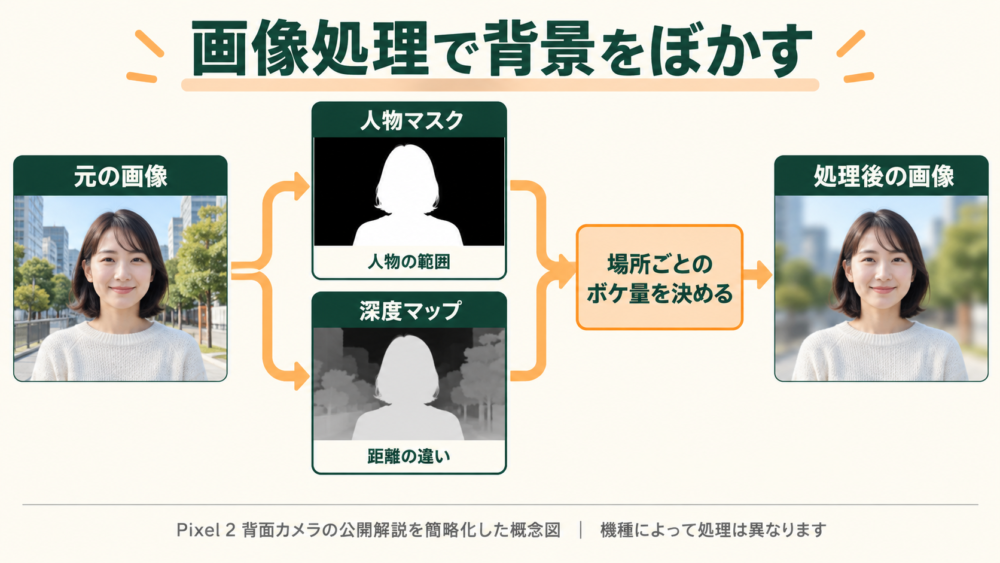
*Pixel 2背面カメラの公開解説を基にした独自の概念図。入力画像や推定結果は説明用の生成イメージです。*
この方式では、人物の範囲や距離の推定を誤ると、本来残したい部分までぼけることがあります。撮影後は髪の輪郭、眼鏡、指の周りなどを拡大して確認しましょう。不自然さが目立つ場合は、対応機種ならボケ効果を弱めるか、通常モードで撮った写真を選ぶ方法があります。
人物の写りを変える三つの要素
1.光の向きで顔の明暗を変える
最初の練習には、直射日光が顔に当たらない明るい窓際が使いやすい場所です。窓の近くに立ち、顔を少し窓へ向けると、明るい側から影側への変化を確認できます。
ニコンの窓光ポートレート解説でも、窓からの自然光と顔の向きを使った撮影例が紹介されています。室内灯を消して窓の光だけにすると、複数の方向や色の光が混ざる状況を減らせます。
| 光の位置 | 顔の見え方 | 試したい表現 | 気を付ける点 |
|---|---|---|---|
| カメラ側からの光 | 顔の正面が明るくなりやすい | 表情をはっきり見せたい | 正面の強い直射光ではまぶしさや硬い影が出る |
| 横・斜めからの光 | 頬や鼻の左右に明暗ができる | 顔の立体感を見せたい | 暗い側が沈みすぎていないか確認 |
| 人物の後ろからの光 | 輪郭が明るく、顔は暗くなりやすい | 髪や輪郭の光を生かしたい | 顔に合わせて明るくすると背景が白くなることがある |
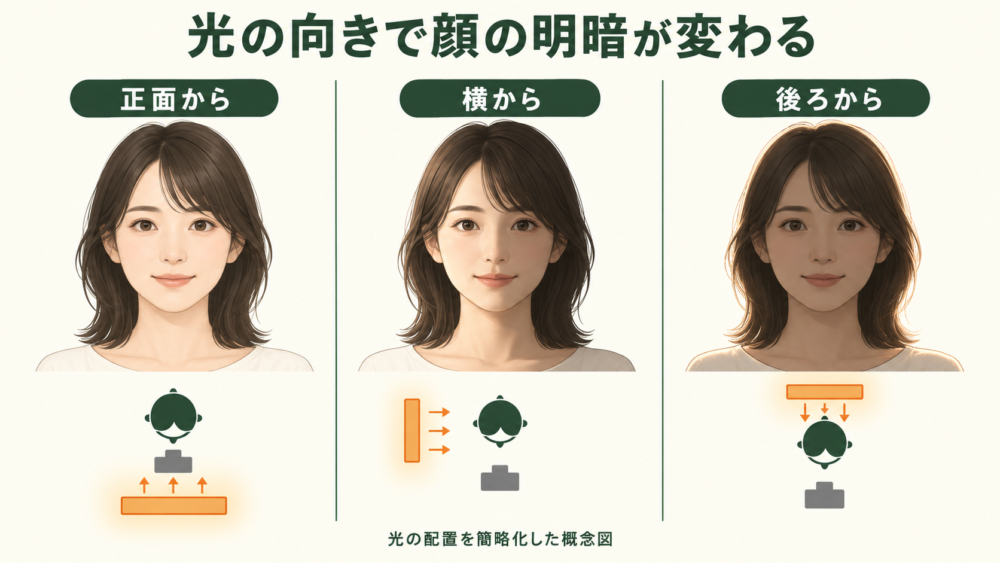
*光の配置を簡略化した生成図。下段のオレンジは光源、緑は人物、灰色はカメラです。実際の明暗は周囲の反射光などでも変わります。*
光の「向き」と「やわらかさ」は別の性質です。同じ横からの光でも、直射日光と、広い窓から入る拡散した光では、影の境目が変わります。ここでは顔の明暗を見ながら向きを変え、まず好みの位置を探してみてください。
瞳に光が映り込むと、目の印象も変わります。位置関係はキャッチライトとは?瞳に光を入れて、人物写真の印象を変える方法で図解しています。
2.背景は、ぼかす前に配置を整える
人物の頭の後ろに柱が重なっていたり、顔のすぐ横に明るい看板があったりすると、背景へ視線が向きやすくなります。
撮る前に画面の四隅と、頭・肩の輪郭を見てみましょう。撮影者が横へ少し動くだけで、柱と人物の重なりを避けられる場合があります。人物を動かさなくても、カメラの高さや向きで背景に入るものは変えられます。
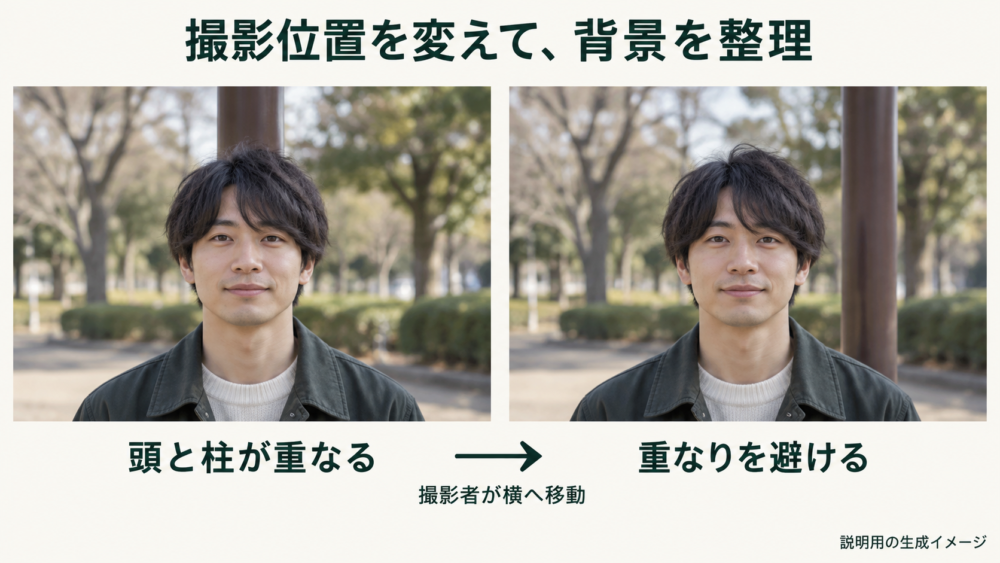
*説明用の生成イメージ。柱を消したり背景ボケを強めたりする以外に、撮影位置で重なりを避ける方法があります。*
背景を残したい場面では、作業道具や風景など、その人を説明するものを選びます。背景をぼかす量と、背景に何を入れるかを別々に考えると、ボケだけに頼らず人物を見せられます。
人物をどこへ置くか迷ったら、写真の構図とは?基本7種類を作例で比較|場面別の選び方も参考になります。
3.顔への距離で遠近感を変える
顔の近くから撮ると、カメラに近い鼻などと、少し奥にある耳などの距離の差が、撮影距離に対して大きくなります。そのため、手前の部分が相対的に大きく見えやすくなります。少し離れると、顔の各部分までの距離の比率が小さくなり、遠近感は穏やかになります。
顔を同じ大きさに写す場合、広い範囲が写るレンズでは近づき、狭い範囲が写るレンズでは離れることになります。この撮影位置の違いが見え方に影響します。焦点距離の数値だけで顔の遠近感が決まるわけではありません。
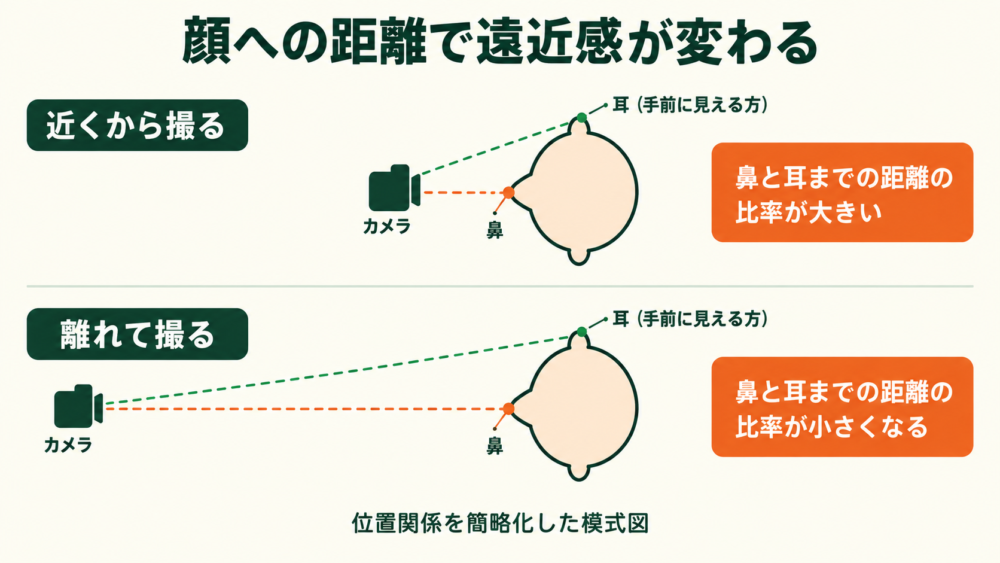
*顔を上から見た位置関係の模式図。耳までの距離を鼻までの距離で割った比率は、離れるほど1に近づきます。点線は距離を示し、実際の顔の変化量を測定した図ではありません。*
スマホで顔が大きく変形して見えるときは、少し離れて撮ることを試してください。顔の大きさを戻すためのズームには、カメラの切り替えや画像の切り出しなどがあり、機種や倍率によって画質が変わります。背景まで入れる人物写真なら、無理に顔だけを大きくする必要はありません。
レンズの選び方と画角の使い分けについては、TAMRONのポートレート解説も参考になります。
初めてのポートレート撮影は、この順番で試す
まずは、協力してくれる家族や友人と、撮った写真を一緒に確認できる状況で練習すると進めやすくなります。
- 写したいものを決める。 表情を中心にするか、場所や服装も見せるかを決めます。
- 背景と光を選ぶ。 頭の後ろの重なりを避け、窓際などで顔の明暗を見ます。
- 距離と画面内の大きさを決める。 近づきすぎていないか、上下左右に必要な余白があるかを確認します。
- 目にピントを合わせる。 瞳AF(目を検出して自動でピントを合わせる機能)が使える場合も、狙った人物・目を選んでいるか確認します。
- 撮影して拡大確認する。 目のピント、動きによるブレ、背景の重なり、スマホならボケの境界を見ます。
カメラの設定は「一つ変えて、一枚確認する」
次の数値は、練習を始めるための提案です。実測した最適値ではなく、光量、撮影距離、レンズ、人物の動きに合わせて変えてください。
| 撮りたい場面 | 設定の出発点 | 撮影後の確認と調整 |
|---|---|---|
| 一人が静かに座っている | 絞り優先でF2.8〜F4を試す。対応レンズの範囲内で選ぶ | 両目や見せたい部分がぼけたらF値を上げる |
| 二人以上を写す | できるだけ同じ距離に並んでもらい、F5.6〜F8を試す | 前後に離れた顔にもピントが合って見えるか確認 |
| 歩く人を写す | シャッター優先で1/500秒から試す | 動きがぶれたらさらに速くする。光量不足にも注意 |
| スマホで人物を写す | 通常モードとポートレートモードを一枚ずつ撮る | 輪郭の自然さと背景をどこまで見せたいかで選ぶ |
絞り優先はF値を選び、カメラにシャッター速度などの調整を任せるモードです。F値を上げるほど、同じ明るさを得るためにシャッター速度が遅くなったり、ISO感度(撮影時の感度設定)が上がったりします。背景のボケだけを見ず、表示されるシャッター速度と写真のブレも確認しましょう。
人物が止まっているつもりでも、会話や呼吸で動きます。ピントが合わない写真と、動いてぶれた写真を分けて確認すると、次に変える設定を選びやすくなります。
ポートレートについてよくある疑問
背景をぼかさないとポートレートにならない?
背景がはっきり写っていても、人物が主題ならポートレートです。その人の仕事や暮らしを伝えたいなら、背景が大切な情報になることもあります。
縦向きに撮る必要がある?
横向きでも撮れます。顔や全身を大きく見せたいなら縦位置、周囲の風景や複数人の関係を見せたいなら横位置、というように画面に収めたい内容で選びましょう。
スマホだけでも練習できる?
できます。光の向き、背景の整理、撮影距離の調整はスマホでも試せます。最初は同じ人を同じ場所で撮り、窓に対する向きだけを変えるなど、一度に一つの条件を変えると違いを理解しやすくなります。
ポートレートモードで髪がぼけるのはなぜ?
人物の範囲や距離を推定する処理が、細かな部分を意図どおりに区別できない場合があります。ただし、被写体の動きやピントのずれで不鮮明になっている可能性もあります。通常モードの写真と比較し、対応機種ならボケ効果を弱めて、どの要因かを確かめてみてください。
まず一枚、通常の撮影モードで人物を写し、顔の明暗と背景の重なりを見てみましょう。その二つを整えてから背景ボケを加えると、どの操作が写真を変えたのかを実感しやすくなります。
コメント