
Lightroomでノイズを減らしたら、肌がつるつるしすぎる、髪がひと塊に見える、服の織り目が消える。そんなときは、ノイズ除去の強さをいったん弱め、100%表示で「残したい細部」と「減らしたいざらつき」を同時に確認するところから始めます。
輪郭を強く見せようとシャープを上げる前に、どの調整で質感が変わったかを確かめてください。手動のノイズ軽減を強めすぎると細部も滑らかになることは、Adobeの教材でも説明されています。Adobe:写真のノイズを軽減する
この記事はLightroom Classicを中心に、AIノイズ除去と手動のノイズ軽減を区別した確認手順を説明します。公式資料の確認日は2026年9月11日です。実RAW画像をLightroomで処理した比較検証は行っておらず、掲載する図は仕組みと観察箇所を示す概念図です。製品・バージョンによって画面や対応形式が異なるため、共通の「おすすめ数値」は設けません。
「のっぺり」を細部・明暗・元画像に分ける
のっぺりした印象でも、原因は同じとは限りません。まず、どこが変わったかを見ます。
| 見え方 | 確認する箇所 | 最初に比較する設定・状態 |
|---|---|---|
| 肌や毛、布の細かな模様が消えた | 同じ部分を100%で見る | ノイズ除去の適用量、手動の輝度軽減、テクスチャを弱める調整 |
| 細部は見えるが、顔や物の立体感が乏しい | 明部から影への変化 | コントラスト、シャドウ、明瞭度などの調整前後 |
| 輪郭が二重、方向を持って流れる、元からぼやけている | ノイズ除去前の画像 | 手ブレ・被写体ブレ・ピントの状態 |
| 編集画面ではよいが書き出すと滑らかすぎる | 書き出したファイル | 画像サイズ、圧縮、シャープ出力、表示倍率 |
この表は診断のための整理です。一つの見え方だけで原因を確定せず、疑わしい項目を一つずつ戻して比べます。
特に肌を滑らかにするプリセットや部分補正を使っている場合は、ノイズ除去だけを弱めても変化が小さいことがあります。Lightroom Classicの「テクスチャ」は細部の滑らかさ、「明瞭度」は局所的なコントラストに関わるため、これらも確認候補です。Adobe:Lightroom Classicのマスクツール
AIノイズ除去・手動の軽減・シャープは役割が違う
Lightroomの説明では「ノイズ除去」「ノイズ軽減」がまとめて語られやすいものの、調整するときは機能を分けて把握すると迷いにくくなります。
| 機能 | 主な役割 | 調整時に見るもの |
|---|---|---|
| AIノイズ除去 | AIを使って画像のノイズを軽減する | 適用量を変えたときの細部の見え方 |
| 手動の輝度ノイズ軽減 | 明るさのざらつきを抑える | ざらつきと、毛・布地などの質感の残り方 |
| 手動のカラーノイズ軽減 | 色の点や斑点を抑える | 色の斑点と細かな色境界 |
| シャープ | エッジのコントラストを強め、輪郭を明瞭に見せる | 輪郭、ざらつき、不自然な縁取り |
輝度ノイズは明るさのばらつき、カラーノイズは色のばらつきとして見えるノイズです。空や壁に色の点が目立つからといって、輝度の軽減を強くするだけでは、必要な質感まで弱めてしまう場合があります。Adobe:Lightroom Classicでのノイズ軽減
AIノイズ除去は、従来の手動調整と同じ処理を別の名前で呼んでいるわけではありません。Adobeの開発チームは、AIを使う方式の考え方を公開しています。ただし、手動の適用量とAIの適用量は同じ尺度として比較できず、どちらでも「この数値なら質感を必ず保てる」とは判断しません。Adobe:AIノイズ除去の舞台裏
使っている機能とファイル形式を確認する
確認したLightroom Classicの公式手順では、AIノイズ除去は「ディテール」パネルから選び、スライダーで適用度を調整します。対応するRAW・DNGなどの形式には条件があるため、RAWファイルという分類だけで一律に判断せず、対象形式の一覧を確認してください。Adobe:強化を使用した画質の改善
古い解説の「強化」ダイアログや別ファイルを作る手順を、現在の版へそのまま当てはめると混乱することがあります。Lightroom Classic、Lightroomデスクトップ版、モバイル版を区別し、現在表示されている有効な項目で作業します。
RAWとJPEGでは、それまでに行われた処理と、現像で調整できる余地が異なります。JPEGで撮った写真に既に強いノイズ低減がかかっている場合など、撮影時点で失われた細部が後から完全に戻るとは限りません。RAWとJPEGの違いも併せて確認してください。
質感を残すための調整手順
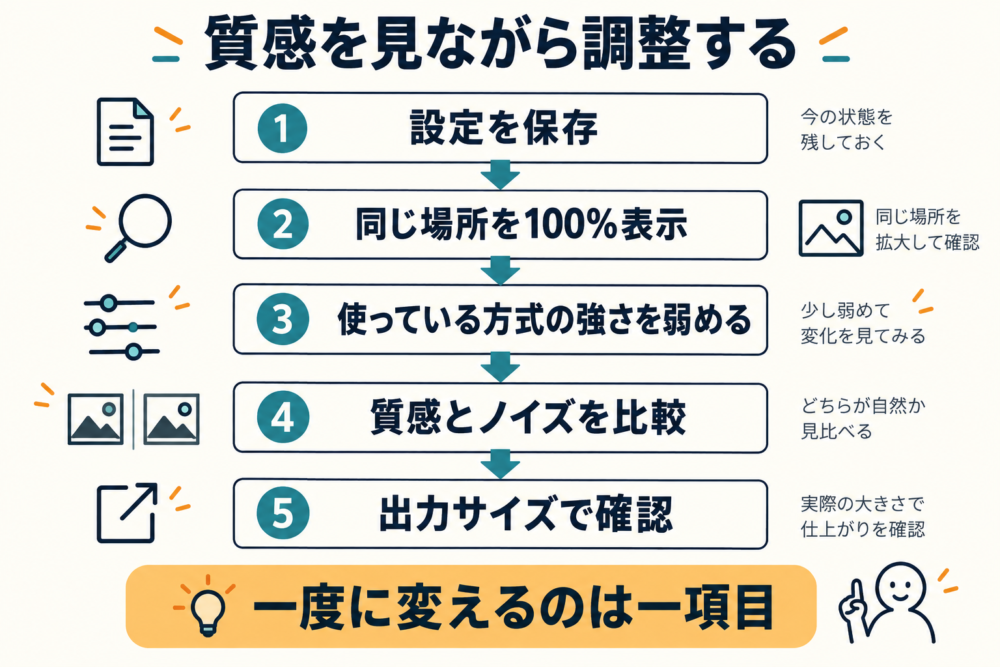
*設定を保存し、一項目ずつ変え、質感とノイズを比較する手順。独自に整理した概念図です。Lightroomで処理した実写比較ではありません。*
1. 今の設定を保存し、比較できる状態にする
Lightroom Classicでは、現像モジュールのスナップショットに現在の調整を保存できます。まず「調整前」など分かる名前で状態を残し、いつでも戻れるようにします。Adobe:現像モジュールのオプション
ここで作る比較は、すべての編集を解除した画像との比較だけではありません。ノイズ除去の影響を調べるなら、明るさや色をそろえたまま、その適用量だけを変えた状態同士を比較します。露出・色・シャープを同時に変えると、何が質感へ影響したのか分かりにくくなります。
2. 平坦部・細かな質感・輪郭の3か所を選ぶ
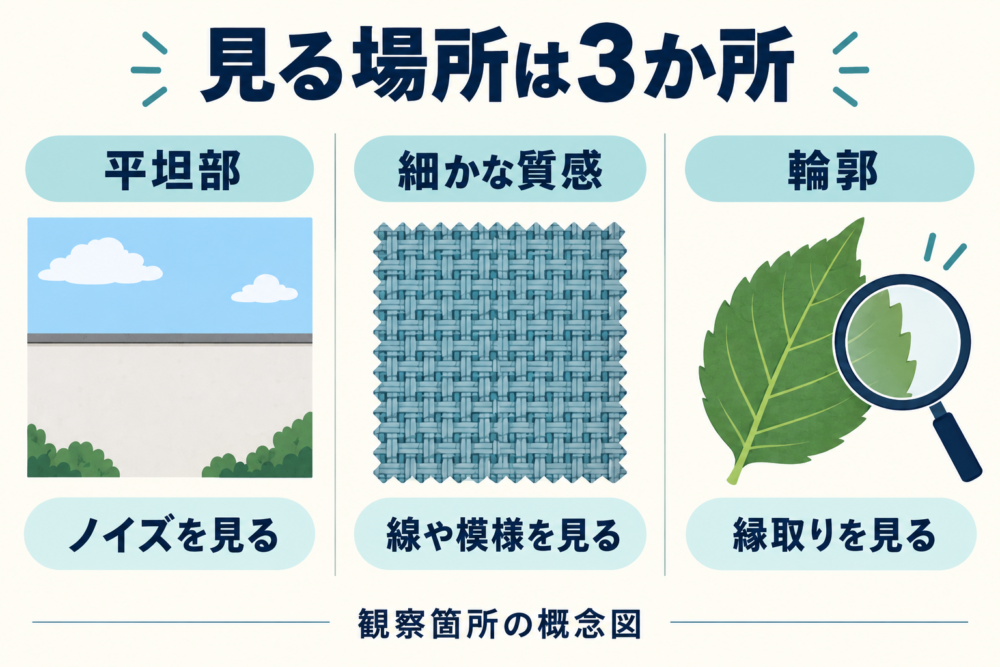
*平坦部のノイズ、細かな質感の線や模様、輪郭の縁取りを確認する。独自に整理した概念図です。Lightroomで処理した実写比較ではありません。*
100%表示は、細部を確認する基準にします。写真全体が画面へ収まる表示では見逃しやすい、細かな模様の変化を比べるためです。Lightroom Classicには補正前後の切り替えやズームの機能があります。Adobe:現像モジュールの使用
確認場所は、次の3種類から選びます。
| 確認する場所 | 見たいもの | その場所だけで判断した場合の落とし穴 |
|---|---|---|
| 空・壁・ボケた背景 | ノイズがどの程度目立つか | 滑らかさを優先しすぎて、被写体の質感を見落とす |
| 髪・羽毛・布の織り目 | 細い線や模様が分かれて見えるか | 細部ばかりを重視し、全体で気になるノイズを残しすぎる |
| 目・建物の縁・文字 | 輪郭に不自然な縁取りがないか | 輪郭が強いだけで、質感も保てたと思い込む |
人物写真なら、肌の滑らかさだけでなく眉・髪・衣服も見ます。風景なら、空と葉・岩・建物を行き来します。すべてを同じ滑らかさにすることを目標にせず、見せたい被写体の特徴を先に決めます。
3. AIノイズ除去なら、適用量を弱めて同じ場所を比較する
AIノイズ除去を使っている場合は、現在の適用量から弱め、同じ拡大位置で見比べます。毛や模様が見えやすくなる一方、平坦な背景のノイズがどれだけ戻るかも確認してください。
この段階でシャープやテクスチャまで同時に上げないようにします。強さを戻して質感が改善するなら、ノイズ除去の適用量が関係していたと考える材料になります。変化が小さければ、部分補正や元画像の状態へ確認を広げます。
Adobeは、AIマスクや削除など他のツールの結果が変わる場合があるため、それらより先にノイズ除去を行うことを推奨しています。既に編集済みの写真で強さを見直すときは、その後に部分補正や削除箇所も確認します。Adobe:ノイズ除去の適用
4. 手動の軽減なら、輝度とディテールを分けて見る
手動調整を使っている場合は、まず「輝度」を弱めて細部が戻るかを確かめます。その後、必要なら関連項目を少しずつ動かします。
| 手動調整の項目 | 確認する変化 |
|---|---|
| 輝度 | ざらつきの減少と細部の滑らかさ |
| 輝度側のディテール | 細部の保持と、戻ってくるノイズ |
| 輝度側のコントラスト | 明暗の残り方と、斑点・まだらさ |
| カラーとそのディテール | 色の斑点と、細い色境界のにじみ |
「ディテール」を上げれば損失がすべて解消するわけではありません。細部を残す側へ調整するとノイズも目立つ場合があり、「コントラスト」を上げるとまだらな見え方につながる場合があります。Adobe:写真のレタッチとノイズ軽減
数値をそろえるより、先ほど選んだ3か所で変化を確かめます。同じ写真でも、トリミングや暗部の持ち上げ量が変わると、ノイズの目立ち方は変わります。
質感が消えたときは、シャープより先にノイズ除去を見直す
ノイズ除去後の写真が滑らかすぎると、シャープを強くして補いたくなります。しかし、輪郭が強く見えることと、消えた細かな模様が元どおりになることは別です。
シャープはエッジのコントラストを強める処理です。Lightroom Classicでは適用量・半径・ディテールなどで効き方が変わり、「マスク」で主にエッジへ適用範囲を絞れます。背景のざらつきまで強調していないかも確認してください。Adobe:写真のシャープ
調整の順序としては、ノイズ除去で残す質感を決めてから、輪郭の見え方を整えると判断しやすくなります。これは各項目の影響を見分けるための操作順であり、Lightroom内部の処理順を説明するものではありません。
また、シャープの「マスク」スライダーと、人物・背景などを選択する「マスク」ツールは別です。後者を使うと、選んだ領域のノイズやテクスチャを調整できますが、全体に使うAIノイズ除去をそのまま領域限定でかける説明ではありません。Adobe:部分補正の調整スライダー
背景だけのざらつきが気になる場合は、被写体の髪や輪郭へ補正がはみ出さないよう選択範囲を確かめます。全体をさらに滑らかにする前に、部分的な調整で目的を満たせるかを比較する選択肢があります。
最後は100%表示だけでなく、使うサイズで判断する
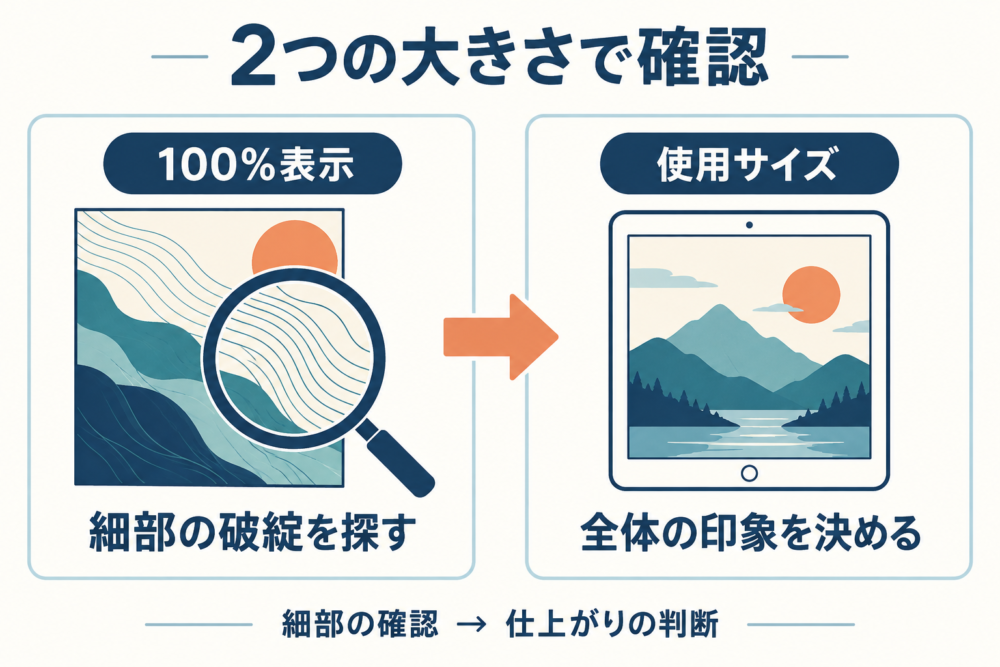
*100%表示で細部を確認し、使用サイズで全体の印象を判断する。独自に整理した概念図です。Lightroomで処理した実写比較ではありません。*
100%で見る目的は、細部の破綻を探すことです。一方、写真を見る人が常にその倍率で鑑賞するとは限りません。Web掲載、スマートフォン表示、プリントでは、気になるノイズと残したい質感のバランスが変わります。
同じ画像サイズと書き出し設定で、調整を弱めた版と現在の版を出力し、実際に使う大きさで比較します。Lightroom Classicの書き出しでは画像サイズとシャープ出力を指定できるため、比較中はこれらの条件をそろえます。Adobe:ファイルの書き出し設定
調整を止める判断には、次の3点を使えます。
- 主役に必要な細い線や模様が、違和感なく残っている。
- 使用サイズで、背景のノイズが主役より目を引かない。
- 輪郭の縁取りや、肌・布地の不自然な滑らかさが気にならない。
これは本記事で提案する確認基準です。粒状感を残す表現もあるため、ノイズをゼロにすること自体を完成条件にしません。等倍では少し残っていても、最終的な鑑賞サイズで気にならないなら、それ以上の軽減が必要かを見直せます。
よくある迷い
AIと手動のどちらを選べばよい?
利用できるファイル形式と、調整したい内容で選びます。AIノイズ除去が使える場合はその結果を確認し、手動では輝度とカラーを分けて扱います。両方を強くすれば必ずよくなるという前提で進めず、現在の版で表示されている有効な項目と結果を見て判断してください。
同じISO感度なら同じ設定を使える?
同じISO感度でも、撮影時に得られた光の量、暗部の補正、被写体の細かさなどが違えば、見え方はそろいません。プリセットは出発点として使い、写真ごとに確認する部分を残します。撮影側の条件はISO感度とノイズの関係で説明しています。
JPEGでも質感を戻せる?
現像設定によって滑らかになっているなら、設定を弱めて比較できます。ただし、撮影時の処理や以前の書き出しで失われた模様が必ず戻るわけではありません。元のRAWや加工前のJPEGがある場合は、そこへ戻って同じ部分を比較します。
ノイズ除去を弱めても改善しないときは?
テクスチャを下げる部分補正、全体のコントラスト、元のピントやブレ、書き出し後のサイズを順に確認します。原因を見分ける間は一項目ずつ変え、最初に保存した状態と比較してください。
本記事では公式資料の仕様と、本記事で整理した確認手順を示しました。実機の操作、特定写真での適用量比較、AI処理の画質評価は未検証です。図中に写真のような処理前後の作例や架空のスライダー値を載せず、判断に使う場所と順序を示しています。

コメント