
写真の背景がごちゃつくときは、主役の輪郭に重なるもの、画面の端のもの、目立つ色や明るさを分けて見ます。重なりには横移動、背景の面を替えたいときには高さと向き、細かな模様を弱めたいときには背景との距離を試します。ボケを強くする前に、何を残して何を外すかを決めると、撮る位置を選びやすくなります。
「人物の頭から柱が伸びて見える」「花より看板が気になる」「小物の後ろに部屋の荷物が写る」。どれも背景の問題ですが、効果のある操作は同じではありません。この記事では、カメラを持つ位置と主役・背景の関係を、配置図と比較イメージで説明します。
本文の作例はAI生成による説明用イメージです。実写の撮影実験や、特定レンズの性能を比較した写真ではありません。 図では違いが伝わるように配置を単純化しています。ミラーレスや一眼レフだけでなく、スマートフォンでも、撮影位置を変える考え方は使えます。
背景のどこが気になるかで、変える操作を選ぶ
背景をすっきりさせる目的は、主役が伝わるように情報を整理することです。旅行先の建物や店の雰囲気を見せたいなら、その背景も写真に必要です。最初に「この写真では何を見せたいか」を決めましょう。
| 気になる状態 | 最初に試す操作 | 変わること | 注意点 |
|---|---|---|---|
| 頭や花の輪郭に柱・枝が重なる | カメラを左右へ少し移動する | 主役と背景の重なり | 主役を画面の同じ位置に戻して比較する |
| 主役の後ろに通行人や荷物が入る | カメラの高さと向きを変える | 背景として入る面 | 上からなら必ず良いわけではなく、地面の模様も確認する |
| 写真の端に不要な物が入る | 写す範囲を狭める | 四辺に残る情報 | 主役や必要な背景まで切らない |
| 細かな背景の模様が目立つ | 主役を背景から離す | 背景のボケやすさ | カメラと主役の距離も一緒に確認する |
| ぼかしたのに背景が目立つ | 背景の明るい部分や強い色を外す | 主役と競合する色面 | 露出を下げるだけでは主役も暗くなる場合がある |
以下の順番は、カメラを必ず横・上下・前後へ動かすという決まりではありません。自分の写真の症状に合う節から試してください。
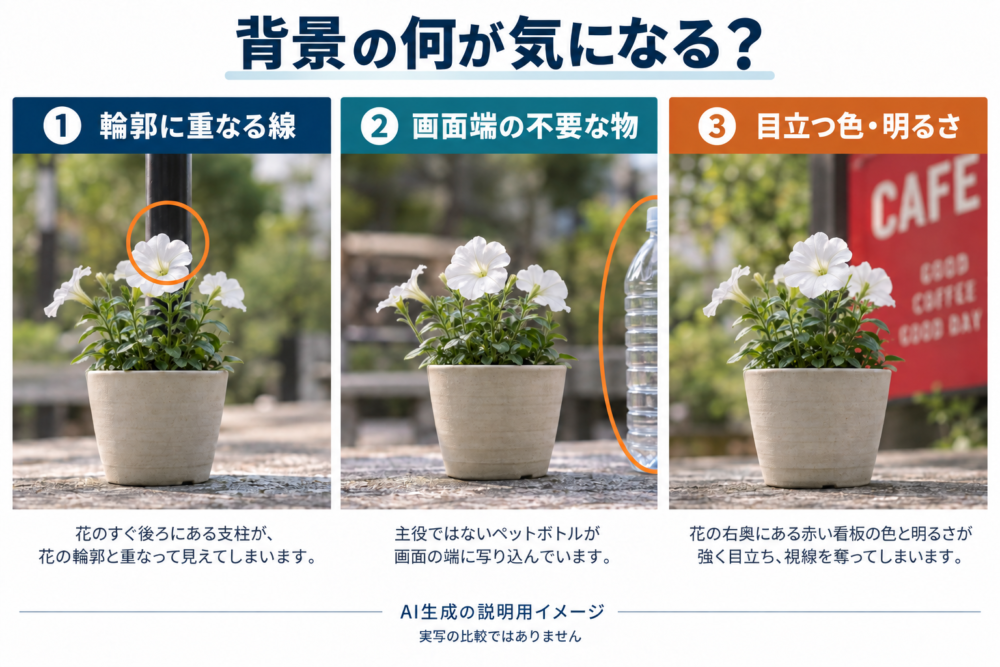
*AI生成の説明用イメージ。配置と見え方を示す概念図で、実写の比較ではありません。*
横に動くと、主役と背景の重なりが変わる
人物の頭の後ろに柱が重なっているときは、カメラを少し左右へ移し、人物が画面内で元の位置に戻るように向きを調整します。近くの人物と遠くの柱では見える方向の変化が違うため、重なりがずれることがあります。
このように見る位置の違いで前後の物の見える位置が変わることを、視差(見る場所による位置のずれ)といいます。背景の柱が実際に動くわけではなく、カメラから見た主役との位置関係が変わっています。
カメラの向きだけ変える場合との違い
同じ場所でカメラを右へ向けるだけでは、主役も柱も画面の左へ移ります。主役と柱が同じ方向に重なって見えている関係を解消したいなら、カメラの位置そのものを変えるのが基本です。
少し動いても柱が離れなければ、反対側も見比べます。必要な移動量は主役までの距離や背景の位置で変わるので、「何cm動けばよい」という固定値にはできません。小物なら、ごく小さな位置変更でも輪郭と背景の線が離れる場合があります。
| 操作 | 主に変わること | 向いている問題 |
|---|---|---|
| 同じ位置で向きを変える | 画面に入れる方向・範囲 | 不要な物を画面の端から外す |
| カメラを横へ移し、主役へ向け直す | 前後の物の重なり | 頭と柱、花と枝の重なりを離す |
| 主役を動かす | 主役と背景の実際の位置関係 | 自分で配置できる小物や、立ち位置を調整できる人物 |
見比べるときは、主役の大きさをなるべくそろえます。大きさまで大きく変えると、重なりが改善したのか、単に背景が画面外へ出たのかを判断しにくくなります。
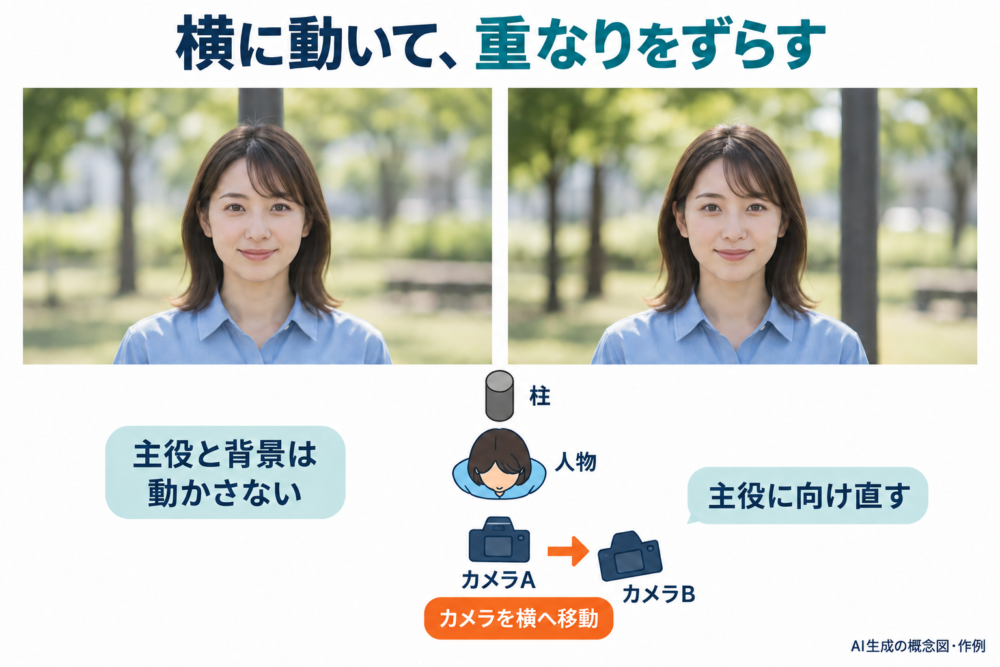
*AI生成の説明用イメージ。配置と見え方を示す概念図で、実写の比較ではありません。*
高さと向きを変えると、背景にする面を選べる
撮影位置の高さをポジション、カメラを向ける角度をアングルと呼びます。両者を組み合わせると、同じ主役でも、後ろに入るものを地面・壁・空などへ変えられます。
たとえば低い台に置いた小物を目の高さから撮ると、後ろの棚や人が入ることがあります。少し高い位置から下へ向ければ、テーブル面を背景にできます。逆に花に対してカメラを低く構え、上へ向けて撮ると、地面の落ち葉の代わりに空を入れられる場合があります。
ニコンのハイアングル解説でも、上から撮る方法を、余計な写り込みを減らし、背景を選ぶ手段として紹介しています。ただし、どの面が整っているかは撮影場所によって変わります。
| 位置と向きの例 | 入りやすい背景 | 使いやすい場面 | 確認すること |
|---|---|---|---|
| 高めから見下ろす | 地面、テーブル、水面 | 小物や料理、低い位置の花 | 主役の側面が見えにくくならないか |
| 主役と同じくらいの高さ | 奥の壁、植栽、街並み | 人物の表情、小物の正面 | 主役の輪郭に線が重ならないか |
| 低めから見上げる | 空、木の上部、建物の上側 | 花の形や高さを見せたいとき | 明るい空に対して主役が暗くならないか |
低い位置なら常に背景が単純になるわけではありません。上を見た先に電線や看板があれば、別の情報が入ります。画面を見ながら、主役のすぐ後ろにある面を選び直すと考えましょう。
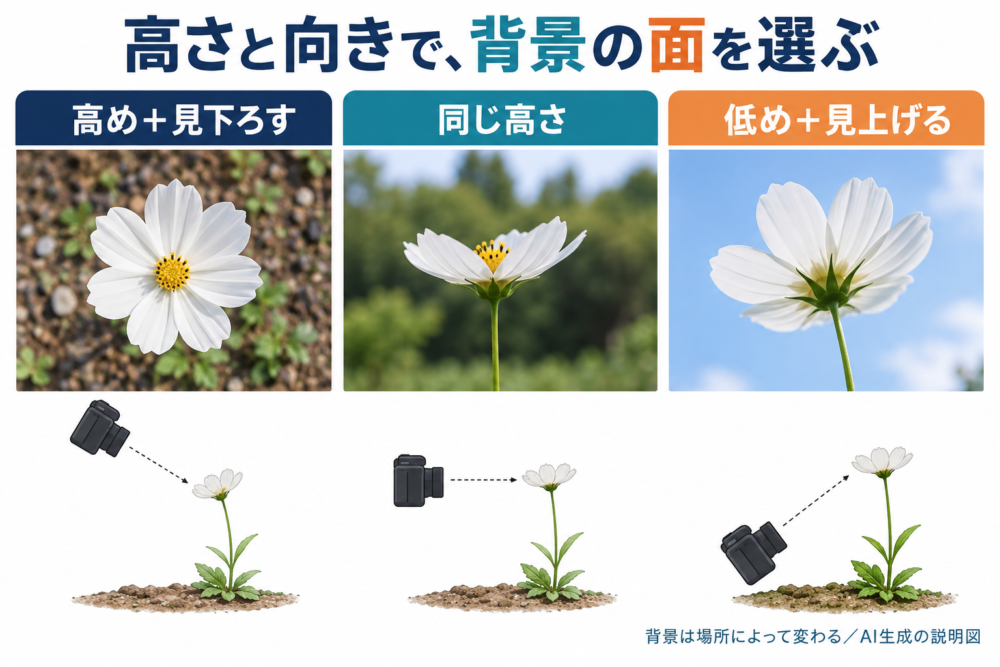
*AI生成の説明用イメージ。配置と見え方を示す概念図で、実写の比較ではありません。*
「カメラと主役」「主役と背景」の距離を分ける
背景のボケを考えるときは、2つの距離を区別します。
- カメラと主役の距離:主役の写る大きさや、ピントが合って見える範囲に関わる。
- 主役と背景の距離:主役にピントを合わせたとき、背景がどの程度ピント位置から離れるかに関わる。
小物が壁のすぐ前にあるなら、小物を壁から離し、カメラも小物に合わせて移動して、カメラと小物の間隔を保ってみます。これなら、主役の大きさをおおむね保ちながら、主役と背景の距離を増やせます。比較ではレンズ、ズーム位置、F値もそろえます。
主役にピントを合わせた条件で、その位置から背景が離れると背景のボケは大きくなる傾向があります。キヤノンのボケの解説も、ピントの合った対象から前後へ離れた位置のボケを説明しています。
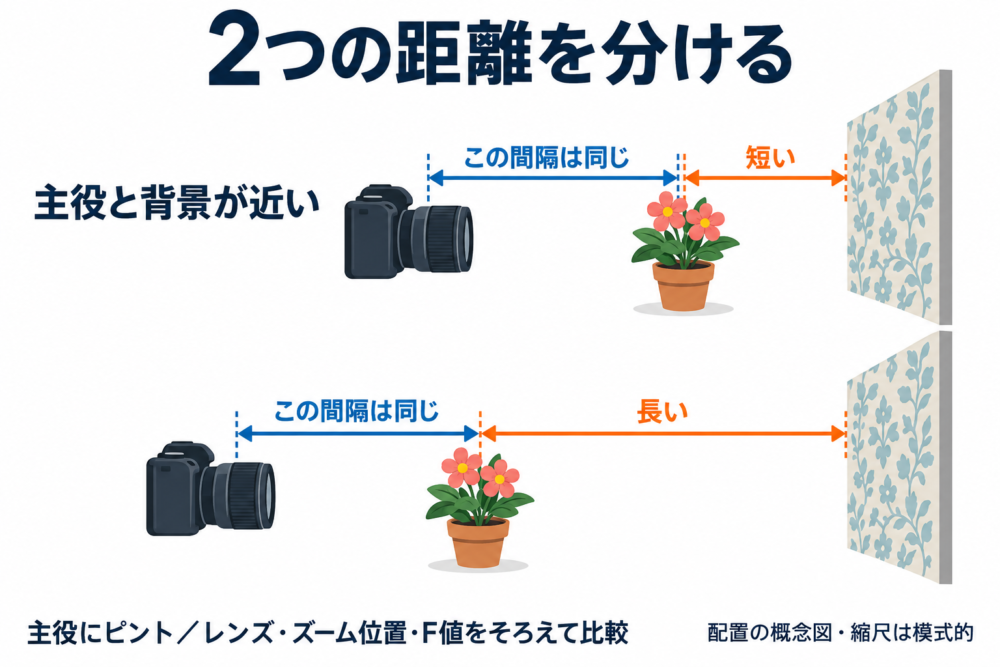
*AI生成の説明用イメージ。配置と見え方を示す概念図で、実写の比較ではありません。*
カメラだけ近づくと、主役の見え方も変わる
同じレンズ・ズーム位置でカメラだけ近づく方法では、主役が大きく写り、画面内に残る背景も変わります。背景をぼかしやすくなる場合がありますが、主役と背景の距離だけを変える操作とは分けて考えます。
人物の顔など立体的な被写体へ近づくと、手前と奥の大きさの関係も変わります。寄って撮る案が意図した形にならない場合は、距離を戻して写す範囲や背景を調整しましょう。
F値は、主役に必要なピントを残して選ぶ
F値(絞りの開き具合を表す数値)を小さくすると、同じ撮影条件では被写界深度(ピントが合って見える前後の範囲)が浅くなります。背景の細部を弱めるのに役立ちますが、花の手前と奥、並んだ人の顔など、見せたい部分までぼける可能性があります。
背景が弱まったかに加えて、主役の必要な部分にピントが残っているかも拡大表示で確認してください。F値を小さくするだけで解決しない場合は、背景の配置を変える方が目的に合うこともあります。
ズームは写す範囲を狭める。移動とは効果を分けて考える
画角(写真に写る範囲を角度で表したもの)は、同じセンサーサイズなら焦点距離が長いほど狭くなります。Nikon USAの焦点距離解説でも、焦点距離と画角・写る大きさの関係を説明しています。
撮影位置を変えずに望遠側へズームすると、主役を大きく写し、周辺の不要な物を画面外へ出せます。一方、頭の真後ろに重なった柱は、基本的には重なったまま大きく写ります。背景の端を減らす操作と、輪郭の重なりを直す操作は別です。
| 操作 | 画面に起きる主な変化 | トレードオフ |
|---|---|---|
| 同じ位置で望遠側へズーム | 主役が大きくなり、周囲の写る範囲が狭くなる | 必要な背景や主役の一部も切れやすい |
| カメラを横へ動かす | 主役と奥の物の重なりが変わる | 主役の見える面や光の見え方も変わる |
| 主役と背景を固定して後退し、ズームで主役の大きさを戻す | 背景が主役に対して大きく見える方向へ変わる | 背景の物が大きく目立つ場合もある |
ニコンのズームレンズ教材は、同じ場所でズームする比較と、人物の大きさをそろえるため撮影位置も変える比較を分けています。後者では、撮影位置が変わることによって前後の見え方も変わります。詳しくは圧縮効果とは?望遠で背景が大きく写る理由と撮り方で解説しています。
背景の狭い範囲だけを選べると、模様の少ない壁や植栽を使いやすくなります。ただし、もともと目立つ物を選んでしまえば、その物も大きく写ります。「望遠にすれば背景が必ず整う」と決めず、選んだ背景を確認しましょう。
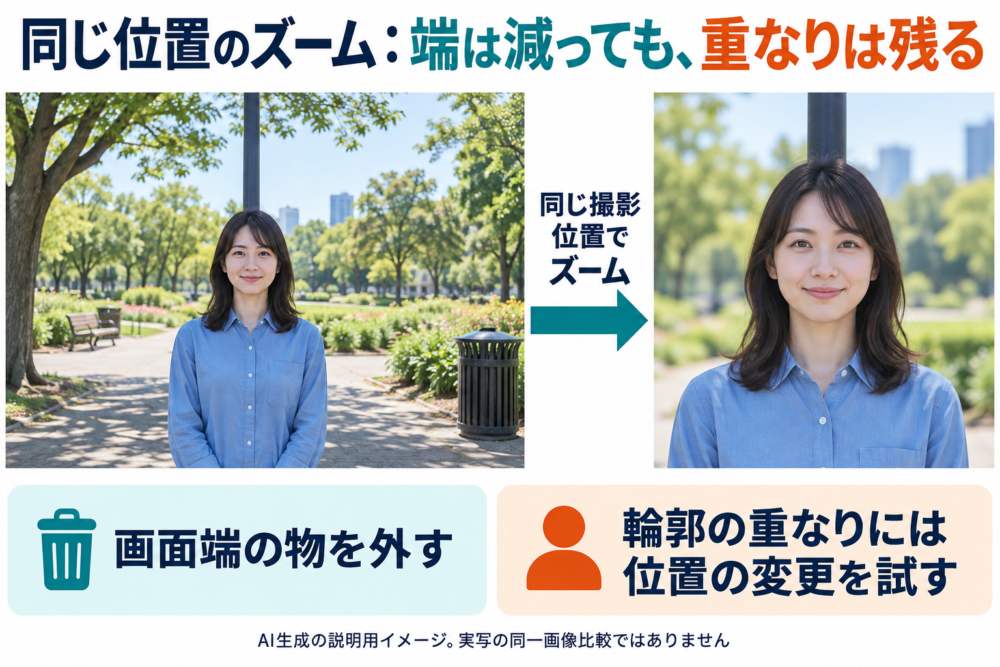
*AI生成の説明用イメージ。配置と見え方を示す概念図で、実写の比較ではありません。*
ぼかしても残るのは、明るさと大きな色のかたまり
背景の文字が読めなくなるまでぼかしても、赤い看板や白く光る窓が気になることがあります。細かな輪郭は弱くなっても、大きな色面や明暗差は残るためです。
花のすぐ後ろに赤い看板があるという説明用の場面を考えます。ぼかすと看板の文字は消えても、赤いかたまりが花の横に残ります。カメラを少し動かして、花の後ろに落ち着いた緑の面を選べれば、ボケ量をさらに増やさずに、競合する色を減らせます。
この判断では「どの色が必ず目立つ」という固定ルールより、主役と比べてどこが強く見えるかを確認します。背景と主役が同系色で輪郭が分かりにくいときは、明るさや色に差のある面へ替える案も試せます。
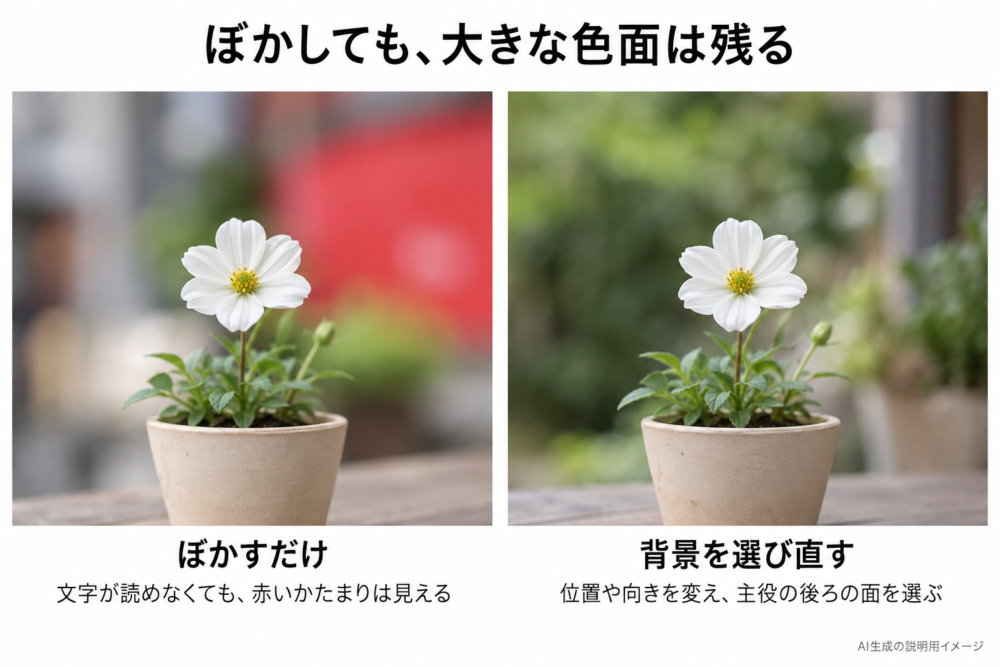
*AI生成の説明用イメージ。配置と見え方を示す概念図で、実写の比較ではありません。*
露出を下げる前に、背景の位置を見る
露出(写真に取り込む光の量)を下げると、明るい背景だけでなく主役も暗くなります。背景の白い窓を抑えようとして人物の表情が分かりにくくなったら、窓を画面から外す方向や、人物に光が届く位置も検討します。
イルミネーションなどの光を残したい場合は、主役の輪郭へ大きな光の円が重ならない位置を探します。光を丸く写す仕組みや形の違いは、玉ボケとは?丸い光の作り方と、丸くならない原因も参考になります。
背景を残す量は、何を伝えたいかで変える
背景が単純な写真は主役を見つけやすい一方で、どこで撮ったのかが分かりにくくなる場合があります。見せたい内容が決まっていれば、必要な背景を残しながら重なりや四辺だけを整える方法も選べます。
| 撮りたいもの | 背景の扱い | 試しやすい方法 | 残すための確認 |
|---|---|---|---|
| 人物の表情 | 輪郭の後ろを単純にする | 横移動で柱を離す、壁から人物を離す | 顔に必要な光とピントがあるか |
| 小物の形や質感 | 物の輪郭が分かる面を選ぶ | 高さを変えてテーブルを背景にする | 形を説明する側面まで失っていないか |
| 花の姿 | 主役と枝・色面の競合を減らす | 横移動、低めから背景を選ぶ | 別の花や電線が重なっていないか |
| 旅行先での記念写真 | 場所を示す建物や看板を残す | 人物と背景を離して画面内へ配置する | 建物の特徴を切りすぎていないか |
| 店や作業場の雰囲気 | 意味のある道具や周囲を残す | 広めに写し、不要な端の物だけ外す | 主役と無関係な荷物が目立たないか |
ここでの表は、場面に合わせた撮り方の提案です。動かせない花や建物を無理に動かす必要はありません。自分が立てる範囲や撮影場所のルールに合わせ、カメラの位置と写す範囲で調整します。
撮影場所で試す、背景の見直し方
次の手順なら、カメラの設定を大きく変える前に、位置だけでどこまで整えられるか比較できます。
- 主役の輪郭を見る。 頭、肩、花びら、小物の持ち手などに、背景の線が重なっていないか確認する。
- 一つだけ条件を変える。 横移動・高さ・背景との距離から、症状に合う操作を一つ選ぶ。移動後は主役へピントを合わせ直す。
- 四辺と明るい部分を見る。 目立つものが別の場所から入り込んでいないか確認する。
- 変更前と見比べる。 背景が弱まったかだけでなく、主役の形や伝えたい場所の情報が残ったかを見る。
人物なら頭の後ろ、小物なら輪郭のすぐ外側を見ると、ピント合わせに集中していたときに気付かなかった重なりを発見しやすくなります。主役だけの拡大表示と、写真全体の表示の両方で確認してみてください。
構図全体の判断軸を整理したいときは、写真のセンスは構図で磨ける|バランスを整える5つの見方も合わせて読むと、背景・余白・線の役割をつなげられます。
撮影後に直すなら、端のものと重なったものを分ける
すでに撮った写真では、画面の端にある不要な物は、トリミング(写真の一部を切り出す編集)で外せる場合があります。ただし、主役の輪郭に重なった柱を切り取ろうとすると、主役まで欠けてしまいます。
撮り直せるなら位置を変え、撮り直せないなら必要な主役を残せる範囲で切り取りを考えます。写真のトリミングで構図を整える方法では、残す範囲、余白、画素数の確認を説明しています。
背景整理で迷ったら、「主役と背景をずらしたいのか」「画面の端を減らしたいのか」「模様や色を弱めたいのか」を言葉にしてみましょう。その違いが、横に動くか、高さを変えるか、距離や写す範囲を調整するかを選ぶ手掛かりになります。
参考資料
- ニコン:ハイアングル構図:背景を選ぶ撮影角度の考え方。
- ニコン:Lesson1 ズームレンズ:ズームと撮影位置を分けた比較。
- Nikon USA:Understanding Focal Length:焦点距離、画角、写る大きさの関係。
- キヤノン:ボケを上手に使いましょう:主役の前後の距離とボケ、絞りの考え方。
コメント