
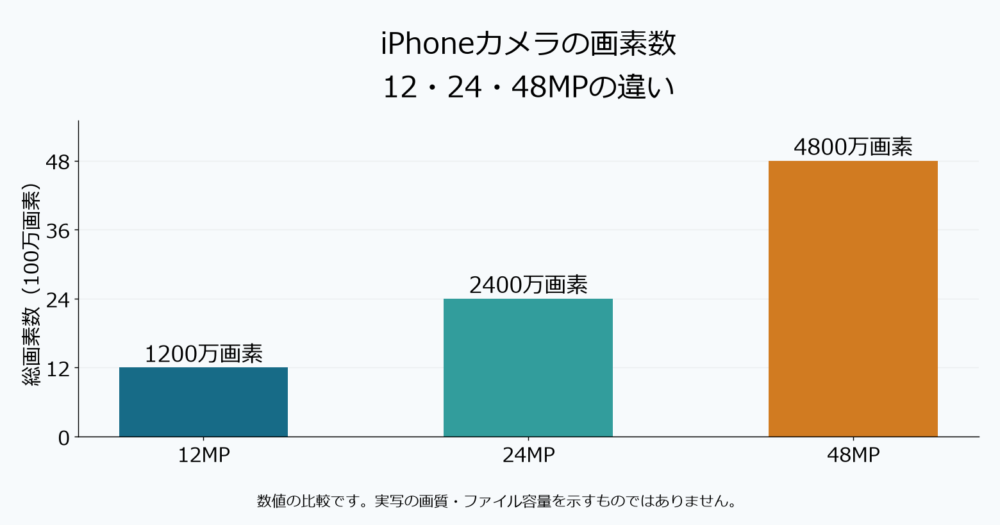
iPhoneで撮った写真の画素数は、「写真」アプリで画像を開き、上にスワイプするか情報ボタンを押すと確認できます。撮影時の画素数を変えたい場合は、対応する機種の「設定」→「カメラ」→「フォーマット」を開きます。
仕様に「48MP」と書かれていても、保存される写真が毎回48MPになるとは限りません。この記事では、カメラの仕様、撮影設定、保存した写真を分けて確認します。
2026年10月2日に確認したApple公式資料とiOS 27ユーザガイドを基にしています。実機での操作・画質比較は未実施です。利用できる項目や表示名は機種・iOSによって異なります。
撮った写真の画素数は「写真」アプリで確認する
まず、SNSへ送る前の、iPhoneで撮影した写真を開きます。
- 「写真」アプリで調べたい画像を1枚開きます。
- 画像を上にスワイプするか、情報ボタンをタップします。
- 写真情報に表示されるMPや「横×縦」のピクセル数を確認します。画像によって表示される情報は異なります。
写真情報には、撮影に使ったデバイスやレンズ、ファイルサイズなども表示されます。撮影した元画像か、編集・書き出し後の画像かも確かめてください。Apple「iPhoneで写真やビデオの情報を表示する」
MP(メガピクセル)は100万画素を表す単位です。たとえば、横4,032×縦3,024ピクセルの画像なら、計算は次のようになります。
4,032 × 3,024 = 12,192,768画素 ≒ 12.2MP
一方、MB(メガバイト)はファイルの容量です。同じ画素数でも、保存形式や圧縮、写っている内容によって容量は変わります。「12MPだから12MB」とは考えず、画素数と容量を別々に見ましょう。
仕様の48MPと、保存される48MPを分けて考える
「自分のiPhoneは何万画素か」を調べるときは、何を確認したいのかで見る場所を変えます。
| 確認したいこと | 見る場所 | 読み取れること |
|---|---|---|
| カメラの仕様 | その機種のApple技術仕様 | メイン・超広角・望遠などの画素数 |
| これから撮る写真の設定 | 「設定」と「カメラ」 | 対応する画素数や保存形式 |
| 実際に保存した写真 | 「写真」の情報表示 | その画像の画素数と容量 |
機種が分からない場合は、「設定」→「一般」→「情報」で機種名とiOSのバージョンを確認できます。Apple「iPhoneについての情報を取得する」
同じiPhoneでも、使うカメラや倍率によって仕様が変わります。例として、次の2機種を比べてみます。
| 機種 | メイン | 超広角 | 望遠・ズームで注意する点 |
|---|---|---|---|
| iPhone 18 Pro | 48MP | 48MP | 4倍の望遠カメラは48MP。光学品質の2倍・8倍撮影は12MPと記載 |
| iPhone 16 | 48MP | 12MP | メインカメラを利用する2倍撮影は12MPと記載 |
これは仕様の比較で、どの撮影モードでも表の最大画素数で保存されるという意味ではありません。最新のProモデルに、旧世代の「超広角や望遠は12MP」という説明をそのまま当てはめないようにしましょう。Apple「iPhone 18 ProとiPhone 18 Pro Maxの仕様」、Apple「iPhone 16の技術仕様」
12MP・24MP・48MPへ変更する
12MPと24MPを切り替える
対応モデルでは、メインカメラまたはFusionカメラの標準の画素数を、「設定」→「カメラ」→「フォーマット」→「写真モード」で12MPまたは24MPに変更できます。項目が表示されない機種では、同じ手順で変更できません。
設定を変えたら「カメラ」で1枚撮り、「写真」の情報表示で保存結果を確認します。設定を変更しても、過去に撮影した写真の画素数は増えません。
48MPを使う
- 「設定」→「カメラ」→「フォーマット」を開きます。
- 「解像度コントロール」、または「ProRAWと解像度コントロール」をオンにします。
- 形式・解像度を選ぶ項目で、対応する48MPの選択肢を指定します。「ProRAWフォーマット」が表示される機種では、そこから選べます。
- 「カメラ」を開き、上部の形式・解像度のコントロールで使いたい形式を有効にして撮影します。
表示名や選べる形式は機種によって異なります。「ProRAWフォーマット」からの選択は、AppleのProRAW設定ガイドでも案内されています。設定画面で有効にする操作と、撮影画面でその形式を使う操作を分けて確認してください。Apple「iPhoneでカメラの詳細設定を変更する」
ここでも、最後は撮影した写真の情報を開きます。48MPの項目が見つからないときは、機種の対応状況を確かめ、撮影モードと倍率を見直します。
48MPにならないときに確認すること
同じ設定に見えても、使うカメラや撮影条件は変わります。次の順に確認すると、原因を絞りやすくなります。
| 確認すること | 確認の仕方 |
|---|---|
| 機種が対応しているか | 機種名を調べ、公式仕様と「フォーマット」の選択肢を照合する |
| 撮影画面で高解像度が有効か | 設定アプリだけでなく、「カメラ」上部の形式・解像度の表示も見る |
| どのカメラ・倍率を使っているか | まずメインの1倍で確認し、別の倍率へ変えた結果と比べる |
| 特別な撮影モードや機能を使っていないか | 通常の「写真」モードで試し、モード・機能を一つずつ変える |
| 元の写真を見ているか | SNSから保存した画像やスクリーンショットではなく、撮影した画像を開く |
この表は、原因を切り分けるための確認手順です。「夜景なら必ず12MP」「超広角なら必ず12MP」と、機種を問わず断定するものではありません。たとえばiPhone 18 Proは複数の48MPカメラを備える一方、2倍・8倍の光学品質撮影は12MPです。画素数が下がったときは、設定値と倍率の両方を見ることが大切です。Apple「iPhone 18 ProとiPhone 18 Pro Maxの仕様」
撮影後にLightroomなどで編集した画像だけ小さくなる場合は、撮影設定に加えて書き出し時のサイズ指定を調べます。Lightroomの画像サイズ・JPEG品質を確認する方法で詳しく説明しています。
12・24・48MPは、使い道から選ぶ
日常の記録なら、まず利用できる12MPまたは24MPで撮り、必要な場面で48MPを試すと違いを判断しやすくなります。これは運用上の提案で、すべての場面で同じ設定が最適という意味ではありません。
| 選択肢 | 向いている使い方 | 気を付けること |
|---|---|---|
| 12MP | 日常の記録など、極端に切り出さない写真 | 大きく切り出すと残る画素が少なくなる |
| 24MP | 対応モデルで、日常の撮影と切り出し余地を両立したい場合 | 機種や撮影条件によって利用できる設定が異なる |
| 48MP | 細部を残したい写真や、撮影後に大きく切り出す予定がある場合 | 保存・編集の負担も確認する。ブレやピントの失敗を画素数だけでは補えない |
切り出したあとに何画素残るか
画素数は、トリミング(写真の一部を切り出す操作)をすると減ります。縦と横をそれぞれ半分に切り出す場合、残る面積は元の4分の1です。
| 元画像 | 縦・横を半分に切り出した後 |
|---|---|
| 12MP | 12 × 1/2 × 1/2 = 3MP |
| 24MP | 24 × 1/2 × 1/2 = 6MP |
| 48MP | 48 × 1/2 × 1/2 = 12MP |
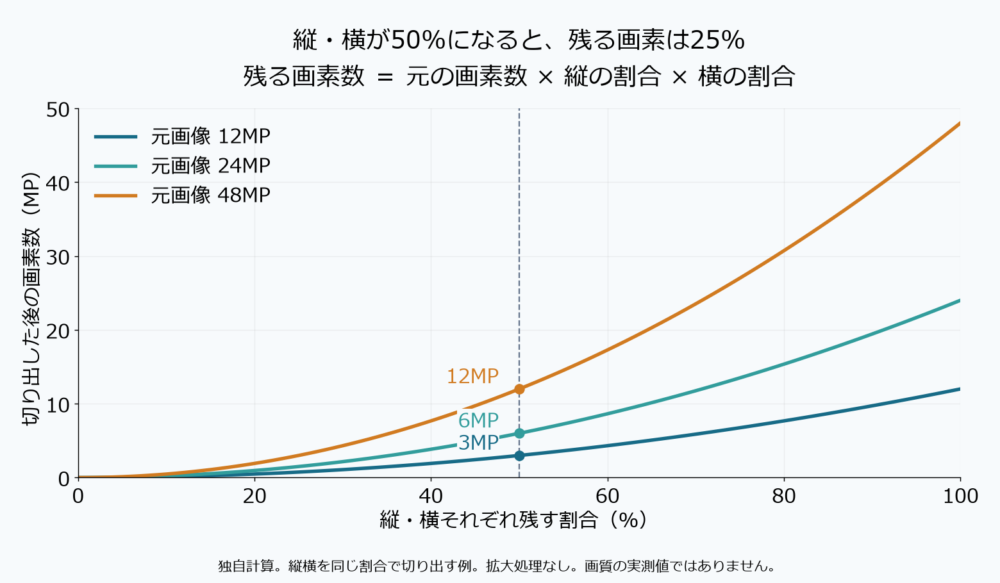
*元画像の画素数×縦の割合×横の割合から作成した数値グラフです。実写の画質比較ではありません。*
これは切り出した画像を拡大せず、元画像の画素をそのまま数えた計算例です。48MPは12MPの4倍の画素数ですが、同じ縦横比なら横方向・縦方向のピクセル数はそれぞれ2倍です。「4倍きれいになる」という意味ではありません。
48MPとProRAWは別の選択
画素数とは別に、保存形式も選びます。HEIF・JPEGは写真を保存する形式で、Apple ProRAWはRAW(現像・編集のための情報を多く含む形式)の情報とiPhoneの画像処理を組み合わせたものです。
| 形式 | 選ぶ目的 | トレードオフ |
|---|---|---|
| HEIF・JPEG | 撮った写真を日常的に保存・共有する | 対応機種では高画素撮影も可能。後処理の自由度はProRAWと異なる |
| Apple ProRAW | 色や露出などを後から調整する | ファイルが大きくなり、編集・保存環境にも配慮が必要 |
48MPで撮りたいからといって、必ずProRAWを選ぶ必要はありません。 対応機種の形式と画素数を別々に確認しましょう。ProRAWも、iPhoneの処理をまったく受けていないデータというわけではありません。Apple「iPhoneでApple ProRAWの写真を撮る」
画素数を増やしても細部がぼやける場合は、ピントやブレも確認します。明るさとピントを固定したいときは、iPhoneのAE/AFロックの使い方が役立ちます。
まずは同じ被写体を、利用できる画素数で1枚ずつ撮ってみてください。「写真」の情報で画素数と容量を調べ、同じ表示サイズで見比べると、自分の使い方に必要な設定を選びやすくなります。

コメント