
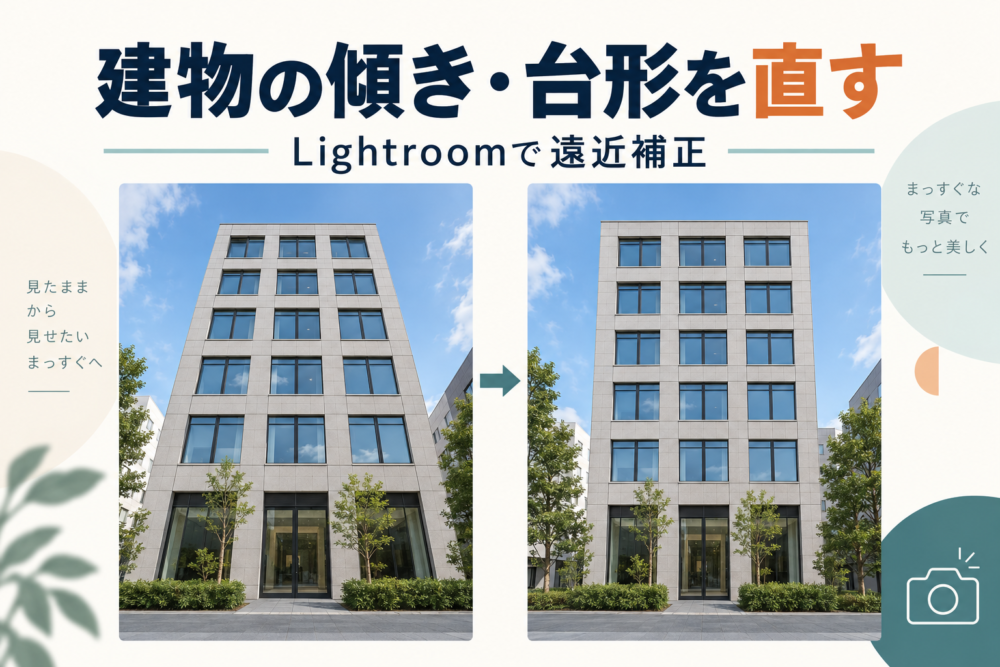
旅行先の建物を撮ったら、上へ行くほど細くなり、後ろに倒れて見える。そんな写真は、建物の縦線を整える遠近補正で見た目を調整できます。写真全体が傾いている場合や、壁の直線が曲がっている場合は、別の補正から始めます。
この記事では見分け方と、Lightroom Classicの操作を説明します。公式資料の確認日は2026年9月12日です。実機での操作検証ではなく、公式手順を基にした解説です。Lightroomデスクトップ版・モバイル版とはパネルの位置や表記が異なります。
本文の比較図は、仕組みを説明するために生成した独自の概念図です。実写の補正結果やLightroomの画面を示したものではありません。
「全体の傾き」「台形」「直線の曲がり」を見分ける
「建物の歪み」という言葉には、見え方の異なる問題が含まれます。画面の左右にある柱や窓枠を見て、線がどうなっているか確認してください。
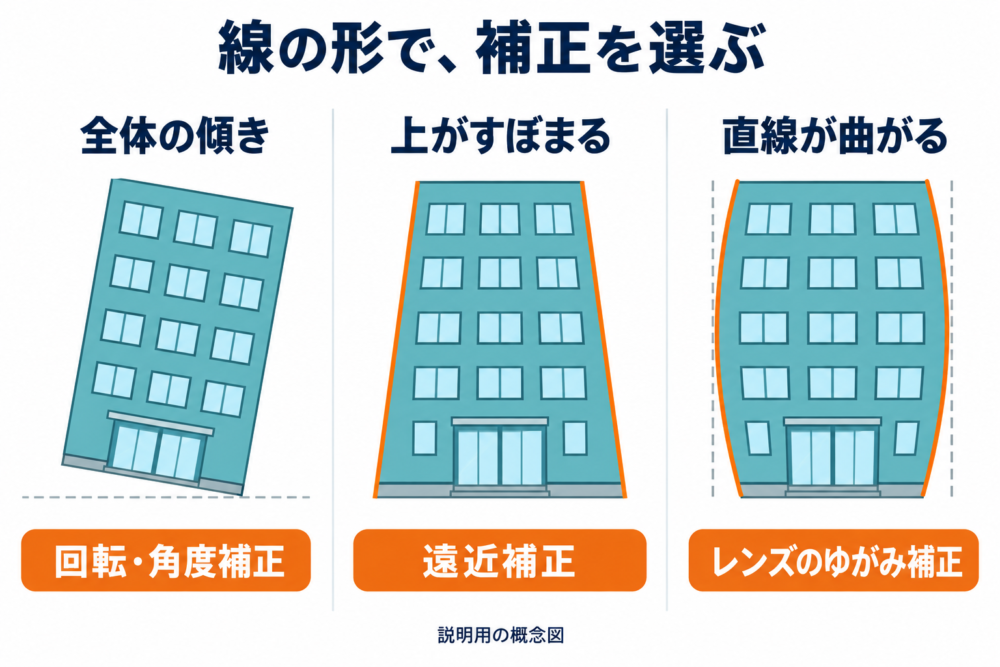
*左は写真全体の回転、中央は直線の収束、右は線そのものの湾曲です。症状の差を強調した概念図で、補正量の比較ではありません。*
| 写真の見え方 | 見分ける目安 | 最初に試す補正 | 注意点 |
|---|---|---|---|
| 全体が斜め | 地平線などの水平な基準が傾き、柱も同じ向きに倒れる | 回転・角度補正 | 上がすぼまる形までは直せない |
| 上がすぼまる台形 | 左右の柱は直線のまま、上へ行くほど間隔が狭い | 遠近補正 | 画面の端が切れたり、形の比率が変わったりする |
| 壁や窓の直線が曲がる | 線が外側へ膨らむ、内側へくぼむ | レンズのゆがみ補正 | 撮影角度による台形は残ることがある |
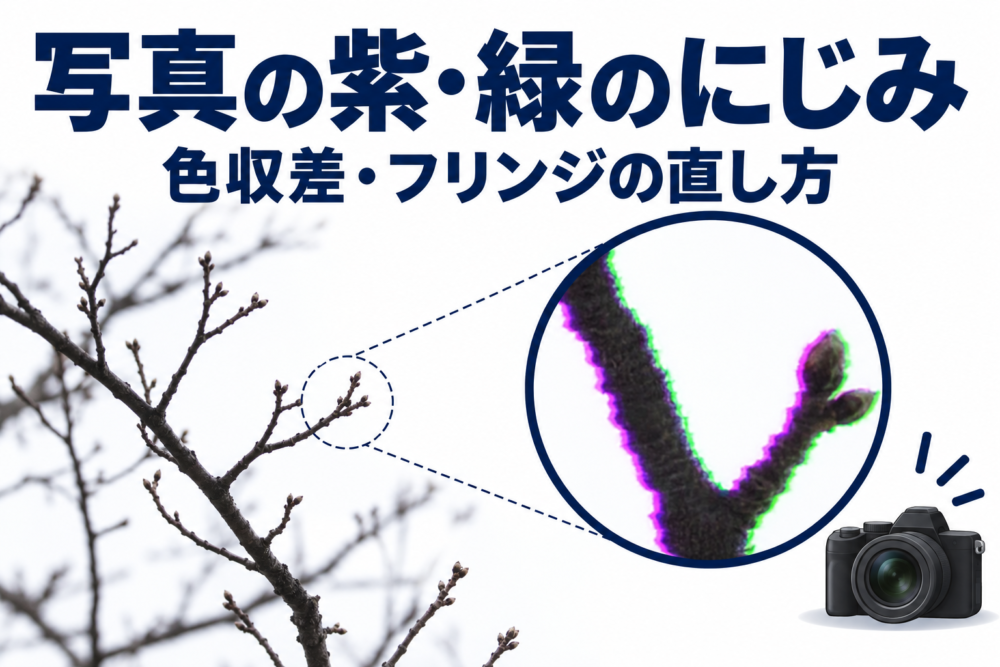
レンズによる線の曲がりは、レンズ補正の対象です。輪郭に紫・緑の色が出る問題もレンズ補正と関係しますが、形の台形とは処理が異なります。Adobe公式「レンズのゆがみの補正」
色のにじみが気になる場合は、写真の輪郭が紫・緑になる原因と直し方も参照してください。
実際の写真では複数の症状が重なります。直線に曲がりがあればレンズ補正で整え、そのあとに全体の傾きや台形を確認すると、残った問題を判断しやすくなります。
カメラを見上げる向きにすると、建物の上がすぼまる
高い建物を近くから画面に収めようとすると、カメラを上へ向けがちです。このとき、実際には平行な左右の柱が、写真の中では上へ行くほど近づいて見えます。これが建物を後ろへ倒れたように見せる、遠近感の働きです。
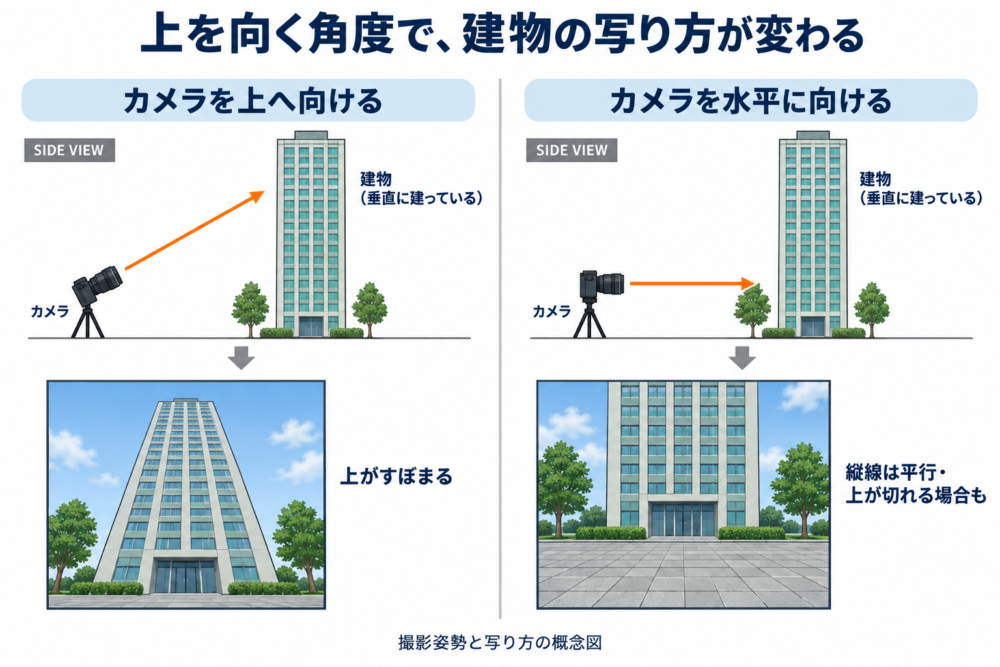
*左右の傾きとは別に、カメラを上へ向ける角度でも写り方が変わります。水平に向けると上端が切れる例を示しています。画角・距離を再現した測定図ではありません。*
Canonの撮影資料でも、カメラを上へ向けると建物の縦線が上で集まること、カメラの姿勢を整えると抑えられる一方で前景が多く写ることを説明しています。Canon Academy「Full frame」23ページ
撮影時に確認したいのは、カメラの左右の傾きと、上へ向ける角度です。左右だけを水平にしても、上向きの角度が大きければ建物の上はすぼまります。水準器を使う場合も、その表示が左右の傾きだけなのか、前後の傾きも示すのかを確認してください。
また、建物を斜め横から見たとき、横方向の窓の列が奥へ集まるのも遠近感です。縦線を整えたからといって、別方向へ延びる壁まで正面から見た姿になるとは限りません。
Lightroom Classicで遠近補正する手順
1. 補正前の状態を残し、レンズ補正を確認する
すでに明るさや色を調整しているなら、現在の変形スライダーの数値と切り抜き範囲を、スクリーンショットなどで控えてから始めます。Uprightのモードを選ぶと、先に行った切り抜きや変形設定が初期化される場合があるためです。切り抜きは遠近補正の結果を見てから仕上げると、やり直しを減らせます。
写真を「現像」で開き、「レンズ補正」で使用したレンズのプロファイルが適用されているか確認します。対応する場合は「プロファイル補正を使用」を使います。Upright(写真の線を解析して遠近感を整える機能)の前に適用する順序は、Adobeも推奨しています。Adobe公式「Uprightによる遠近法のゆがみ補正」
2. 「変形」で自動補正を試す
「変形」パネルでUprightの「自動」を試し、左右の柱と建物全体の形を見ます。改善が足りない場合は、「垂直方向」や「ガイド付き」と比べてください。
| 選択肢 | 向く場面 | 比較するときの注意 |
|---|---|---|
| 自動 | どの補正を選ぶか迷うとき | 写真全体のバランスを優先するため、狙った柱がそろわない場合がある |
| 垂直方向 | 建物の上がすぼまる形を整えたいとき | 屋根や足元が切れないか見る |
| ガイド付き | そろえたい柱を自分で指定したいとき | 基準にする線を選ぶ必要がある |
| フル | 縦横の遠近感をまとめて変えたいとき | 必要な部分まで大きく切り取られることがある |
Adobeの解説でも、フルは残したい領域が切れる場合があるとしています。補正の強さより、写真に残る内容で選んでください。Adobe Learn「写真の遠近感の補正」
3. ガイドは「写真に写っている柱」に沿って2本引く
自動補正が狙いと合わないときは、「ガイド付き」を使います。最初の練習には、建物の正面に近い外壁が大きく写り、左右の縦の縁が見える写真が向いています。
- 垂直にしたい柱や外壁の縁を、左右から1本ずつ選びます。
- ガイド付きUprightツールで、左の縁に沿って上端から下端へドラッグします。
- 右の縁にも同じようにガイドを引きます。2本目を引くと、その線に応じて写真が変形します。
- 柱の線とガイドがずれていないか拡大して確認し、必要なら引き直します。
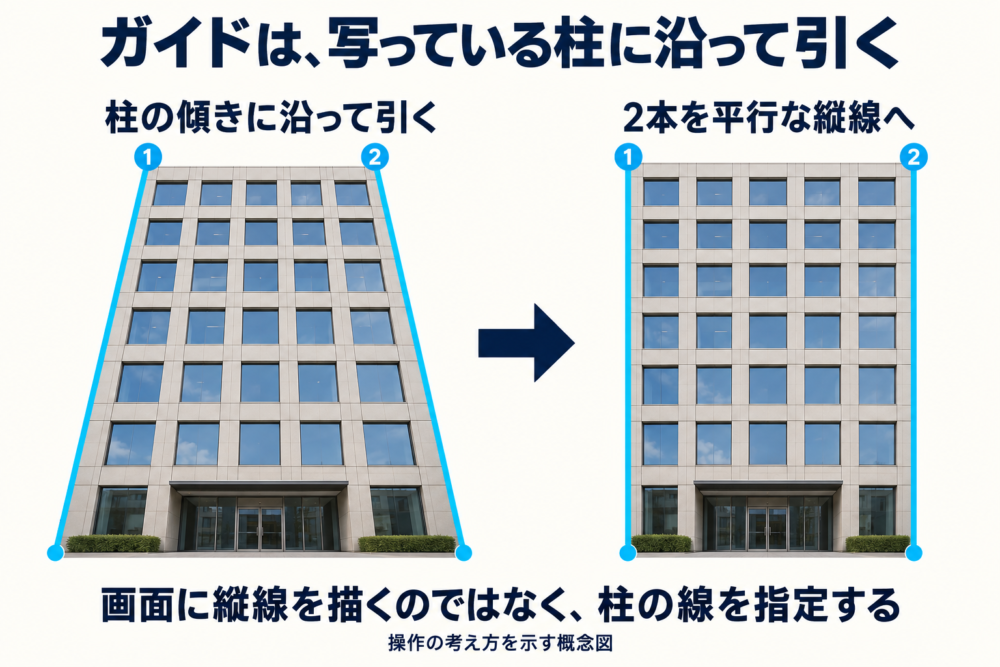
*左の水色線は、傾いて写っている外壁の縁に沿っています。右はその2本を平行な縦線へ整える考え方です。実際のアプリ画面ではありません。*
ガイドは、傾いて写っている柱の傾きに合わせて引きます。 画面上に最初からまっすぐな縦線を描いても、直したい柱を指定したことにはなりません。
斜めの屋根、傾斜した柱、木の枝などは、最初の基準に使わない方が判断しやすくなります。ガイドを増やす前に、選んだ2本が本当に垂直にしたい線か見直してください。
ガイドの本数と基本操作はAdobe公式のガイド付きUpright手順を基にしています。
補正後の白い余白と、切り抜きで欠ける範囲を確認する
遠近補正は、写真を引き伸ばしたり変形したりして線の向きを整えます。その結果、四角い画面の端まで画像が届かず、白い余白が出ることがあります。
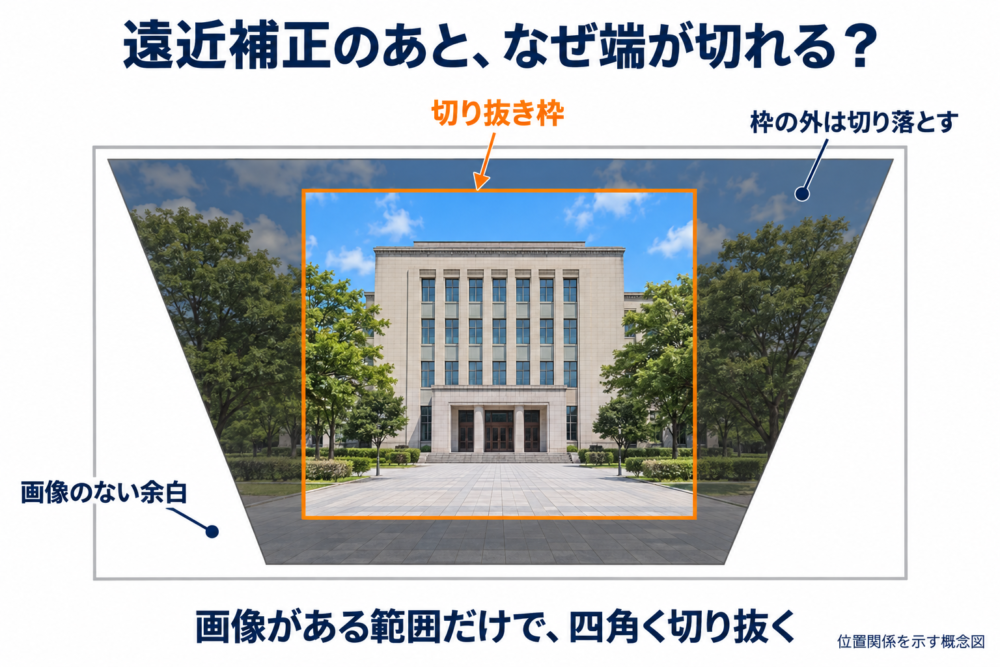
*白い部分には元の画像がなく、暗くした部分には画像がありますが切り抜き枠の外なので使いません。枠内に何を残すかを考えるための概念図です。*
「切り抜きを固定」または「切り抜きを制限」(Constrain Crop)を使うと、その余白が残らないように切り抜けます。日本語の呼び方はAdobeの資料間でも異なるため、英語名も目印にしてください。屋根や左右の建物が消えた場合は、自動の切り抜きを外して切り抜き範囲を見直します。それでも入らなければ直前の補正を取り消し、別のUprightモードや手動の「垂直方向」で変形を控えめにする案を試します。
| 仕上げ方 | 得られること | 引き換えになること |
|---|---|---|
| 縦線をしっかり整える | 建物が安定して見えやすい | 切り抜きや伸びが大きくなる場合がある |
| 補正を控えめにする | 屋根や周囲の景色を残しやすい | 上がすぼまる見え方が少し残る |
| 補正前の構図を使う | 見上げた迫力を保てる | 建物の形を整然と見せる用途には合わない場合がある |
白い余白の発生と切り抜きは、Adobe Learnの遠近補正手順でも説明されています。通常の遠近補正や切り抜きでは、もともと写っていない屋根の先まで取り戻せません。
補正後に「初期化」を押すと、残しておきたい調整まで戻すおそれがあります。操作をやり直すときは直前の変更を取り消し、事前に記録した状態と比べてください。
次の撮影で補正を小さくする工夫
建物を整えて仕上げる予定なら、撮影時に周囲の余白を多めに残します。あとで遠近補正を行うと切り抜きが必要になるためです。Adobeのチュートリアルでも、補正を見込んで少し広い範囲を写すことを勧めています。Adobe Learn「歪みや傾きを補正して写真の遠近感を整える」
撮影場所に余裕があれば、建物から少し離れて、カメラを上へ向ける角度を小さくできる位置を探します。縦位置の構図に変える方法も比較できますが、必要な余白を残せるか確認してください。
広角レンズへ変えるだけでは、台形になる条件が消えるわけではありません。写る範囲とカメラの位置は分けて考えると、構図を決めやすくなります。焦点距離と画角の違いで、その関係を詳しく説明しています。
仕上げでは、柱だけを拡大し続けず、全体表示に戻します。屋根と足元が残っているか、端の人物や窓が不自然に横へ広がっていないか、写真で見せたいものが伝わるかを確認してください。書き出した画像の大きさや細部が気になるときは、Lightroomの書き出しで画質が悪くなる原因へ進めます。
よくある疑問
レンズ補正をオンにしたのに台形が残るのはなぜ?
レンズ由来の線の曲がりと、カメラを上へ向けたことによる遠近感では、補正の目的が違います。柱が直線のまま上へ集まっているなら、Uprightや変形を確認します。
建物の縦線は必ず平行にした方がよい?
建物の形を落ち着いて見せたいなら、縦線をそろえると判断しやすくなります。一方、見上げた高さや迫力が主題なら、収束を残す選択もできます。写真の目的と、補正で失う範囲を比べて決めてください。
遠近補正をすると、本当の建物の比率に戻る?
縦線を平行にするだけでは、高さと幅の正確な比率まで保証できません。見た目を整える編集と、建物の寸法を測る作業は目的が異なります。写真からサイズを判断する用途では、まっすぐに見えることだけを根拠にしないでください。
コメント