
絞りプレビューは、レンズを設定したF値まで絞り込み、撮影前にボケ具合や被写界深度を確認する機能です。 被写界深度とは、ピントを合わせた位置の前後で、ピントが合って見える奥行きの範囲を指します。
F値を変えてもモニターの背景があまり変わらないときは、撮影前の表示が、実際に撮るときとは異なる絞りの状態になっている場合があります。対応するカメラでは、絞りプレビューを割り当てたボタンや絞り込みボタンを使って確認できます。Sony α6000「絞りプレビュー」
この記事では、機種別の操作例と、ボタンを押したあとに見る場所、暗くなる・変化が分からないときの確認方法を整理します。操作例はメーカーの説明書に基づくもので、実機の性能比較ではありません。
絞りプレビューで何を確認できる?
同じ構図・焦点距離・ピント位置なら、F値を大きくして絞るほど、ピントが合って見える範囲は前後に広がります。背景をどれくらいぼかすか、手前の物まで形を残すかを考えるときに使える機能です。Canon EOS R5 Mark II「Av:絞り優先AE」
ただし、画面にF8と表示されていることと、その瞬間の表示がF8の被写界深度になっていることは同じではありません。Sony α6000の説明書も、撮影前の表示と撮影結果では絞りの状態が異なる場合があると説明しています。画面上の設定値だけで判断せず、プレビュー時の前景・背景の輪郭を見るのがポイントです。
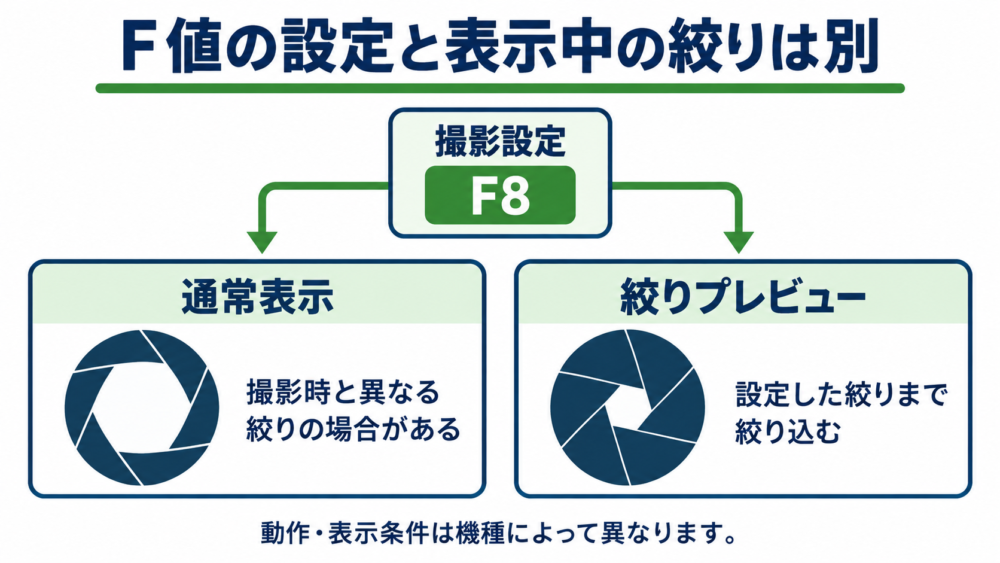
設定したF値と表示中の絞りの関係を示す生成概念図です。絞り径やボケ量の実測比較ではありません。動作条件は機種によって異なります。
| 確認したいこと | 見る場所 | 判断するときの注意 |
|---|---|---|
| 背景をどれくらいぼかせるか | 主役の後ろにある物の輪郭や模様 | 主役だけを見ても背景の変化を見落としやすい |
| 手前の物まで形を残せるか | 主役より手前の被写体 | 前後に距離差のある場面で確認する |
| 写真全体の明るさが適切か | 露出表示や撮影画像 | 絞りプレビューだけで露出の正否を決めない |
F値と光量の関係から確認したい場合は、絞り・F値の基礎も参考にしてください。
機種別の操作と、ボタンを押したあとに見る場所
説明書では「絞りプレビュー」「絞り込み」「被写界深度確認」などの名前で探します。専用ボタンがある機種も、任意のボタンへ機能を割り当てる機種もあります。
| 機種例 | 設定・操作 | 確認する条件 |
|---|---|---|
| Sony α7C II | [セットアップ]→[操作カスタマイズ]→[カスタムキー/ダイヤル設定]で[絞りプレビュー]を割り当てる | 静止画撮影で、割り当てたキーを押している間に確認する |
| Canon EOS R5 Mark II | 絞り込みボタンを押す | 設定したF値まで絞り込まれる。押している間は露出が固定される |
| 富士フイルム X100V | ファンクションボタンに[被写界深度確認]を割り当てて押す | そのときのF値の被写界深度を撮影中の映像で確認する |
出典:Sony α7C II、Canon EOS R5 Mark II、富士フイルム X100V。確認日:2026年10月31日。名称や手順は、同じメーカーでも機種によって異なります。
静物で、前後の輪郭を見比べる
最初は動かない物を使うと、絞り以外の変化を減らして確認できます。次の手順は、各機種の操作を確認したうえで試す練習方法です。
- 明るい場所で、主役の手前と奥にも物が見える構図を作ります。カメラの位置とズーム位置を固定します。
- AまたはAvなどの絞り優先モード(F値を自分で選ぶモード)にし、主役にピントを合わせます。
- レンズで選べる小さめのF値と、それより大きいF値で、プレビュー時の前後の輪郭を比べます。たとえばF4とF8は練習用の組み合わせで、最適値を意味しません。
- 機種に応じてプレビューを解除し、試し撮りをして再生画像も確認します。
F値以外にカメラの位置やピント位置まで変わると、何によってボケが変わったのか判断しにくくなります。プレビュー中にF値を変更できるかも機種次第です。Sony α7C IIでは変更できますが、開放側へ変更した場合は再度ピントを合わせるよう案内されています。
一方、2013年掲載のRICOH GRのFAQでは、プレビュー中のF値変更やシャッターボタン全押しはできないとされています。これは当該GRの仕様で、GR IIIなど別の機種へそのまま当てはめるものではありません。RICOH GR「絞りプレビュー機能について」
暗い・変わらないときは、表示方式と撮影条件を確認する
一眼レフのファインダーが暗くなる場合
光学ファインダーで見る一眼レフでは、絞り込みによって入る光が減り、ファインダー内が暗くなります。Canon EOS 40Dの説明書も、F値を大きくすると前後のピント範囲が広がる一方、ファインダーが暗くなると説明しています。Canon EOS 40D 使用説明書 p.87
この暗さだけで、撮影画像も露出不足になるとは判断できません。絞り優先モードでは、カメラが必要なシャッタースピードを変えるためです。暗くて形を見分けにくい場合は、まず明るい静物で試し、撮影後の画像でも確かめます。
電子ファインダーやモニターは表示設定も関わるため、一眼レフと同じ暗くなり方をするとは限りません。明るさの変化を、プレビューが動いたかどうかの唯一の基準にしないでください。
ボケの変化が分からない場合
故障と判断する前に、設定した機能と比較条件を確認します。
| 状態 | 確認すること | 試し方 |
|---|---|---|
| ボタンを押しても変わらない | 機能が割り当てられているか、使用できる撮影モードか | 説明書の機能名と、静止画・動画の条件を照合する |
| F値を変えたが差が小さい | F値の差、前後の被写体の配置、ピント位置 | 同じ構図で、主役より手前・奥の輪郭を比較する |
| ボタンを押す前から深度が変化している | 通常表示で絞りの効果を反映する設定になっていないか | 表示設定と絞り込みボタンの役割を確認する |
| 特定のレンズや状態で使えない | 対応レンズと機能の制限 | カメラの説明書にある制限を確認する |
たとえばEOS R5 Mark IIの[表示Simulation:露出+絞り]は、通常表示にも被写界深度を反映します。ただし表示は目安で、レンズによっては設定できません。説明書は、より正確に深度を確認したいときに絞り込みボタンを使うよう案内しています。Canon EOS R5 Mark II「表示Simulation」
そのため、「ミラーレスならプレビューは不要」「押して変わらなければ故障」と一律には判断できません。自分の機種で通常表示が何を反映しているかを確認する必要があります。
露出シミュレーションとは、確認する対象を分ける
絞りプレビューと露出シミュレーションは、一つの設定内で組み合わされる機種もあります。機能名だけでなく、何を確認するための表示なのかを分けると迷いにくくなります。
| 機能・操作 | 主に確認したいこと | 限界・注意点 |
|---|---|---|
| 絞りプレビュー・絞り込み | 設定した絞りでのボケ具合やピントが合って見える奥行き | 画面の明るさが撮影結果と一致するとは限らない |
| 露出シミュレーション | 撮影設定に応じた写真の明るさの目安 | 絞りの効果まで反映するかは機種・設定による |
| 撮影後の拡大再生 | 実際に記録した画像のピントや細部 | 撮影前の確認には使えないため、試写が必要 |
RICOH GRのFAQも、絞りプレビューは被写界深度の確認を目的とし、露出が撮影結果と合わない場合があると説明しています。Canonの[露出+絞り]のように両方を扱う設定でも、表示上の限界は残ります。
画面と写真の明るさが違う問題は、露出シミュレーションの設定と確認方法で整理しています。絞りプレビューでは、まず「主役の前後がどれくらいぼけて見えるか」に注目してください。
撮影後に拡大して、残したかった部分を確かめる
プレビューで背景の整理や前景の見え方を確認したら、撮影画像を再生し、主役とその前後を拡大して確認します。画面全体では問題なく見えても、残したかった文字や模様が十分に分かるかは、拡大した画像の方が判断しやすくなります。
手動でピントを合わせる場合は、対応機種のピント拡大やフォーカスピーキングも補助になります。ピーキングの色だけを合焦の保証にせず、最終的には撮った画像を確認してください。
練習では「F値」「ピントを合わせた場所」「前後のどこを残したいか」をそろえて見比べると、自分のカメラでプレビューを使う場面が分かってきます。撮影前は構図の判断、撮影後は残したい細部の確認という役割で使い分けましょう。

コメント