
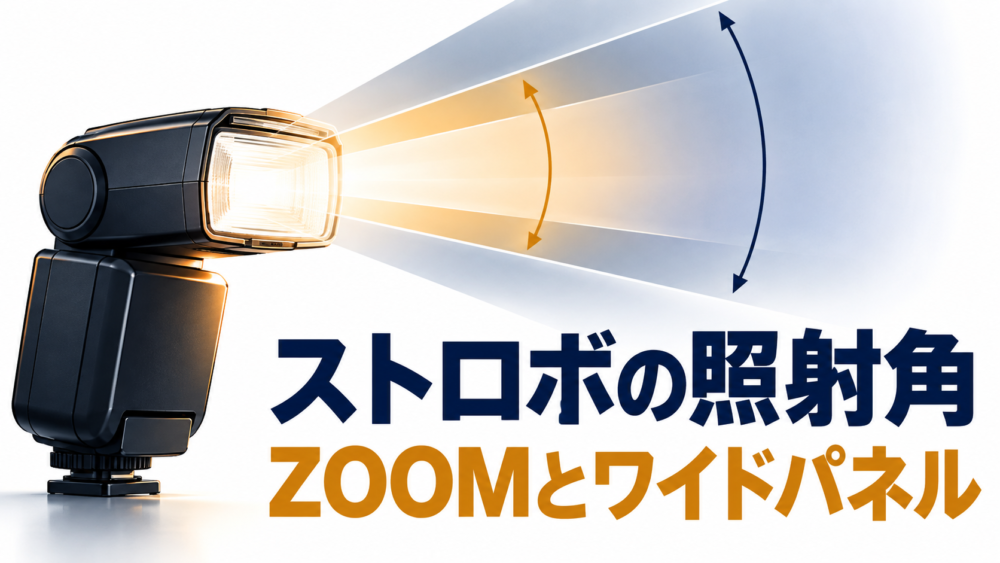
ストロボの照射角は、光を届ける範囲を表します。ZOOMの「24mm」「105mm」といった表示は、対応するレンズの画角(写真に写る範囲)を焦点距離で示した目安です。数字が大きい設定ほど、照らす範囲は狭くなります。
カメラに取り付けて正面へ発光するなら、まずはAUTOが出発点です。周辺が暗いときは撮影範囲を照らせているかを、ZOOMを変更できないときはワイドパネルや装着アクセサリーを確認しましょう。
この記事では、照射角を変更できるクリップオンストロボ(カメラ上部などに装着する外付けフラッシュ)を扱います。内蔵フラッシュや、ズーム機構のない製品では同じ操作はできません。
照射角のmm表示は、照らす範囲の目安
広角レンズは広い範囲を写すため、ストロボも広く照らす必要があります。望遠側では写る範囲が狭くなるので、照射角も狭められます。
たとえば、同じ35mm判換算の基準で考えると、24mm相当の撮影範囲に対して照射角を105mm相当にすると、周辺まで光が届かず暗くなる可能性があります。手動設定では、撮影する画角と同じか、それより広い範囲を照らす設定を選びます。Canon「EL-1:照射角の設定」
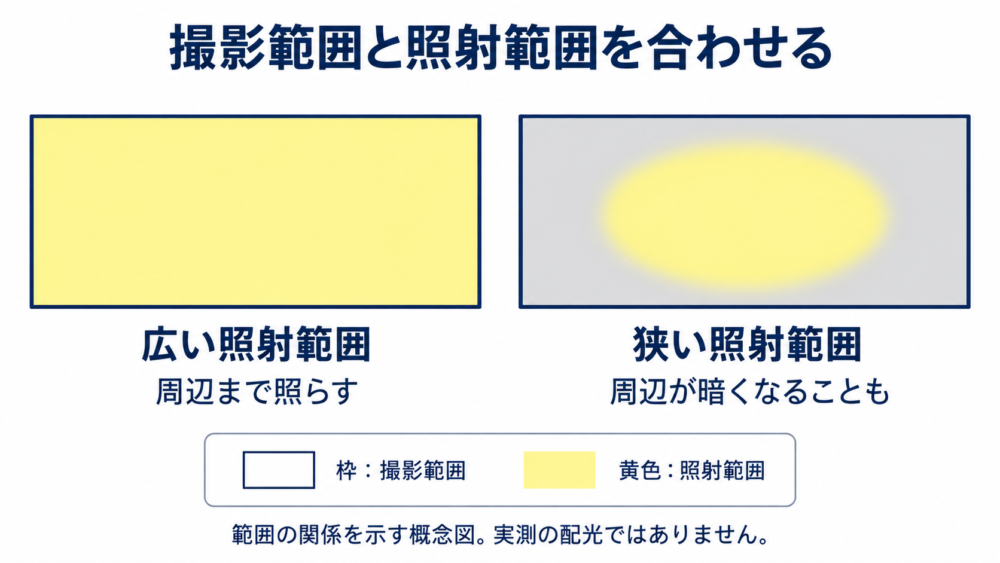
撮影範囲と照射範囲の関係を示す生成概念図です。実測の配光や明るさの比較ではありません。
| 変更する設定 | 主に変わること | 写真で確認する場所 |
|---|---|---|
| 照射角・ZOOM | 光を届ける範囲 | 主役だけでなく画面の周辺 |
| 発光量・調光補正 | フラッシュ光による明るさ | 主役の明るさや白飛び |
| 発光部の向き | 光を向ける先 | 直接照らすか、天井や壁へ反射させるか |
レンズに書かれた焦点距離と、ストロボの表示を無条件に同じ数字へ合わせるのは避けましょう。Canon EL-1の自動設定はレンズの焦点距離と画面サイズに応じて動作します。一方、Sonyの該当ヘルプガイドでは焦点距離の数値をすべて35mm判換算で示しています。センサーサイズも含め、使う機種の表示基準を確認してください。Sony「照射角を自動で切り換える(オートズーム)」
照射角を変えると、使えるガイドナンバー(所定のISO感度で、撮影距離とF値の積として表す光量の目安)も変わります。距離やF値との関係は、ストロボのガイドナンバーの読み方で整理しています。
AUTO・手動・ワイドパネルを使い分ける
| 方法 | 向いている場面 | 利点 | 注意点 |
|---|---|---|---|
| AUTO | 対応カメラに装着し、レンズをズームしながら直射する | レンズの画角に応じた調整を任せられる | 通信や機種の対応が必要。発光部の向きなどで動作が変わる |
| 手動ZOOM | 照らす範囲を固定したい、対応範囲内で広めに照らしたい | 撮影ごとに範囲が変わらず確認しやすい | レンズを広角側へ変えたら、照射角も再確認する |
| ワイドパネル | 通常のズーム範囲より広角で撮る | 光を広く拡散できる | 届く光の余裕が減り、ZOOMが固定される機種もある |
対応する範囲は機種ごとに異なります。Canon EL-1は通常24〜200mm、ワイドパネル使用時は14mmの画角に対応します。Sony HVL-F60RM/F60RM2は通常20〜200mm、HVL-F46RM/F46RMAは24〜105mmです。Sonyのワイドパネル使用時も、それぞれ14mmと15mmで異なります。どのストロボでも同じ範囲をカバーできるわけではありません。Canon「EL-1:照射角の設定」、Sony「オートズーム」
超広角や魚眼レンズでは、対応する焦点距離だけで判断できない場合があります。上記の説明書にも魚眼レンズの制限が記載されています。撮影後は周辺まで確認しましょう。
ワイドパネルと白いキャッチライトパネルは役割が違う
発光部の上側から引き出す部品が2枚あるタイプでは、ワイドパネルとキャッチライトパネルを区別します。
ワイドパネルは発光部の前へ倒し、光を広げるために使います。Canon EL-1では引き出す際にキャッチライトパネルも一緒に出るため、白いキャッチライトパネルだけを戻して使います。
白いキャッチライトパネルは、目に小さな光の映り込みを作るための反射板です。Canon EL-10の説明では、発光部を上向きにし、白いパネルを残してワイドパネルを戻す手順になっています。広角撮影のために光を広げる部品とは使い方が異なります。Canon「EL-10:バウンス」
戻すときは無理に押し込まず、機種の手順に従います。Sonyの該当機種では、収納後にWIDE表示が消えるところまで戻すよう案内されています。パネルの位置は、ZOOMが変更できるかにも関わります。
ZOOMが変更できないときの確認順
ワイドパネルやアダプターを使うと、照射角が自動的に固定される場合があります。故障と判断する前に、外側の部品から確認すると原因を絞りやすくなります。
| 確認するもの | 公式資料で確認できる例 | 対処の考え方 |
|---|---|---|
| ワイドパネル | Canon EL-1では使用中に照射角を手動設定できない。EL-5も収納を案内 | 広角用の設定が必要か判断し、不要なら正しく収納する |
| バウンスアダプター | Canon EL-10では装着中に照射角が自動設定され、手動変更できない | 装着時の仕様を確認する |
| 発光部の向き | Canon EL-10はAUTOでバウンス位置にすると50mmになり、表示は「—」 | 正面向きのAUTO動作と区別する。手動設定の可否は機種ごとに確認する |
| カメラとストロボの設定 | カメラ側から設定できる項目は、ストロボや撮影条件によって異なる | 対応機種、装着状態、電源、操作ロックを確認する |
この表の固定値や制限は機種固有です。ほかのストロボにも同じ値が適用されるとは限りません。Canon「EL-5:故障かな?と思ったら」、Canon「EL-10:バウンス」
カメラ側のメニューから変更する場合、EOS R8ではストロボを装着して電源を入れ、「外部ストロボ制御」から「ストロボ機能設定」へ進みます。照射角の項目は、ズーム機能のある対応ストロボで使えます。EL-1(Ver.2)の説明でも、ワイドパネルやバウンスアダプターの使用時には変更できない条件が示されています。Canon「EOS R8:ストロボ機能の設定」、Canon「EL-1(Ver.2):カメラのメニュー画面からのストロボ制御」
暗い場所を見て、照射角と光量を切り分ける
周辺の暗さを直したいとき、発光量だけを増やすと、中央が明るくなりすぎることがあります。暗くなった位置から確認先を選びましょう。
| 写真の状態 | 先に確認すること | 次の調整 |
|---|---|---|
| 中央は明るいが周辺が暗い | 撮影範囲に対して照射角が狭すぎないか | AUTOや広めの設定を試し、対応機種では配光設定も確認する |
| 画面の下側に影がある | 近距離でレンズフードなどが光を遮っていないか | 説明書に沿って距離やフードを確認する |
| 主役全体が暗い | フラッシュの届く距離、発光量、反射先までの距離 | 範囲を確認したうえで調光補正などを調整する |
Canon EL-5のトラブル対処には、周辺の暗さに対する照射角の見直しと、下側の暗さに対する距離・レンズフードの確認が別々に記載されています。周辺が暗い原因はストロボ以外にもあるため、照射角を直しても変わらない場合はレンズなどの条件も切り分けます。
Sonyの該当機種には配光タイプ(光の広がり方の優先設定)もあります。STDは標準、CENTERはガイドナンバー優先、EVENはワイド優先です。照射角の数字が同じでも、配光設定を確認する余地があります。Sony「オートズーム」
主役の明るさはフラッシュ調光補正の使い方、天井や壁へ反射させる撮り方はバウンス撮影の基本で詳しく説明しています。
設定後は、同じ構図で周辺まで確認する
次の手順は、公式資料の注意点を基にした確認方法です。実機による比較結果ではありません。
- 正面へ発光する状態で、静止した被写体を同じ構図に収めます。AUTOから始め、周辺も確認できる写真を1枚撮ります。
- 周辺が暗ければ、パネルの状態と撮影画角を確認します。手動ZOOMを使える機種では、対応範囲内で照射角を広げて比べます。
- 範囲の違いだけを比べる場合は、対応機種で手動発光を使い、発光量・F値・ISO感度・距離を揃えます。自動調光のままでは発光量も変わり得ます。
- 中央の明るさと周辺の影を別々に見ます。試写後は普段使うAUTOなどに戻し、次の撮影へ設定を持ち越さないようにします。
照射角は、写真に写る範囲へ光を合わせる設定です。広角に変えたときやパネルを出し入れしたときに確認する習慣をつけると、周辺の暗さとZOOMの操作制限を整理しやすくなります。
コメント