
グラボの型番は、ブランド、シリーズ、同じシリーズ内の位置、末尾記号に分けると読みやすくなります。たとえばGeForce RTX 5060 Tiなら「50」がシリーズ、「60」が同系列内のクラス、「Ti」が派生モデルを示す手がかりです。自作PC用に選ぶときは、名前の後ろに続く容量と、カードメーカーの正確な商品名まで確認しましょう。
グラボはグラフィックボードの略で、GPU(画像処理や並列計算を担うプロセッサー)やメモリ、冷却装置を載せた部品です。この記事ではデスクトップ向けのGeForce RTXとRadeon RXを中心に、名前から分かることと、公式仕様で調べることを整理します。仕様は2026年11月8日に確認しています。
「RTX 5060 Ti 16G」を、GPU名と容量に分ける
商品名の例として、MSIの「GeForce RTX 5060 Ti 16G GAMING」を使います。長い英数字も、それぞれの役割を分けると整理できます。
| 表記 | この例での意味 | 読むときの注意 |
|---|---|---|
| MSI | カードを販売するメーカー | NVIDIAというGPUメーカー名とは役割が違う |
| GeForce RTX | NVIDIAのGPUブランド・製品系列 | Radeon RXなどとは別の命名体系 |
| 50 | RTX 50シリーズ | 発売年そのものを示す数字ではない |
| 60 | 同シリーズ内のクラス | VRAM容量や処理速度の倍率ではない |
| Ti | 同じ番号に付く派生モデルの記号 | 同じ5060でも末尾まで一致させる |
| 16G | この商品のメモリ容量16GB | GPU名だけで容量を確定しない |
| GAMING | MSIのカード製品シリーズ名 | GPU自体の世代を示す部分ではない |
この製品の仕様欄では、GPUは「NVIDIA GeForce RTX 5060 Ti」、メモリは「16GB GDDR7」と別々に記載されています。GDDR7はGPU用メモリの規格、16GBはその容量です。MSIの公式仕様
店頭ではGPU名だけを大きく書く場合もあります。「RTX 5060 Tiを買う」と決めた後も、8GB版か16GB版か、どのカード製品かまで確認して初めて一つの商品を特定できます。
GeForce RTXとRadeon RXは、番号を別々に読む
GeForce RTXの20・30・40・50シリーズは、シリーズ名を確認する手がかりになります。たとえばRTX 4070なら40シリーズ、RTX 5070なら50シリーズです。同じシリーズでは、60・70・80といった下2桁が製品の位置づけを表します。NVIDIAのRTX 50シリーズ一覧
一方、Radeon RXはRX 7000シリーズやRX 9000シリーズといった公式のシリーズ名を先に確認します。RX 9070とRX 9070 XTはRX 9000シリーズのモデルです。AMDがRX 9000シリーズとして発表している製品を、GeForceと同じ区切り方で「90シリーズ」と呼び替える必要はありません。AMDのRX 9000シリーズ発表
| 系列 | 製品名の例 | 確認する区切り | 直接比較できないもの |
|---|---|---|---|
| NVIDIA GeForce RTX | RTX 5070 Ti | 50シリーズ/70というクラス/Ti | 前世代の80クラスとの実際の速さ |
| AMD Radeon RX | RX 9070 XT | RX 9000シリーズ/9070というモデル/XT | RTX 5070との名前の数字による優劣 |
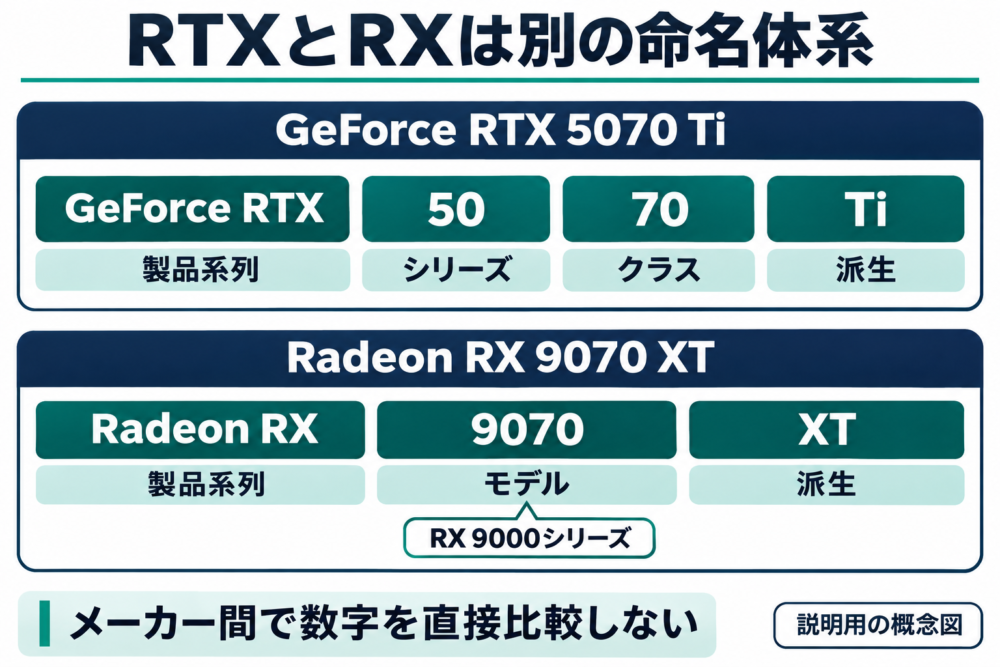
メーカー公式の分類を基に、区切りと役割を独自に整理した概念図です。
数字は、そのメーカーの製品群の中で位置づけを知るために使います。メーカーをまたいで「9070の方が5070より大きいから速い」とは判断できません。同じメーカーでも、世代が異なる製品は、使うソフトや設定に合った性能検証を別に確認します。
自作PCの製品名ではIntel Arcも見かけますが、RTX・RXの数字のルールをそのまま当てはめず、Intelの製品系列として調べます。ここでは表記を覚える範囲をRTX・RXに絞り、全ブランドの歴代型番までは広げません。
Ti・SUPER・XTは、末尾まで含めて一つのモデル
Ti・SUPER・XTは、同じ番号の派生を区別する記号です。末尾が違えば、演算資源やメモリ、電力などの構成も確認し直します。
TiとSUPERは、実在する製品同士で確認する
RTX 4070ファミリーには、末尾なし、SUPER、Ti、Ti SUPERという4種類があります。NVIDIAの公式仕様から、比較に必要な項目だけを抜き出すと次のようになります。
| GPU名 | CUDAコア数 | メモリ容量 |
|---|---|---|
| GeForce RTX 4070 | 5,888 | 12GB |
| GeForce RTX 4070 SUPER | 7,168 | 12GB |
| GeForce RTX 4070 Ti | 7,680 | 12GB |
| GeForce RTX 4070 Ti SUPER | 8,448 | 16GB |
CUDAコアは、NVIDIA GPUの演算回路を数える指標の一つです。この表は名前による構成差を示すもので、コア数の比がそのまま実際の処理速度の比になるわけではありません。NVIDIAのRTX 4070ファミリー仕様
この例ではSUPERが付いても、4070と4070 SUPERの容量はどちらも12GBです。「SUPERなら必ずメモリが増える」「Tiはどの世代でも何%速い」という固定の規則にはせず、完全な名前で仕様表を開きます。
XTも、容量が増える記号とは限らない
Radeon RX 9070とRX 9070 XTは、どちらも16GBです。一方で、CU(演算回路をまとめた単位)は56と64、TBP(ボード全体の電力指標)は220Wと304Wという違いがあります。AMDの公式発表仕様表
| 比較軸 | RX 9070 | RX 9070 XT | 選ぶ前に考える条件 |
|---|---|---|---|
| メモリ容量 | 16GB | 16GB | 容量だけでは違いを判断できない |
| CU | 56 | 64 | 実際の速度はソフト・負荷条件も確認 |
| TBP | 220W | 304W | 電源と冷却、搭載カードの仕様を確認 |
XTはこの製品群では演算資源を増やした派生モデルですが、必要な給電・冷却条件にも目を向けます。また、AMDのCU数とNVIDIAのCUDAコア数は数える単位が違うため、数字を並べてブランド間の性能を比べることはできません。
同じGPU名でも、容量違いとLaptop表記を確認する
RTX 5060 Tiの公式仕様には、メモリ構成として16GB版と8GB版の両方が記載されています。GPU名にTiまで入っていても、どちらの容量かは別の情報です。NVIDIAのRTX 5060ファミリー仕様
VRAM(GPUが使う専用メモリ)は、PC本体のRAMとは分けて確認します。商品ページで「メモリ32GB」と書かれていても、それがPC本体の仕様なら、グラボのVRAMが32GBという意味にはなりません。
容量が大きい方は、GPU上へ置けるデータの余地が広がります。ただ、16GBだから8GBの2倍の速度になるわけではありません。生成AIならモデルや入力条件、画像処理なら処理内容など、容量を使う目的を確認して比較へ進みます。
ノートPCの「GeForce RTX 5070 Laptop GPU」などは、デスクトップ向けカードとは別の製品として調べます。NVIDIAもLaptop GPUの専用ページを設けています。番号の部分が似ていても、自作PCに挿すカードの比較へノートPC向けの仕様や性能を混ぜないようにしましょう。
GPU名・カード商品名・管理型番の3つを照合する
グラボを探していると、同じRTX 5060 TiでもMSI・ASUS・GIGABYTEなど、異なるメーカーの商品が見つかります。GPUのモデルが同じでも、カードの寸法や冷却、接続条件は個別に調べます。NVIDIAの仕様ページでも、カード寸法はメーカーによって異なり、実際の出荷仕様は各カードメーカーを確認するよう案内しています。NVIDIAのカード仕様に関する注記
最初に挙げたMSI製品では、3種類の名前が次のように対応します。
| 名前の種類 | 公式仕様の表記 | 確認に使う場面 |
|---|---|---|
| GPU名 | NVIDIA GeForce RTX 5060 Ti | GPUメーカーの仕様表を探す |
| カード商品名 | GeForce RTX 5060 Ti 16G GAMING | 容量とカードシリーズを確認する |
| メーカーの管理型番 | G506T-16G | 完全に同じ製品の仕様を照合する |
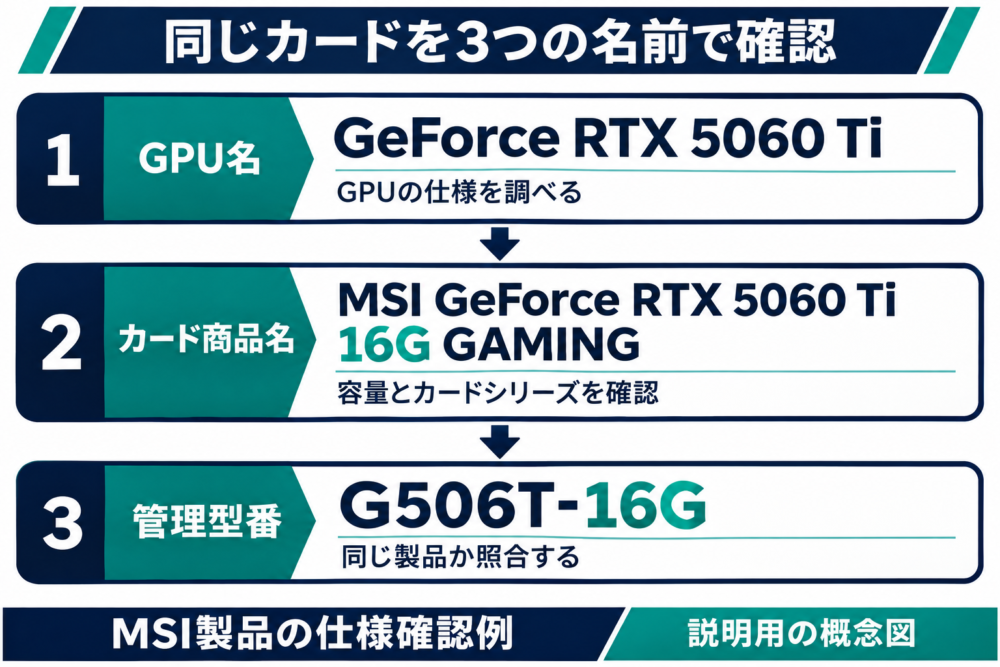
MSIの公式仕様を基に作成した商品識別の概念図です。実製品の外観や仕様画面を示すものではありません。
これは一つの製品を識別する例で、全メーカーに共通する型番規則ではありません。販売店の商品名を省略せず控え、メーカーの正式ページと一致するか確認します。MSIのMarketing Name・Model Name・GPU欄
別の商品で「OC」「OC Edition」などが付いている場合も、その製品のクロック設定や注記を調べます。OC(オーバークロックを示す表記)は、カードメーカー側の製品仕様として確認します。たとえばASUS DualのOC Edition仕様では、GPU名と動作モード別のクロックを別欄で示しています。
購入前は、GPUの表からカードの仕様へ進む
商品を特定できたら、次は組み込み条件です。GPU名だけでケースや電源を選ばず、購入するカードの仕様を使います。
| 確認するもの | 主に見る場所 | 解決したい疑問 |
|---|---|---|
| GPU名とメモリ容量 | GPU公式仕様+カード仕様 | 別モデルや容量違いを選んでいないか |
| 長さ・高さ・厚み | カードメーカー仕様 | ケースやほかの部品と干渉しないか |
| 補助電源端子・推奨電源 | カードメーカー仕様 | 電源ユニット側の接続と容量が合うか |
| 映像出力端子 | カードメーカー仕様 | ディスプレイの接続先を用意できるか |
| 使うソフト・OSの対応 | ソフト開発元の対応表 | 目的の処理にGPUを使えるか |
先ほどのMSIカードなら、公式ページには247×135×51mm、補助電源16ピン×1、カード消費電力180W、推奨電源600Wと記載されています。180Wはカード側、600Wはシステム向けの推奨という別の項目で、PC全体が常に600W消費するという意味ではありません。これらの値は、このカードの仕様確認例として使ってください。MSIの寸法・給電仕様
確認する順序は、販売店の完全な商品名を控え、GPU名と容量を照合し、カードメーカーの仕様で寸法・給電・出力端子を確認する流れです。ケースとの搭載条件は自作PCケースのスペックの読み方で詳しく説明しています。
生成AI用に選ぶ場合は、名前を読めた後にソフトとOSから考えるGPUの選び方へ進むと、対応環境を含めて候補を比べられます。CPU側も型番を確認したい場合はIntel CPUの型番の読み方をあわせて参照してください。
コメント