
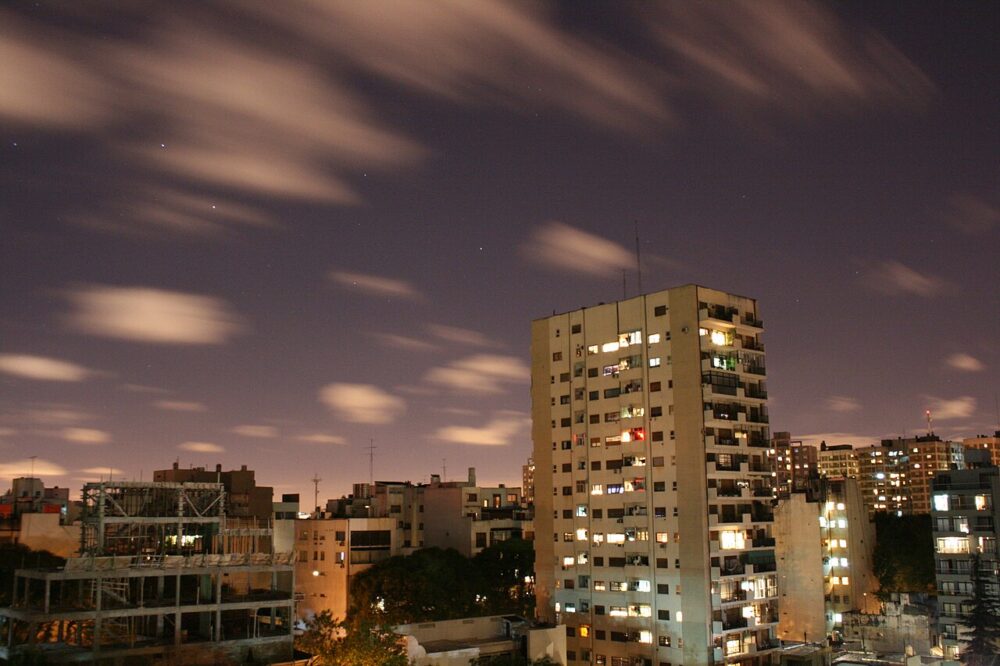
写真:lrargerich「Night City view」、CC BY 2.0。Wikimedia配信の縮小版を使用。夜景の被写体例で、iPhoneの作例や本記事の検証結果ではありません。
iPhoneのナイトモードは、暗い場所で写真を撮るときに自動で働く機能です。使うときは、シャッターを押したあとも撮影が終わるまでiPhoneを動かさずに構えます。使いたくないときは、撮影画面のナイトモードをオフにします。
次回もオフで使いたい場合は、「設定」→「カメラ」→「設定を保持」の「ナイトモード」をオンにしたうえで、カメラ側をオフにします。 撮影する機能のオン・オフと、その状態を保存する設定は役割が違います。Apple「ナイトモードの写真を撮る」、Apple「カメラ設定を保存する」
この記事は2026年10月2日に確認したAppleのiOS 27ユーザガイドなどを基に、標準「カメラ」の静止画を説明します。実機での操作・画質比較は行っていません。使える機能や画面配置は、機種とiOSのバージョンによって異なります。
ナイトモードは暗い場所で自動的に働く
ナイトモードは、対応するiPhoneで暗所の写真を明るく、細部を捉えやすくする機能です。カメラが周囲の明るさに応じて動作を判断するため、夜景だけでなく暗い室内でも利用する場面があります。
たとえば、iPhone 18 ProとiPhone 18 Pro Maxの公式仕様には、背面・前面カメラの両方にナイトモードが記載されています。ただし、通常の写真で使えることから、すべての撮影モードでも使えるとは判断できません。自分の機種の仕様で、使いたい撮影機能を確認してください。Apple「iPhone 18 ProとiPhone 18 Pro Maxの仕様」
撮影はカウントダウンが終わるまで構える
- 標準の「カメラ」を開き、「写真」に切り替えます。
- 暗い場所で撮影画面のナイトモードの状態を確認します。オフにしていた場合は、ナイトモードのボタンで切り替えます。
- iPhoneを両手で構えるか、安定した場所や三脚で支え、構図を決めます。
- シャッターを押し、撮影終了まで位置を保ちます。カウントダウンが出た場合は、その終了を待ちます。
- 保存した写真を開き、写したい部分の輪郭を拡大して確認します。
ナイトモードに表示される秒数は、撮影にかかる時間を表します。押した直後にiPhoneを下ろすと、まだ撮影が続いていることがあります。途中で十字カーソルが現れたら、端末の動きが検出されているので、重なるように位置を整えてください。Apple「iPhoneでナイトモードを使う」
撮影を途中でやめるときは、表示されている「停止」をタップします。操作を終えたら、写真アプリで結果を確かめてから次の撮影に進みましょう。
秒数は撮る物と固定できる条件で選ぶ
iOS 27のガイドでは、撮影画面の「カメラコントロール」ボタンから「ナイトモード」を選び、利用できる時間の選択肢を調整します。ここでいうボタンは画面内の操作で、本体側面のカメラコントロールとは区別してください。
古いiOSの説明にある「画面上の矢印」などと配置が異なる場合は、画面の撮影設定を開き、機能名で探します。選べる秒数を、機種を問わず固定の上限として考えないでください。
| 状況 | 試す設定・撮り方 | 得られる利点と注意点 |
|---|---|---|
| 動かない建物や室内を手持ちで撮る | 自動の時間から試し、終了まで構える | 操作が少ない。長めの時間では構え続ける必要がある |
| 動かない風景を三脚で撮る | 固定したうえで、選べる範囲の長い時間を試す | 暗部の細部をより捉えるための選択肢。待ち時間が延び、動く物には注意が必要 |
| 歩く人や動くペットを撮る | 被写体が止まる瞬間や明るい場所を選ぶ。必要なら短い時間やオフでも比較する | 動きへの対処を優先できる一方、暗く写る可能性がある |
| 夜らしい暗さを残したい | オフや明るさの調整を試す | 仕上がりの印象を選べるが、暗部が見えにくくなることがある |
この表は撮影条件を選ぶための目安です。長い時間を選べば常に成功するわけではなく、写る人や物がその間に動くかも考える必要があります。ナイトモードの表示秒数は撮影所要時間として扱い、一般的なカメラの1回のシャッター速度と同じものとして計算しないでください。Apple「ナイトモードの写真を撮る」
明るさを調整する場合は、画面で被写体をタップし、フォーカス領域の脇にある露出(写真の明るさに関わる設定)の操作部分を動かします。暗くした結果は、撮影後の写真でも確認してください。Apple「カメラツールを使って撮影を設定する」
オフにする操作と、次回への保持を分ける
今回の撮影で使わない場合
カメラの撮影画面でナイトモードをオフにします。iOS 27の公式ガイドはナイトモードのボタンで切り替える手順です。切り替えたあと、撮影画面でナイトモードがオフになったことを確かめます。
次回もオフで起動したい場合
- 「設定」→「カメラ」→「設定を保持」を開きます。
- 「ナイトモード」をオンにします。
- 「カメラ」に戻り、ナイトモードをオフにします。
- カメラを閉じてもう一度開き、暗い場所でもオフが保持されているか確認します。
保存設定をオンにするだけで、カメラをオフにしたことにはなりません。「前回使った状態を保存する」という役割なので、保存させたいオフ状態をカメラ側で選びます。
| 操作する場所 | 指定すること | 結果 |
|---|---|---|
| カメラの撮影画面 | ナイトモードをオフ | 今回の撮影で使わない |
| 設定→カメラ→設定を保持 | ナイトモードをオン | 前回の状態を次回へ引き継ぐ |
| 同じ「設定を保持」の画面 | ナイトモードをオフ | 次回、自動へ戻す動作にする |
再び使いたくなったら、カメラ側のナイトモードをオンに戻します。起動するたびに自動判断へ戻したい場合は、保持設定もオフにしてから開き直します。この2か所を分けて見ると、「切ったのに戻る」「保存をオンにしたら撮影もオンになるのか」という疑問を整理できます。Apple「カメラ設定を保存する」
ブレた写真は、動いたのが何かを確認する
ナイトモードで写真がぼやけたら、保存した写真の背景と被写体を見比べます。画面全体が流れているのか、人物など一部だけが流れているのかが、対処を選ぶ手掛かりになります。
| 写真の状態 | 考えられる原因 | 次に試すこと |
|---|---|---|
| 建物や背景まで同じ方向に流れる | iPhoneが動く手ブレ | 安定した場所や三脚で固定し、終了まで待つ |
| 背景は止まっているが、人やペットだけが流れる | 被写体が動く被写体ブレ | 止まる瞬間を待つ、明るい場所へ移る、時間設定を見直す |
| 流れるよりも、狙った距離の輪郭がぼんやりする | ピント外れなど | 合わせたい物をタップして撮り直し、結果を拡大して比較する |
三脚でiPhoneを固定しても、歩いている人まで止めることはできません。 手ブレと被写体ブレは原因が違い、複数の原因が重なることもあります。ナイトモードをオフにするだけで動く物が必ず鮮明になるとは限らないため、照明と被写体の動きも見直します。キヤノン「手ブレ」
同じ距離の静物を続けて撮るときに明るさやピントを固定したい場合は、iPhoneのAE/AFロックの設定と解除も参考になります。ロックは設定を固定する操作なので、撮影中の揺れや被写体の動きへの対策は別途必要です。
ナイトモードが出ない・使えないとき
設定を何度も切り替える前に、次の順で確認します。
- 撮影場所が明るすぎないか。 暗さに応じて働くため、昼間の明るい場面で同じ表示になるとは限りません。
- Live Photosやフラッシュを有効にしていないか。 Appleは、これらを有効にするとナイトモードが無効になると説明しています。
- 通常の「写真」でも同じか。 ポートレートなど、別の撮影モードは対応条件が異なります。
- 自分の機種が対応しているか。 Appleの機種別仕様とユーザガイドを確認します。別の機種で表示されることだけでは判断できません。
- 以前のオフ設定を保持していないか。 撮影画面と「設定を保持」の両方を見直します。
Live Photos(撮影前後の動きも残す写真)やフラッシュを使いたいときは、その目的に合わせて選びます。同時に有効にできると思って設定を繰り返さないようにしましょう。Apple「iPhoneでナイトモードを使う」
暗所の写真では、画素数の設定だけでブレやピント外れを解決できるわけではありません。撮影状態を整えたあと、保存した写真の画素数を確認したい場合は、iPhoneカメラの画素数を確認・変更する方法で確認できます。

コメント