

写真編集のシャープネスとは、輪郭付近の明暗差を強調し、写真をくっきり見せる処理です。 葉の縁や建物の線が見やすくなる一方、強くかけすぎると不自然な縁取りやざらつきが目立ちます。
シャープネスは、写真の鮮鋭さを表す言葉としても使われます。この記事では、カメラの仕上がり設定や編集ソフトにある「シャープ」「シャープネス」という輪郭強調の機能を中心に説明します。
調整するときに覚えておきたいのは、くっきり見えることと、撮影時にピントが合っていることは別だという点です。軽いぼやけの見え方を補える場合はありますが、通常の輪郭強調は、失われた細部を正確に復元するための処理ではありません。
本文の図と比較画像は、仕組みや見え方を説明する生成イメージです。同一の実写写真を編集した結果や、特定ソフトの性能測定ではありません。
シャープネスで、なぜくっきり見える?
明るい空を背景にした暗い枝を想像してください。枝と空の境目では、暗い画素と明るい画素が隣り合っています。シャープ処理では、このようなエッジ(明るさや色が変わる境界)の周囲を強調します。
仕組みを単純化すると、境界の暗い側を少し暗く、明るい側を少し明るくすることで、差を目立たせます。枝の位置を変えなくても、境目がはっきりしたように感じられるわけです。
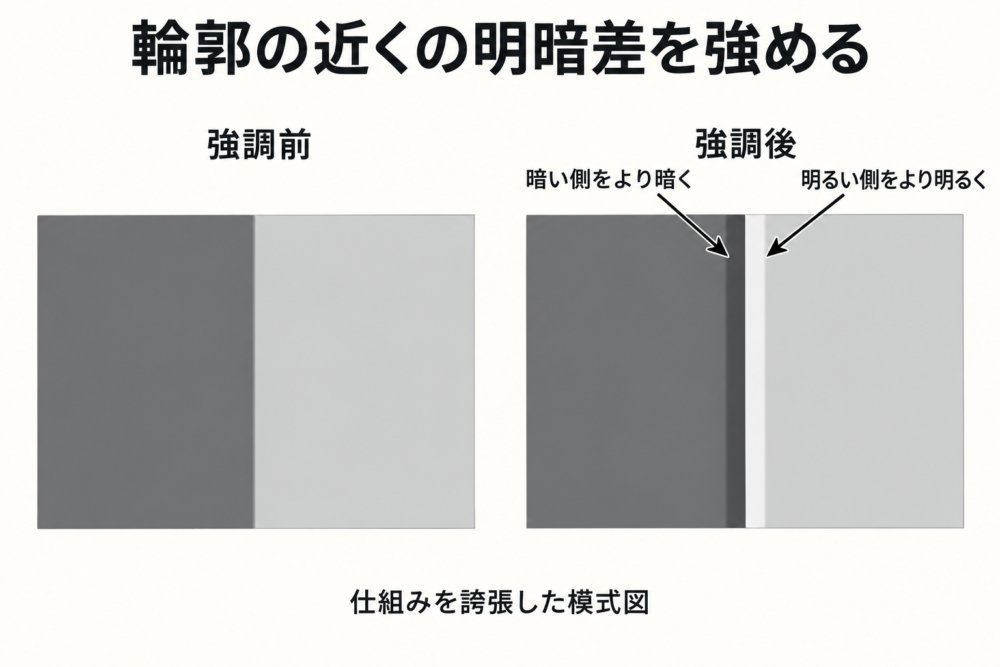
境界付近の変化を誇張した模式図です。特定ソフトの計算結果や測定グラフではありません。
この説明は、Adobeの写真をシャープにする解説に基づきます。実際の処理はソフトや設定によって異なりますが、最初は「輪郭の周りにある差を強調する」と考えると理解しやすくなります。
写真全体を明るくする操作と違い、細い線や小さな模様が見え方の変化を確かめる場所になります。たとえば、木の葉の縁、布の織り目、髪の束などです。もともと滑らかな背景まで同じように強く見せる必要はありません。
ピント・解像感との違い
シャープネスを上げると、ピントがよく合ったように見えることがあります。ただし、その印象だけで細部が正しく写っているとは判断できません。
| 言葉 | 主に見ているもの | シャープ処理との関係 |
|---|---|---|
| ピント | 狙った距離の被写体に焦点が合っているか | 撮影時の合焦状態を後から変更する操作とは異なる |
| 解像感 | 細かい部分まで見えると感じる印象 | 輪郭を強めることで増したように感じる場合がある |
| 細部を区別できること | 細い線や模様が分かれて写っているか | 輪郭が濃くなっても、分かれなかった模様が必ず戻るわけではない |
| シャープ処理 | 記録された画像の輪郭の見え方 | 境界を強調し、くっきりした印象に整える |
たとえば、布の細かな縞模様がピンぼけで一つの塊のように写っている場合、塊の外側を強調しても、元の縞の本数や形を正しく取り戻せるとは限りません。輪郭だけが濃くなり、内部の模様は曖昧なままということもあります。
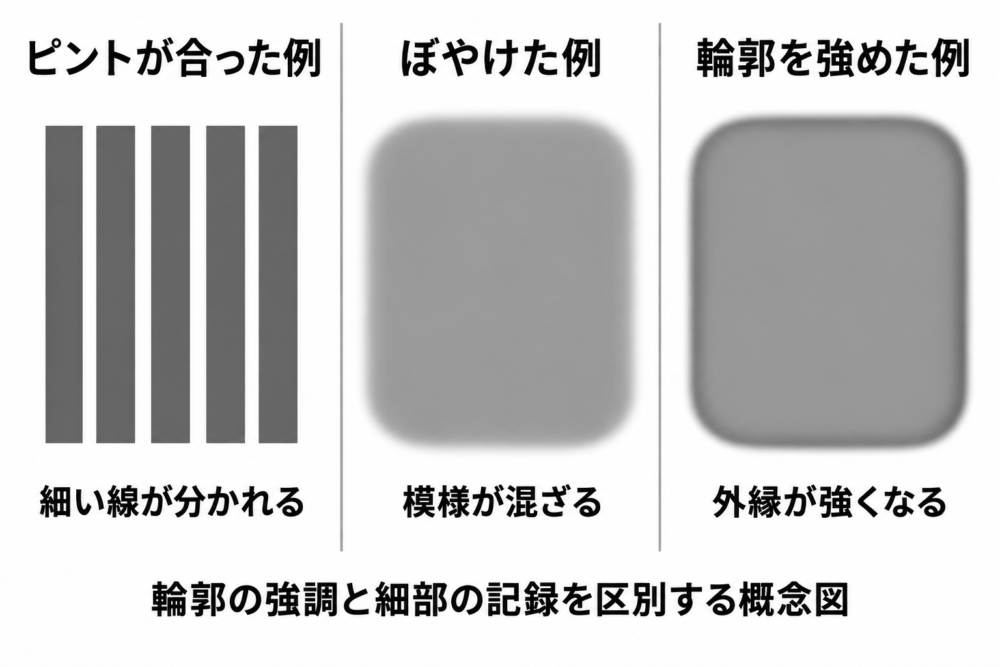
細部が分かれて写ることと、外側の輪郭を強調することの違いを示す概念図です。実際の同一画像への処理結果ではありません。
キヤノンの写真用語集「シャープネス」は、軽いピンぼけをピントが合ったように見せられる場合を説明しつつ、撮影時にピントを合わせることを勧めています。これは、見た目を補うことと撮影時の細部を確保することを分けて考えるための説明です。
大きなピンぼけや手ブレが気になる写真で、シャープの値だけを上げ続けると、見せたい模様より先に縁取りやノイズが目立つことがあります。撮り直せるならピントや撮影条件を見直し、編集では残っている情報をどう見せるかを考えましょう。AIによる復元や描き足しは、ここで扱う通常の輪郭強調とは別の処理です。
コントラスト・明瞭度とは何が違う?
どれも「メリハリが出る」と感じやすい調整ですが、何を目立たせたいかで選びます。次の表は、Lightroom Classicの機能を手がかりにした役割の整理です。
| 項目 | 主な目的 | 見る場所 |
|---|---|---|
| コントラスト | 写真の明暗の差を整える | 全体の明るい部分と暗い部分 |
| 明瞭度 | 局所的な明暗差を調整し、質感や立体感に影響を与える | 岩肌や雲などのまとまりのある濃淡 |
| シャープ | 輪郭や細かな境界を強調する | 葉の縁、髪、細い線など |
働きが完全に独立しているわけではなく、同じ写真で似た印象の変化が起こることもあります。迷ったら一つずつ動かし、見せたい場所と背景がどう変わるか比べてください。
コントラストと明瞭度の説明は、Adobeの画像の色調とカラーの操作ガイドで確認できます。明暗差そのものの考え方は、写真のコントラストとは?でも図解しています。
強めすぎは、輪郭と平坦な場所で見分ける
シャープ処理の効き具合を見るときは、細部が目立ったかだけでなく、新しい不自然さが出ていないかを確認します。
輪郭に白や黒の縁が出る
暗い枝や建物と、明るい空の境界は、強調しすぎを見つけやすい場所です。輪郭の外側に白い線が浮いたり、内側に暗い線が増えたりしていないか見ます。このように境界付近に現れる帯状の不自然な明暗を、ハローと呼びます。
元の写真にも逆光や反射などによる明るい縁がある場合はあります。調整のオン・オフを切り替え、シャープを加えたことで強くなった縁かどうかを比べると切り分けやすくなります。
空や背景のざらつきが目立つ
ノイズも画素間の細かな変化なので、シャープ処理で目立つことがあります。主役の線が見やすくなっても、空や暗い壁のざらつきまで強くなったら、適用量や対象範囲を見直します。
| 確認する場所 | 強めすぎを疑う変化 | 比較すること |
|---|---|---|
| 空と枝・建物の境界 | 白や黒の縁が浮く | 補正を弱めると縁取りが減るか |
| 肌や柔らかい布 | 細かな凹凸が硬く見える | 元の柔らかさを残せているか |
| 空、壁、背景ボケ | 粒状のざらつきが増える | 主役以外へ強調をかける必要があるか |
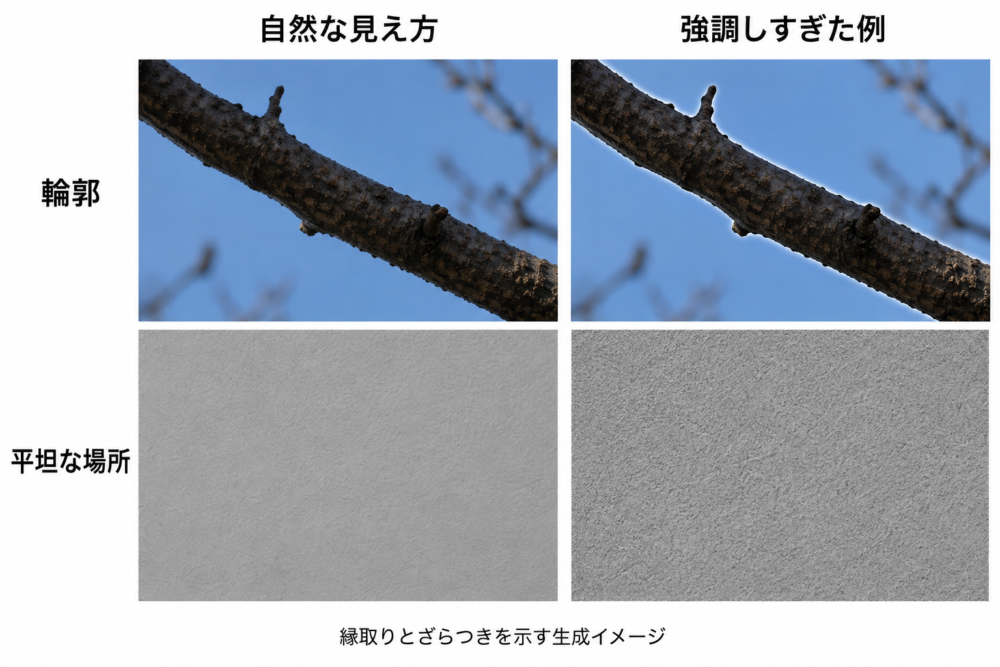
縁取りとざらつきに注目するための生成比較イメージです。同一実写を補正した作例ではありません。
キヤノンのプリント講座 Lesson25も、空や背景ボケなどではノイズを強調する場合があると説明しています。写真のすべての場所を同じようにシャープに見せようとせず、主役と周囲を分けて見ましょう。
シャープネスを調整するときの確認手順
ここでは設定値を固定せず、自分の写真で効き具合を判断する方法を紹介します。編集前と比較できるように、調整履歴や複製を残してください。
1. 同じ倍率で輪郭と背景を比べる
細部の確認には、編集ソフトの100%表示(等倍で細部を確認する表示)を使います。全体を画面に収めた表示では、細い縁取りが分かりづらいことがあります。
AdobeのLightroom Classicで細部を鮮明にする手順でも、100%表示で補正前後を確認する方法が示されています。比較中に倍率を変えると効果を判断しにくくなるため、同じ場所・同じ倍率で切り替えます。
2. 少し動かし、見せたい線が自然かを見る
まず強さを少し動かし、葉の縁や髪などが見やすくなるか確認します。線が太く見える、白い縁が浮く、肌が硬く感じる場合は、強さを戻して比べます。
Lightroom Classicでは「適用量」が強さ、「半径」が強調する境界の幅に関係します。ただし、どの写真にも合う数値はありません。最初から複数の項目を同時に変更せず、変化を確認してから次の項目へ進むと、どの調整が原因か分かりやすくなります。
3. 不要な場所への強調を抑える
背景だけがざらつく場合は、全体の強さを下げる方法に加えて、適用する場所を絞る方法もあります。Lightroomのシャープにある「マスク」は、平坦な部分への適用を抑えるための調整です。人物や空を選ぶ部分補正のマスクとは、操作の役割が異なります。
ノイズを減らす操作とシャープを加える操作の釣り合いに迷う場合は、Lightroomのノイズ除去で写真がのっぺりする原因と調整方法を参照してください。
4. 最後は実際に使う大きさで見る
100%表示は細部の問題を探すために使い、最後の印象は用途に合わせて確認します。ブログで使う写真なら掲載に近い大きさ、プリントなら実物を通常の鑑賞距離から見ます。
拡大した画面で線が強く見えることだけを目標にすると、写真全体が硬い印象になることがあります。細部の確認と、写真全体としての見やすさを往復して仕上げましょう。
カメラ・現像・書き出しで重ねて強めていない?
JPEG写真には、カメラやアプリで輪郭強調が加わっている場合があります。また、RAW現像でも初期設定としてシャープが適用されることがあります。編集ソフトへ読み込んだ状態を、必ずしも輪郭強調がゼロの画像だとは考えないでください。
キヤノンのプリント講座は、カメラとRAW現像ソフトで処理や設定の反映が異なる場合があると説明しています。カメラ内の設定名や値と、別ソフトの値を直接対応させるより、表示された画像を確認するほうが確実です。
書き出し時に加えるシャープもあるため、編集画面では自然なのに完成したJPEGで縁取りが目立つ場合は、出力時の設定も確認します。画像サイズやJPEG品質を含む切り分けは、Lightroomで書き出すと画質が落ちる?にまとめています。
よくある疑問
シャープネスは高いほど高画質?
高いほどよいとは限りません。輪郭が目立っても、ノイズや不自然な縁取りが増える場合があります。主役が見やすく、肌や背景の質感が意図に合うかで判断します。
シャープをゼロにしたら、必ずぼける?
設定をゼロにしても、撮影時のピントが外れるわけではありません。また、その項目をゼロにしても、以前の処理やカメラ内の強調まで取り消せるとは限りません。現在の見え方を基準に、必要な分だけ調整してください。
ノイズがある写真には使えない?
使えますが、強調する範囲と量の確認が必要です。ノイズを目立たなくする目的でシャープを強めると、かえってざらつきが増えることがあります。主役の輪郭と、空や暗部の状態を別々に見て調整します。

コメント