
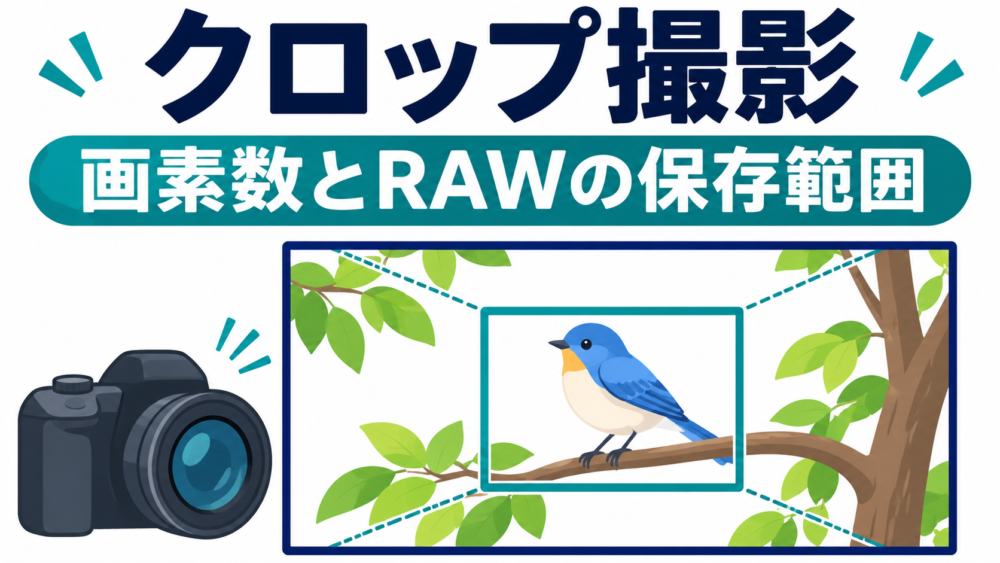
クロップ撮影は、写真に使う範囲を狭めて、望遠レンズで撮ったような画角にする機能です。 中央部を切り出して保存する方式では、残る画素数が減るため、大きく表示・印刷したり、さらに切り取ったりする余裕は小さくなります。撮影時にクロップするか迷ったら、必要な画素数と、後から周辺を戻せる記録方式かを確認してください。
この記事では、フルサイズ機の静止画クロップやAPS-Cモードを中心に、後からトリミングする場合との違いを整理します。図と計算は仕組みの説明であり、実写の画質比較ではありません。
クロップで変わるのは画角。レンズの焦点距離は変わらない
クロップでは、広い撮影範囲から中央の一部を使います。Canon EOS R8の1.6倍クロップはAPS-Cサイズ相当の範囲を使い、Sony α7CRのAPS-C撮影はレンズ記載の焦点距離の約1.5倍に相当する画角になります。Canon「EOS R8:静止画クロップ/アスペクト」、Sony「α7CR:APS-C S35撮影」
「100mmで1.5倍なら150mm相当」という表現は、写る範囲を比較するためのものです。レンズそのものの焦点距離や、被写体がセンサー上に結ぶ像の大きさが、クロップの切り替えだけで増えるわけではありません。換算の考え方は焦点距離と画角で説明しています。
そのため「画質が落ちるか」は、何とどの大きさで比べるかによって答えが変わります。同じ元画像の中央部分を使うだけなら、その部分の情報を新しく増やす処理ではありません。一方、少ない画素を同じ大きさの画面や用紙へ広げるほど、一つひとつの画素を大きく表示することになり、細部の不足やノイズ、ぶれが目につきやすくなります。
残る画素数が掲載先の必要寸法を満たすかを見てから、実際の表示サイズで判断すると、単に「劣化する・しない」で迷わずに済みます。
撮影時にクロップするか、後からトリミングするか
後からトリミングする場合は、全画面で保存した画像の中から使う部分を選びます。同じカメラ・レンズ・焦点距離・位置・露出で、補間や拡大縮小をせず同じセンサー領域を使うという条件なら、被写体に割り当てられる元の画素数は同じです。ただし実際の出力は、カメラや現像ソフトの処理・保存設定にも左右されるため、ファイルが完全に同じになるとは限りません。
| 比較軸 | 撮影時にクロップ | 全画面で保存して後からトリミング |
|---|---|---|
| 撮影時の構図確認 | 機種によっては狭い画角を大きく表示でき、仕上がりを意識しやすい | 周辺を含めて記録できるが、最終的な切り出しを考える必要がある |
| あとから使う範囲を変える余地 | 記録方式次第。範囲外を保存しない場合は戻せない | 元画像内なら位置や範囲を選び直せる |
| 使える画素数 | 記録範囲と画像サイズ設定で決まる | 切り出した縦横の画素数で決まる |
| 作業の手間 | JPEGなどをその画角で仕上げやすい | 切り出しの編集が必要 |
| 向く場面 | 欲しい画角が決まり、撮影時の見え方を優先したい | 構図や用途が未定、周辺を残して選び直したい |
EOS R8のクロップ時には拡大した映像が表示され、RX1R IIIのステップクロップでも待機画面が選んだ画角になります。表の撮影時の見やすさは、こうした表示仕様を基にした判断です。Canon「EOS R8:静止画クロップ/アスペクト」、Sony「RX1R III:ステップクロップ撮影設定」
構図を決め切れていないなら、周辺を保存できる設定で撮り、後から選ぶ方法が扱いやすいでしょう。主役や余白の選び方は写真のトリミングで構図を整える方法へ進んでください。
1.5倍・1.6倍クロップで何万画素残る?
同じ縦横比のまま中央を切り出し、画素の追加や間引きをしない理想例では、残る画素数は「元の画素数÷クロップ倍率÷クロップ倍率」で概算できます。横だけでなく縦も短くなるため、倍率で2回割ります。
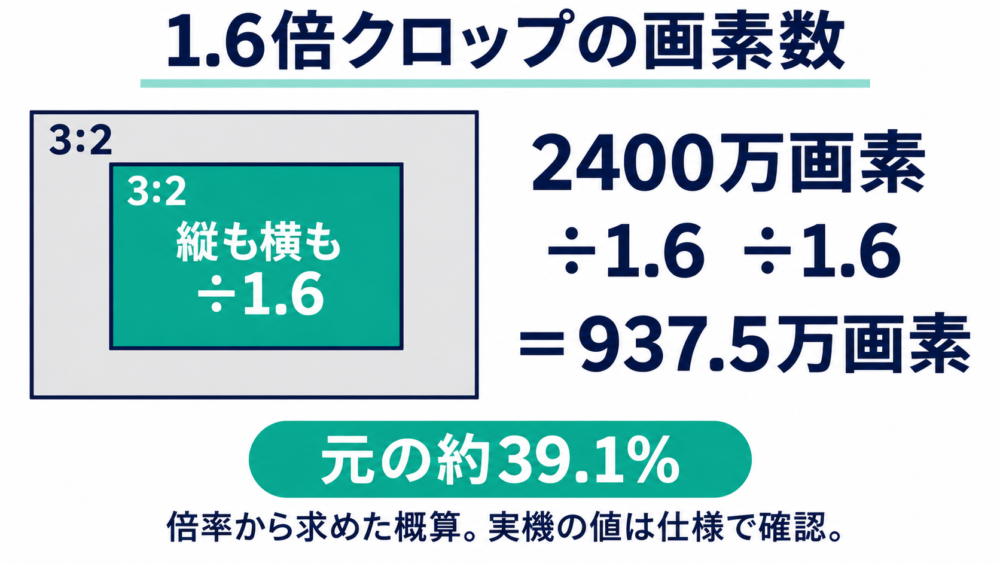
AI生成の概念図。縦横を同じ倍率で狭めたときの面積比を示し、実機の記録画素数や画質を測定したものではありません。
2400万画素を例にすると、次のようになります。
| クロップ倍率 | 計算 | 残る画素数の概算 | 元の画素数に対する割合 |
|---|---|---|---|
| 1.5倍 | 2400万÷1.5÷1.5 | 約1067万画素 | 約44.4% |
| 1.6倍 | 2400万÷1.6÷1.6 | 937.5万画素 | 約39.1% |
これは理想的な面積比の計算です。公称のクロップ倍率には丸めがあり、カメラの記録領域や出力サイズの設定も関係するため、実機の正確な値は説明書の縦横ピクセル数で確認します。
実機の画素数は、記録形式とサイズまで確認する
EOS R8では、3:2のフルサイズで6000×4000ピクセル、1.6倍クロップでは3744×2496ピクセルです。JPEG/HEIFのLサイズとRAWの該当設定で、クロップ時は約930万画素と記載されています。先ほどの937.5万は概算であり、公式寸法からの計算は3744×2496=9,345,024画素になります。Canon「EOS R8:主な仕様・静止画記録画素数」
一方、α7CRのJPEG/HEIFは3:2のLが9504×6336、Mが6240×4160ピクセルで、APS-C撮影ではLを選べず、一時的にMになります。もともとMやSで記録している場合は、フルサイズとAPS-Cを切り替えても同じ画素数で記録できます。「クロップにしたのにファイルの縦横サイズが同じ」という場合は、このような出力設定も確認してください。Sony「α7CR:JPEG画像サイズ/HEIF画像サイズ」
このα7CRの例はJPEG/HEIFの仕様です。RAWにも同じサイズ選択が適用されるとは読み替えないでください。また、画素数が同じでも、写る範囲や元の画像情報まで同じという意味にはなりません。
RAWならクロップ前の範囲へ戻せるとは限らない
RAW(現像処理に使う撮影データ)にも、クロップ範囲だけを保存する機能と、広い範囲の画像に切り出し情報を付ける機能があります。「RAWで撮ったから周辺も残っている」と決めつけず、機種と機能名を確認してください。
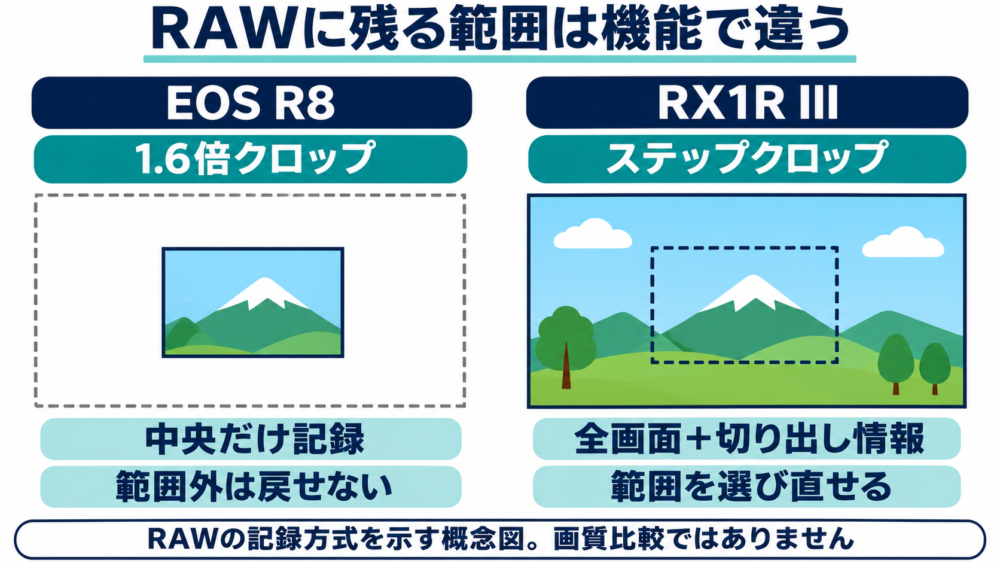
AI生成の概念図。対象機能のRAW記録範囲を説明したもので、画質の比較ではありません。
| 機種・機能 | RAWの記録範囲 | あとから範囲を変える際の注意 |
|---|---|---|
| EOS R8の1.6倍クロップ | クロップした範囲のみ | 範囲外の画像データは記録されない |
| EOS R8の1:1・4:3・16:9アスペクト指定 | フルサイズ画像と縦横比の情報 | 1.6倍クロップとは扱いが異なる |
| RX1R IIIのステップクロップ | フルサイズ画角の画像とクロップ位置・範囲の情報 | PC編集で全画面内の切り出し位置・範囲を変更できる |
出典:Canon「EOS R8:静止画クロップ/アスペクト」、Sony「RX1R III:ステップクロップ撮影設定」。
RX1R IIIでもJPEG/HEIFはクロップした画角で記録されます。RAWでの動作をJPEGに当てはめたり、同じSonyのαシリーズのAPS-C撮影にも当てはめたりはできません。
また、カメラ再生で狭い画角に見えることだけでは、RAWに周辺が残っているかを判定できません。説明書の記録仕様を確認し、使用する現像ソフトが対応する方法で切り出し範囲を変更できるかを、必要な撮影の前に確かめます。
撮影前に確認する設定と、手元での比較手順
急に画角が狭くなったら、まずクロップ/APS-C撮影の設定と、装着レンズを確認します。EOS R8ではRF-S/EF-Sレンズ使用時に1.6倍クロップへ自動設定されます。α7CRの[オート]もレンズや設定に応じて記録範囲を決めますが、APS-C用レンズで[切]にすると周辺が暗くなるなどの問題が起きる場合があります。画角を広くするためだけに無条件で解除するのは避け、対応レンズの条件も確認してください。Canon EOS R8、Sony α7CR
画素数の余裕を調べるなら、以下の順で確認できます。これは比較のための手順案で、ここで実機検証を行った結果ではありません。
- 必要な出力寸法を決める。 掲載先が横2400×縦1600ピクセルを必要とするなら、切り出し後も両辺がそれ以上残るかを見ます。
- 比較条件をそろえる。 全画面撮影に対応するレンズを使い、静物に対してカメラ位置、焦点距離、ピント、露出を固定します。
- 全画面とクロップで撮る。 記録形式・画像サイズを控え、全画面側を後から同じ範囲に切り出します。
- 同じ出力サイズで比べる。 現像やシャープネス、書き出し条件をそろえ、実際の掲載サイズで細部・ノイズ・ぶれを見ます。
- RAWの範囲を別に確認する。 記録仕様に照らし、ソフト上でクロップ枠を広げられるか確認します。試写後は通常使う設定へ戻します。
たとえばEOS R8の3744×2496ピクセルは、追加の切り出しをしなければ2400×1600を両辺とも上回ります。ただし、これは寸法が足りるという確認であり、ピントやぶれまで良好であることの保証ではありません。
撮影時の見やすさを優先し、必要な画素数も残るならクロップ撮影を選べます。用途や構図を後で決めたいなら、全画面のデータを残せる設定が役立ちます。どちらを選ぶ場合も、撮影後に戻せる範囲だけは事前に確かめておくと安心です。
コメント