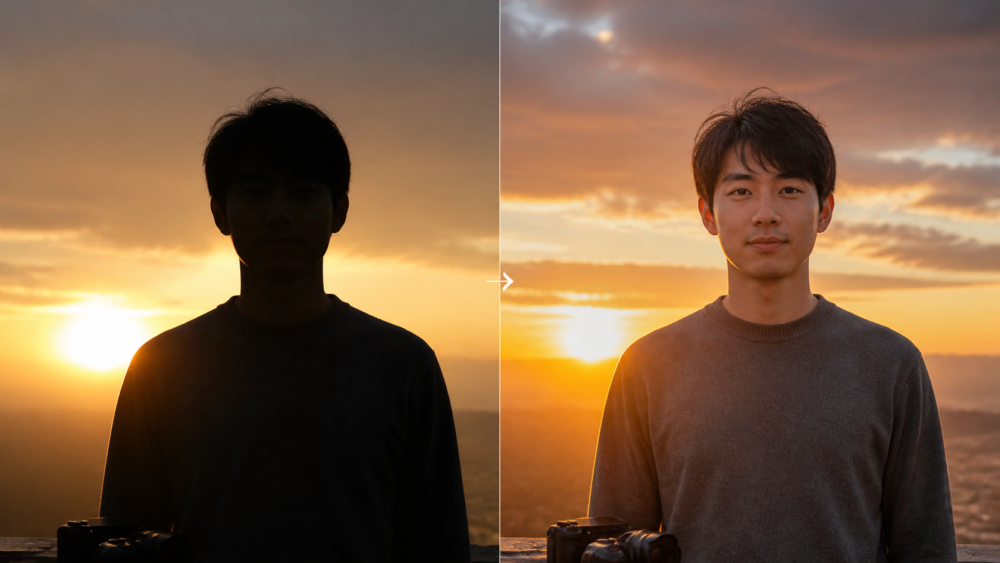
iPhoneで逆光を補正するなら、撮影前は顔をタップして露出を調整し、撮影後は「写真」アプリの「シャドウ」で暗い部分を明るくします。 顔を明るくしたときに空や窓が真っ白になるなら、全体の明るさを上げ続けるより、撮影位置や補助光を見直す方が両方の細部を残しやすくなります。
逆光は、被写体の後ろからカメラ側へ光が差す状態です。この記事では、撮影時の設定と、すでに撮った写真の編集を分けて説明します。掲載する比較作例は生成AIによる説明用イメージであり、特定機種での撮影・補正結果ではありません。
逆光補正は「撮る前」と「撮った後」で方法が違う
「逆光補正」は一つの機能名とは限りません。顔へ露出(撮影時に受ける光や明るさに関わる設定)を合わせる方法、顔へ光を足す方法、記録済みの画像を明るくする方法が含まれます。
| 今の状況 | 最初に試すこと | 得られる効果と限界 |
|---|---|---|
| iPhoneでこれから撮る | 顔をタップし、露出を少し上げる | 顔が明るくなる一方、背景も明るくなる |
| 撮った写真の顔だけが暗い | 写真アプリでシャドウを調整する | 暗部を見やすくする。顔以外の暗い部分にも効く |
| 顔も背景も残して撮りたい | 撮影位置・反射光・HDR・補助光を検討する | 明暗差への対処。被写体の動きや距離に制約がある |
| カメラでこれから撮る | 自動露出ならプラス側へ露出補正する | 背景の白とびとシャッター速度も確認する |
| 輪郭だけの写真にしたい | 明るい背景へ露出を合わせる | シルエットになる。顔を明るくする必要はない |
撮影後の編集で「露出」を変えても、撮影時にセンサーが受けた光は変わりません。編集は、記録された情報を使って明るさや階調(明暗の段階)を変える処理です。詳しい用語の関係は、露光・露出とは?違いと写真の明るさを図解で説明しています。
iPhoneで撮影前に逆光を補正する手順
顔をタップし、露出を少しずつ上げる
標準の「カメラ」アプリでは、次の順で調整します。
- 写真モードで人物を画面に入れ、顔付近をタップする。
- フォーカス枠の横にある太陽の形の露出コントロールを上へ動かす。
- 顔が見える明るさになったところで止め、空や窓の色が残っているかを見る。
- 撮影した写真を開き、顔のピントとブレも拡大して確認する。
顔をタップする操作は、AF(オートフォーカス、ピントを自動で合わせる機能)の位置を指定する操作でもあります。タップしただけで希望の明るさになるとは限らないので、露出は画面を見ながら調整します。操作の根拠はAppleのiPhoneのカメラツールを使って撮影を設定するです。
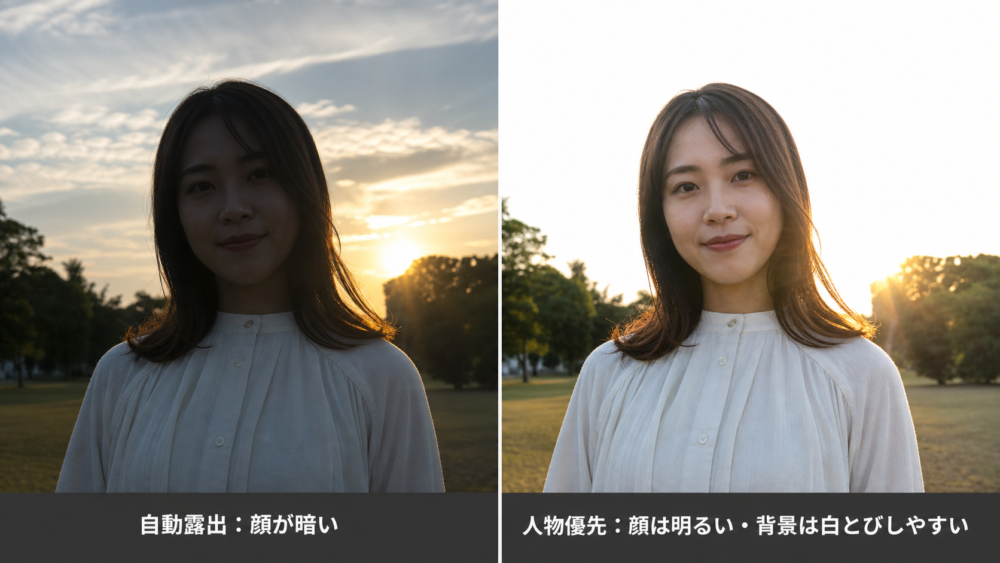
左は背景を残したため顔が暗い状態、右は人物を明るくした分だけ背景も明るくなった状態です。露出を上げると、顔と背景の明るさが一緒に変わることを見てください。
同じ位置で撮り続けるならAE/AFロックを使う
人物までの距離と光が変わらない場面では、顔付近を長押しし、「AE/AFロック」と表示されるまで待ちます。これは露出とピントを固定する機能です。解除は画面をタップします。
人物がこちらへ歩いてくるなど距離が変わったら、固定したピントが合わなくなります。その場合は解除して合わせ直してください。明るさを固定したいだけなのに、ピントまで固定して撮り続けないようにします。
Androidではメーカーやカメラアプリによって表示が異なります。人物をタップして太陽マークや明るさスライダーが現れる機種では、それを調整し、背景が白くなりすぎない範囲で撮影します。
HDRのボタンが見つからない場合
HDR(ハイダイナミックレンジ)は、明るさの異なる情報を組み合わせ、明部と暗部を残しやすくする処理です。iPhoneでは必要に応じて自動的にHDRが使われ、手動切替に対応するのは一部のモデルです。
「設定」や撮影画面にHDRのボタンがないからといって、HDRが利用できないとは限りません。AppleのiPhoneのHDRカメラ設定を調整するで、自分のモデルに該当する説明を確認してください。「HDRビデオ」は動画の設定なので、静止画の逆光補正とは分けて考えます。
撮った後の逆光写真をiPhoneで補正する
「写真」アプリの編集から暗部を調整する
顔は暗いものの、目元や服の模様がうっすら残っている写真なら、暗部の調整で見やすくできる可能性があります。標準の「写真」アプリで、次の順に試してください。
- 写真を開き、編集ボタンから「調整」を選ぶ。
- 写真全体が暗いなら「露出」を少し上げ、顔だけが暗いなら「シャドウ」を上げるところから試す。
- 空や窓が明るすぎる場合は「ハイライト」を下げ、明部の階調を調整する。
- 顔を拡大し、ざらつきや不自然な色が目立つ手前まで補正量を戻す。
- 補正前後を比較し、保存操作で編集を確定する。
編集画面への入り方とスライダーの操作は、AppleのiPhoneで写真やビデオを編集するで確認できます。保存ボタンの表示はiOSのバージョンによって異なり、チェックマークや「完了」などで示されます。
上の順序は逆光写真を調整するための試し方です。元の写真によって必要な量が違うため、「シャドウは必ずこの数値」という共通の正解はありません。自動補正を試す場合も、顔の色と背景が意図に合っているかを確認します。
露出・シャドウ・ハイライトは何が違う?
| 調整項目 | 主に見る部分 | 逆光写真での使い方 | 調整しすぎたとき |
|---|---|---|---|
| 露出 | 画像全体 | 写真全体が暗いときに少し上げる | 空や窓まで明るくなる |
| シャドウ | 暗い部分 | 暗く写った顔や服を見やすくする | ざらつきが目立つ、陰影が弱くなる |
| ハイライト | 明るい部分 | 明るい空や窓の階調を抑える | 明部が灰色っぽく不自然になる |
シャドウは顔を認識して顔だけを照らす機能ではありません。顔と同じくらい暗い背景も変わります。また、ハイライトを下げても、写真に記録されていない雲の模様を作り戻すことはできません。
Appleの写真の明るさ・露出・カラー調整の説明は各項目の役割を知る参考になります。この資料はMac版の操作説明なので、iPhoneの操作経路は前掲のiPhone用ガイドを参照してください。
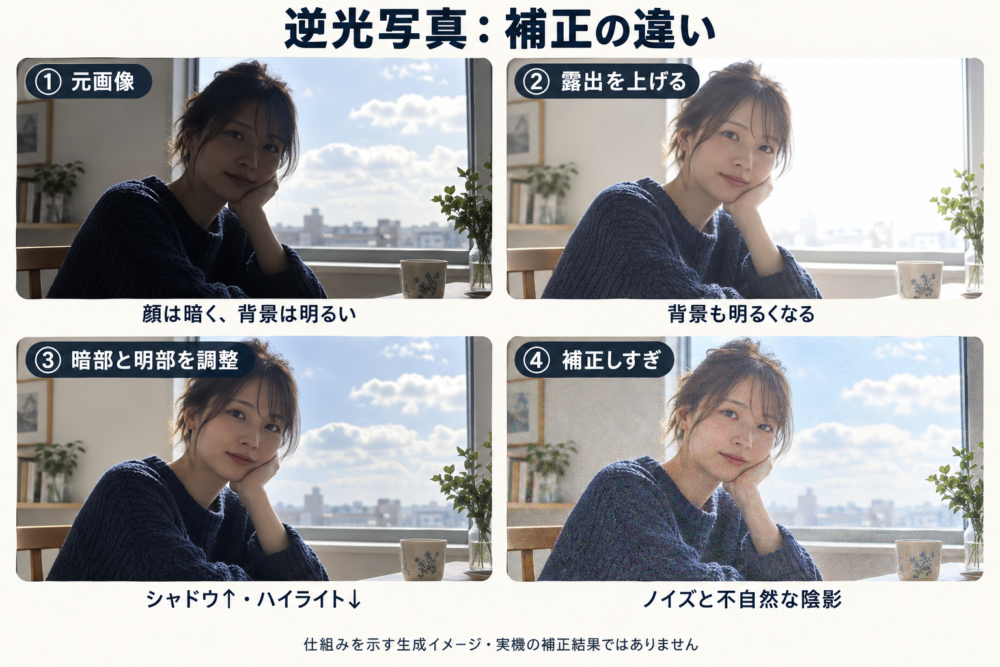
上図は補正の考え方を説明する生成イメージです。同じ写真をiPhoneで実際に編集した比較ではありません。見るポイントは、全体を明るくする場合の空の変化と、暗部を強く持ち上げた場合の顔のざらつきです。
補正で直せる範囲を見極める
暗い部分に模様や色の情報が残っていれば、それを明るく表示できます。一方、完全に白く飽和した部分や、暗すぎて細部を区別できない部分では、元の模様を正確に復元できません。
ここでは、画面上で暗く見えることと、記録に細部の違いが残っていない黒つぶれを区別します。見た目が黒くても調整で細部が現れる写真はありますが、すべての黒い部分が戻るとは限りません。白とび・黒つぶれと補正の限界は、ソニーのヒストグラムの説明にも示されています。
暗部を持ち上げると、そこに含まれるノイズ(ざらつきや色のむら)も見えやすくなります。Adobeの部分補正コントロールでも、この性質に触れています。顔の細部よりノイズが気になる状態になったら、明るさを少し戻して自然さを優先しましょう。
逆光で顔が暗くなるのはなぜ?
原因は主に、露出の基準と、人物・背景の明暗差です。
カメラは測光(光の明るさを測って露出判断に使うこと)を行います。自動露出では、その結果や人物検出などを基に設定が選ばれます。逆光で空や窓が画面を大きく占めると、背景の明るさを抑える設定になり、日陰にある顔が暗く写る場合があります。ニコンの逆光撮影ガイドでも、露出調整などの対策が紹介されています。
人物の顔に届く光が少なく、背景が強く照らされている場合は、顔へ合わせると空が白とびし、空へ合わせると顔が暗くなります。記録できる明暗の幅には限界があるため、露出を動かすだけで両方を残せるとは限りません。この幅をダイナミックレンジと呼びます。詳しくはカメラのダイナミックレンジの解説を参照してください。
AFが顔へ合っていても、明るさが意図どおりになるとは限りません。ピント位置と露出の判断は別の処理であり、逆光では両方を確認する必要があります。
顔と背景の両方を残して撮るには
撮影位置と顔側の光を見直す
太陽を人物の頭や建物の後ろへ隠す、明るい窓が画面の大部分を占めない構図にする、といった変更から試します。強い光源の写り込みやフレア(画面が白っぽくなるなど、強い光による写りへの影響)を抑えやすくなります。
光源を画面から外しても、顔に届く光が増えるわけではありません。人物と背景の明暗差そのものを小さくしたい場合は、白い壁からの反射光が顔へ届く位置へ動く、レフ板(光を反射させる板)を使う、窓の横などから顔へも光が回る向きに変える、といった方法を選びます。
HDRと階調補正を使い分ける
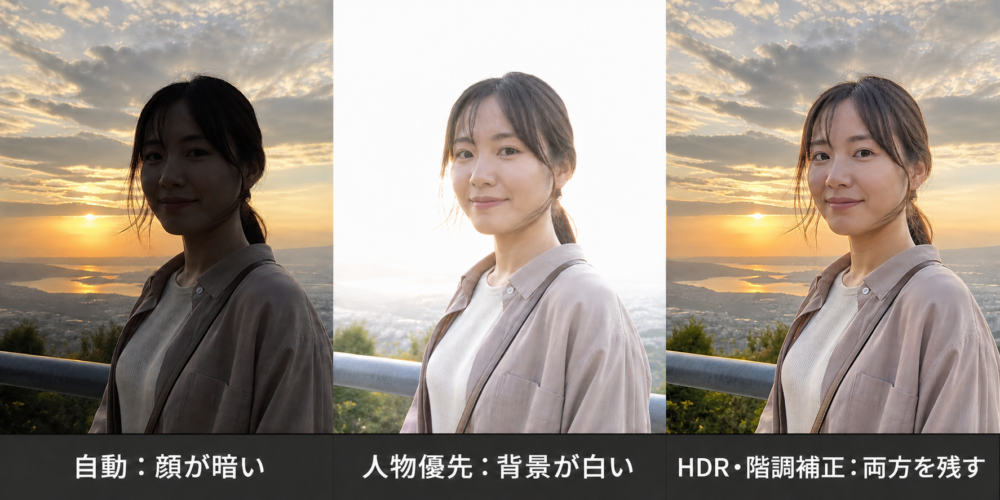
左から、背景を優先した状態、人物を明るくした状態、明部と暗部のバランスを整えたイメージです。右のような仕上がりを目指す方法にはHDRと階調補正がありますが、内部の処理は同じではありません。
HDRでは複数露出の画像を組み合わせる方式があり、撮影中の動きが合成に影響する場合があります。対して、ソニーのDレンジオプティマイザーのような機能は画像の明るさや階調を調整します。名称・効果・記録形式への反映は機種によって異なるため、説明書で確認してください。
走る子どもなどで輪郭が不自然になる場合は、撮影位置とシャッター速度も見直します。HDRを手動で切り替えられる機種では設定を比較できますが、切替できないスマホへ同じ操作を求める必要はありません。
近距離の人物なら補助光を足す
日中シンクロは、明るい時間帯にフラッシュを補助光として使う撮影です。背景が明るくなりすぎない露出にし、近距離の顔へ光を足すことで、露出補正だけの場合より背景を残しやすくなります。
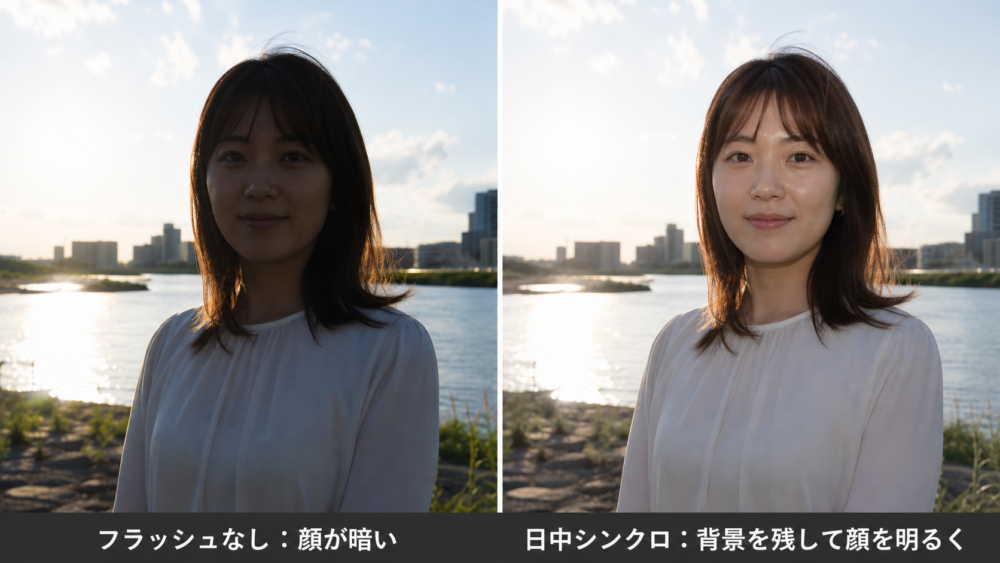
この図では、背景の明るさを大きく変えずに顔を明るくする違いを見てください。原理と注意点はニコンのフラッシュ撮影レッスンが参考になります。
フラッシュの光が届く距離には限界があります。スマホで遠くの人物を撮る場合などは、発光しても十分に明るくなりません。カメラでは同調できるシャッター速度にも制約があるので、外付けフラッシュを含めた対応条件を確認します。
カメラで逆光を補正するときの設定
自動露出ならプラス補正から試す
P、A/Av、S/Tvなどの自動露出モードで顔が暗い場合は、露出補正をプラス側へ少し動かします。どの設定値が変わるかは、撮影モードやISO感度の自動設定によって異なります。撮影結果を見ながら調整し、背景が白くなりすぎる前に止めてください。
Mモードで絞り・シャッター速度・ISO感度をすべて手動で固定している場合は、露出補正の数値だけを動かしても明るさが変わらない機種・条件があります。その場合は各設定を直接変えます。M+ISOオートでの露出補正対応は機種ごとの説明書を確認してください。
顔を明るくするためにシャッター速度が遅くなると、人物の動きによるブレが増えることがあります。シャッター速度の基礎とISO感度の基礎も、明るさとブレを両立させる判断に役立ちます。
測光モードを変えるときは測る位置も確認する
人物を基準にする方法として、スポット測光や部分測光など狭い範囲を測るモードがあります。ただし、測光位置が画面中央に固定される機種と、AF枠に連動する機種があります。顔へAF枠を移しただけで測光位置も移るとは限りません。
測光モードを変えても、人物と背景の実際の明暗差は変わりません。背景が白く飛ぶなら補助光や撮影位置まで含めて調整します。各モードの違いはカメラの測光モードの解説に整理しています。
うまく補正できないときの確認表
| 症状 | 確認すること | 次に試すこと |
|---|---|---|
| 顔は明るいが空が真っ白 | 全体の露出を上げすぎていないか | 撮影時は補助光・位置変更。編集時は露出を戻し暗部を調整 |
| 編集すると顔がざらざらする | 暗部を強く持ち上げすぎていないか | 補正量を戻す。撮り直せるなら顔側の光を増やす |
| シャドウで背景まで明るくなる | 背景にも暗い部分が多くないか | 顔専用の調整ではないため、全体の自然さで量を決める |
| HDRで輪郭がずれる | 人物やカメラが動いていないか | 可能なら設定を比較し、撮影位置・シャッター速度を見直す |
| フラッシュを使っても顔が暗い | 光が届く距離か | 近づく、反射光や別の補助光を利用する |
| 明るいが顔のピントが外れる | AE/AFロック後に距離が変わっていないか | ロックを解除して合わせ直す |
カメラにヒストグラム(画像内の明るさの分布)や白とび警告があれば、残したい空・顔・服の部分と照らし合わせます。明るい背景のすべてを残すことより、写真で何を見せたいかが判断の基準です。
逆光をシルエットや輪郭光に生かす
人物の形を見せたいなら、背景へ露出を合わせて顔を暗く残す方法もあります。明るい空を背景に腕や足の輪郭が重ならない位置で撮ると、形が伝わりやすくなります。ニコンの逆光のシルエット撮影レッスンも参考になります。
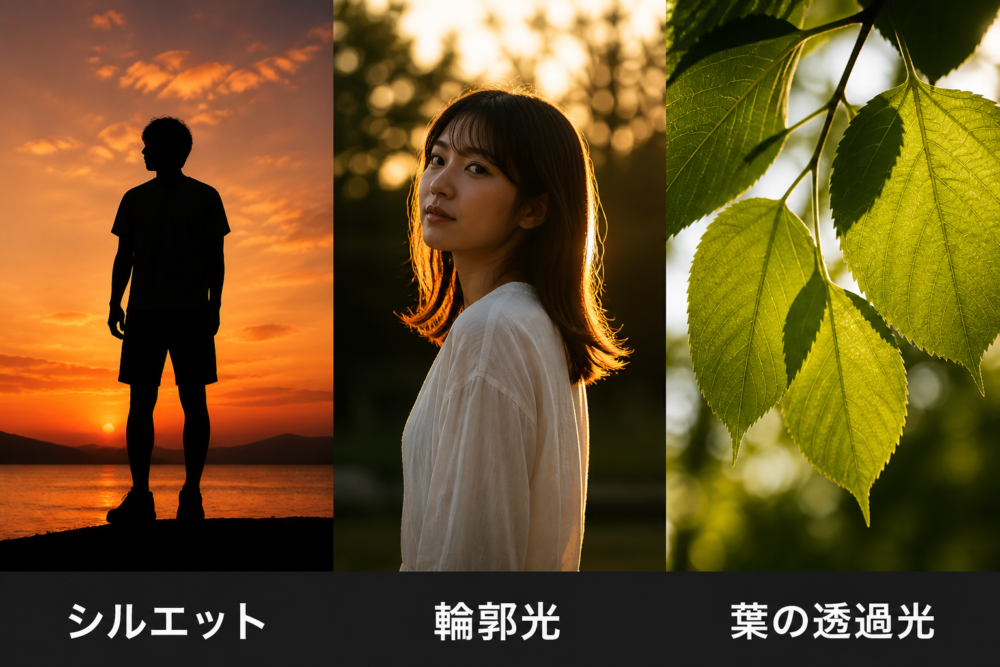
左からシルエット、髪や輪郭に光を残す人物写真、葉を透かす表現です。顔の表情を見せたい写真では人物側の明るさを、形や透ける色を見せたい写真では背景や光の位置を優先します。撮影時にその狙いを決めておくと、編集で暗部をどこまで明るくするかも判断しやすくなります。
コメント