

露出補正は、カメラが自動で決めた明るさを基準に、写真を明るめ・暗めへ調整する機能です。 撮った写真が思ったより暗ければプラス、明るすぎればマイナスを試します。補正しても変わらないときは、撮影モードとISO感度の設定、撮影前の画面と保存した写真の違いを確認します。
この記事では、静止画撮影での判断と確認手順を説明します。図と作例イメージは説明用に生成したもので、実機の操作画面や、補正値ごとの実写比較ではありません。
露出補正とは:自動で決まった明るさに希望を伝える
カメラは被写体の明るさを測り、撮影に使う設定を自動で選びます。この自動露出で撮れた写真が、撮影者の意図どおりになるとは限りません。白い布を明るく見せたいのに灰色っぽく写ったときなどに、露出補正で仕上がりを調整します。Nikon「露出補正」
| 撮影結果と希望 | 試す方向 | 確認すること |
|---|---|---|
| 思ったより暗い。もう少し明るくしたい | +(プラス) | 明るい部分の模様が消えていないか |
| 思ったより明るい。落ち着いた暗さにしたい | −(マイナス) | 暗い部分の模様が見えなくなっていないか |
| 今の明るさが意図どおり | 0のままでよい | 補正すること自体を目的にしない |
補正量は「+0.3」「−1.0」などで表示されます。EV(露出の段数を表す単位)が添えられていることもあり、0は補正を加えていない状態です。0にしても、自動露出そのものは働きます。
露出や絞り・シャッター速度・ISO感度の関係を先に整理したい場合は、カメラの露出とは?写真の明るさを決める3要素を参照してください。
白いものを明るく、黒いものを暗く写したいとき
白い布が灰色っぽく写ったら、プラスを試す
白い布や雪が画面の大部分を占めると、反射する光が多くなります。カメラがそれを明るすぎる場面と判断して、意図したより暗く写すことがあります。その結果、白いはずの布が灰色っぽく見えたら、プラス補正で明るくする方向を試します。
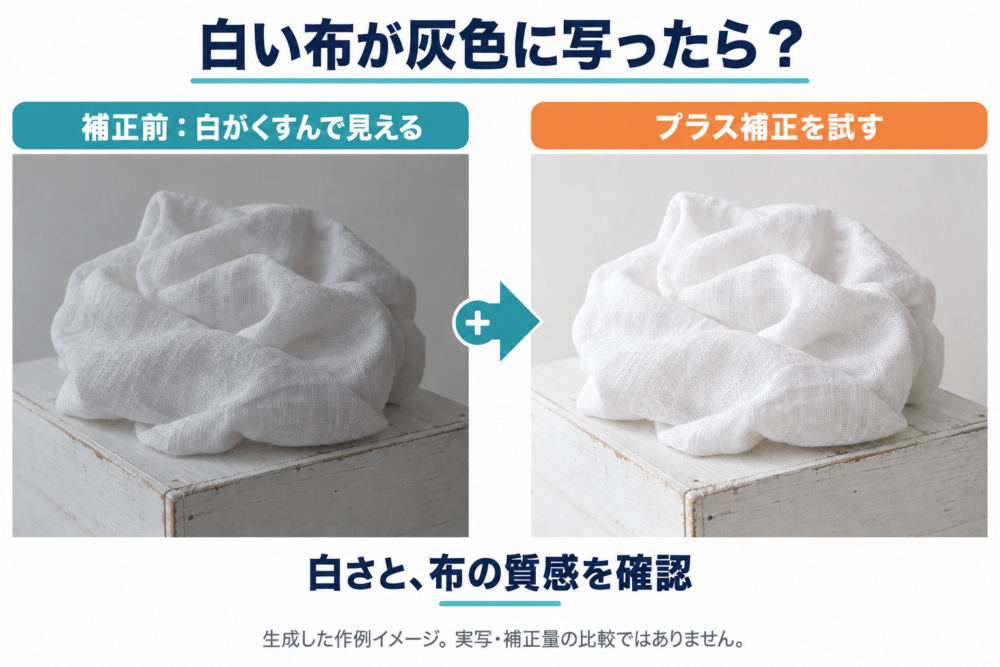
*生成した比較イメージです。実写ではなく、特定の補正値による明るさを再現したものでもありません。白さと織り目の両方を確認します。*
判断したいのは、白さを戻しながら、布の織り目や折り目を残せるかです。明るくしすぎると、白い面だけが残って細かな模様が分からなくなります。
黒い布が薄い灰色に写ったら、マイナスを試す
反対に、黒い布や暗い背景が画面を大きく占めると、カメラが明るさを補おうとして、黒を意図したより明るく写すことがあります。黒い布の深い色を残したいときは、マイナス補正を試します。Sony「明るさ(EV補正)の調整はどのようなときに必要ですか?」
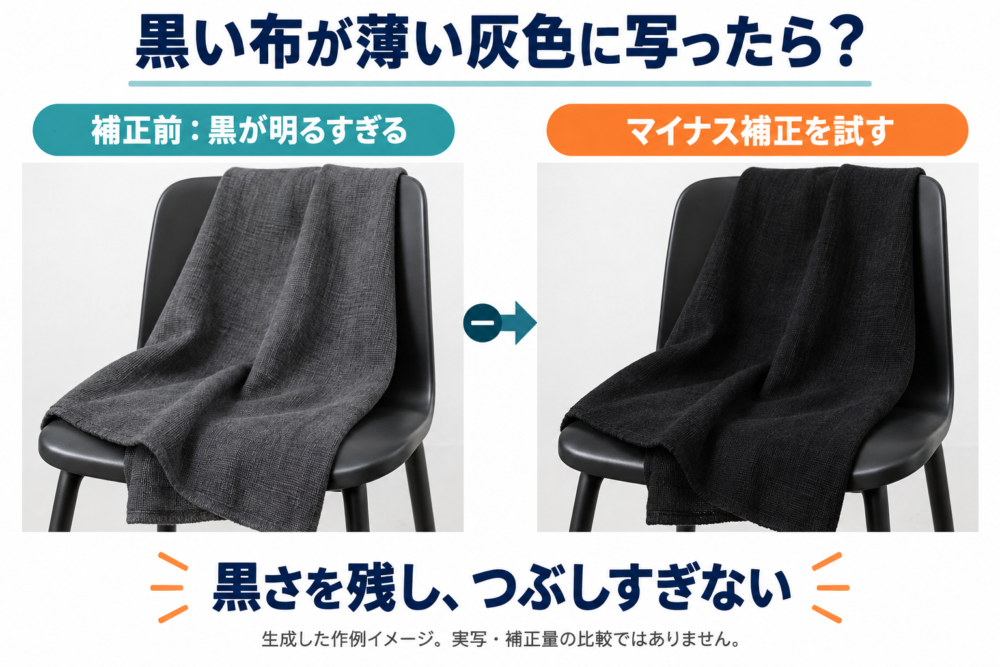
*生成した比較イメージです。明暗の方向を示しており、画素値や補正量の定量比較ではありません。暗くした後も布の折り目が残るかを確認します。*
こちらは、黒さと一緒に折り目や質感が見えるかを確認します。暗くしすぎて布と背景の境目が消えるなら、補正量を戻します。
白い被写体でも、光の当たり方や構図、カメラの判断によっては補正不要です。Canonの用語解説にも、白い花を撮った例で補正なしが適正だったケースがあります。被写体の色は試す方向の手掛かりにして、最終判断は撮影結果で行います。Canon「露出補正」
逆光で顔を明るくすると、背景も明るくなる
明るい窓や空を背にした人物では、顔が暗く写ることがあります。顔を明るくするためにプラス補正すると、背景の窓や空も明るくなり、模様が見えなくなる場合があります。
露出補正だけで、暗い顔と明るい背景の両方を必ず残せるわけではありません。顔を優先するか背景を優先するかを決め、両方を残したければ撮影位置や光の当たり方も変えます。
使い方:0から試写して、少しずつ変える
1. 補正できるモードと操作を確認する
カメラの説明書で「露出補正」を調べます。P(プログラムオート)やA/Av(絞り優先)など、露出補正を使える撮影モードで試してください。全自動モードでは操作できない機種もあります。
操作は専用ダイヤル、+/−ボタンとダイヤル、メニューなど機種によって異なります。ダイヤルを回す方向を覚えるより、画面に出た補正値の符号が希望と合っているかを確認します。
2. 0で1枚撮り、主役の明るさを見る
明るさが安定した場所に動かない小物を置き、補正0で撮影します。どこを主役として見せたいかを決め、その部分が暗すぎるか、明るすぎるかを見ます。
暗ければ+0.3、明るすぎれば−0.3など、小さな幅で変えて撮り直します。表示の刻みは機種や設定で異なります。Canonも、白飛びの境目を判断するときは細かな補正幅での調整を案内しています。Canon「露出補正」
比較するときは、カメラの向きと照明をなるべくそろえます。構図を大きく変えると、カメラが測る明るさの基準も変わるためです。
3. 白い部分・暗い部分・ブレを確認する
主役が希望の明るさになったら、白い布の模様や黒い服の質感も拡大して確認します。白飛び(明るい部分の階調が失われること)や黒つぶれ(暗い部分の階調が失われること)が、残したい場所に出ていないかを見ます。
画面の明るさだけで迷うときは、ヒストグラム(画像の明るさの分布を示す図)と白飛び警告も補助に使えます。ヒストグラムの山を中央へ動かすことが目標ではありません。カメラのヒストグラムの見方では、写真のどの部分と照合するかを説明しています。
明るさが整ってもブレていれば、シャッター速度が遅くなっていないか確認します。露出補正によって何が変わるかは、次の撮影モードの表で整理できます。
4. 撮影が終わったら、補正値を0へ戻す
撮影場所が変わった後に前の補正が残ると、次の写真まで暗く、または明るくなります。撮影を終えるときは0へ戻して表示を確認します。電源を切っても補正値が残る機種があり、Nikon Z9もその動作です。Nikon Z9活用ガイド「撮影モード/露出補正」
露出補正で何が変わる?撮影モードとISOの関係
露出補正は、撮影モードでカメラに任せている設定を通じて働きます。以下は、フラッシュを使わない静止画での代表的な関係です。ISO感度は、画像を記録する際の感度設定を指します。
| 撮影モード・ISO設定 | 自分が決める設定 | 補正に応じて変わる主な設定 | 気を付ける変化 |
|---|---|---|---|
| P・ISO固定 | ISO感度 | シャッター速度・絞りの組合せ | 動きの写り方や背景のボケ |
| A/Av・ISO固定 | 絞り・ISO感度 | シャッター速度 | プラス補正で遅くなるとブレやすい |
| S/Tv(シャッター優先)・ISO固定 | シャッター速度・ISO感度 | 絞り | 絞りの限界を超えて明るくはできない |
| M(マニュアル露出)・ISO固定 | シャッター速度・絞り・ISO感度 | 通常は自動で変わらない | 補正操作だけでは写真の明るさが変わらない |
| M・ISOオート | シャッター速度・絞り | 対応機種ではISO感度 | 感度の上限・下限に制約される |
P・A・SでもISOオートを使う場合は、ISO感度も変わり得るため、表の「ISO固定」と同じ動作だとは限りません。設定値の変化を実際に確認してください。
たとえば、照明が変わらず、Aモードで絞りとISOを固定しているとします。補正0で1/250秒だったものを、制御できる範囲で+1段にすると、1/125秒のように露光時間が2倍になります。これは説明用の計算で、特定カメラの測定結果ではありません。出来上がった画像の画素値が一律に2倍になる、という意味でもありません。
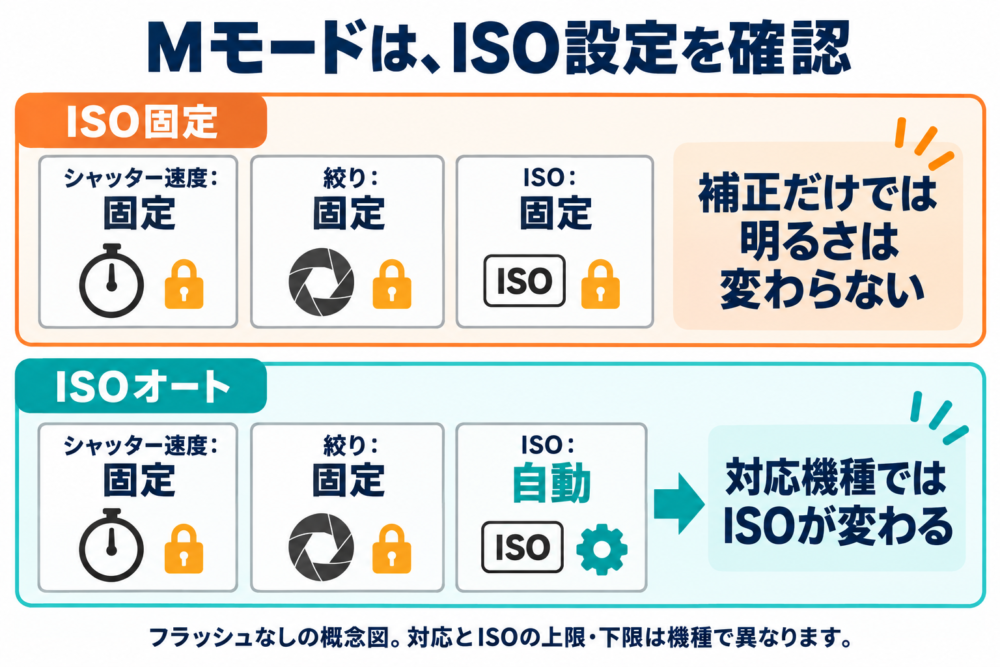
*フラッシュを使わない場合の概念図です。ISOオートでの露出補正は対応機種・制御可能範囲で使えます。*
M(マニュアル露出)モードでISOも固定している場合は、明るさを変えるための設定がすべて手動です。Nikon Z9では露出補正を操作しても露出の目盛り表示が変わるだけですが、ISOの自動制御を使うと補正に応じてISO感度が変わります。一方、Sony ILCE-6000ではMモードの露出補正はISO AUTO時のみ可能です。操作可否や表示の扱いは機種の説明書で確認します。Nikon Z9活用ガイド、Sony ILCE-6000「露出補正」
M+ISOオートで感度だけが変わった場合、絞りと露光時間はそのままです。ISO感度が上がったことを「センサーへ届く光が増えた」とは考えず、光を取り込む設定と感度設定を分けて理解してください。
露出補正が効かないときの確認方法
撮影前の画面だけで判断せず、補正前後に撮った写真を再生して比べます。 同じ構図・照明で試し、どの段階で変化が止まっているかを確認してください。
| 症状 | 確認する設定・状態 | 試すこと |
|---|---|---|
| 補正値そのものを変更できない | 撮影モード、ボタンやダイヤルの割当・ロック | 説明書で対応モードと露出補正操作を確認する |
| Mで補正しても写真が変わらない | ISOが固定かオートか | 固定ISOならシャッター速度・絞り・ISOを自分で調整する。ISOオートでの補正対応も確認する |
| 少しは変わるが、途中から変わらない | 絞り・シャッター速度・ISOの制御限界 | 設定値や警告表示を確認し、照明・撮影設定を見直す |
| 撮影前の画面は同じだが、保存した写真は変わる | ライブビューの設定効果反映、表示できる範囲 | 撮影結果で判断し、表示設定を説明書で確認する |
| フラッシュ使用時だけ予想と違う | 露出補正と調光補正の連動 | 機種とフラッシュの説明書で、背景と発光量のどちらを変える設定か確認する |
画面表示への反映を切っている場合
ライブビューは、撮影前に画面で被写体を見る機能です。Sony ILCE-6000の[ライブビュー表示]には[設定効果反映Off]があり、その設定では露出補正などを反映せずに見やすい画面を表示します。写真の明るさが変わらないのではなく、撮影前の表示が変化を見せていない場合があります。Sony ILCE-6000「ライブビュー表示」
また、同機種では撮影前画面へ反映できる補正範囲にも制限があります。Fujifilm X-E4にも、補正量やダイナミックレンジ関連の設定によって撮影画面へ反映されない場合があります。Fujifilm X-E4「露出補正」
機種ごとの表示範囲と記録できる範囲を取り違えず、最後は保存した画像で確認します。
自動調整できる限界に達している場合
暗い場所でISOオートが上限に達していたり、レンズの絞りをそれ以上開けられなかったりすると、希望した補正量まで明るくできない場合があります。数値を増やし続ける前に、何の設定が限界になっているかを見ます。
たとえば、動く被写体を止めるシャッター速度を保ちたいなら、単に速度を落とす前に照明やISO設定を検討します。動きが止まることと、明るさの両方を確認するためです。Sony ILCE-6000の説明書も、極端に明るい・暗い被写体では十分な効果を得られないことがあると案内しています。Sony ILCE-6000「露出補正」
よくある疑問
測光モードを変えるのと、露出補正はどう違いますか?
測光モードは、画面のどの範囲の明るさを重視するかを選ぶものです。露出補正は、その判断で決まった基準から明るめ・暗めにずらします。被写体の周りが明るいときなど、基準の選び方から見直したい場合は、測光モードの違いと使い分けも参考になります。
マイナス補正すれば、必ずきれいに撮れますか?
明るい部分を残すために役立つ場合はありますが、暗い主役をさらに見えにくくする場合もあります。「常に−0.7」などの固定値を正解にせず、残したい部分の質感と明るさで判断します。
撮った後の明るさ調整と同じですか?
撮影時の露出補正は、カメラがこれから記録するための設定に関わります。撮影後の編集は、すでに記録されたデータを使った調整です。撮影時に失われた模様まで必ず戻せるわけではないため、編集を予定していても試写で白飛び・黒つぶれを確認します。


コメント