
*独自構成の生成模式図です。特定機種の実画面、実写の比較、AF性能の実測を示すものではありません。*
フォーカスリミッターは、AF(自動でピントを合わせる機能)がピントを探す撮影距離の範囲を絞る機能です。 遠くの被写体を撮るときに近距離まで探す動作を減らしたり、マクロ撮影で近い範囲に限定したりするために使います。
レンズの「FULL」は、そのスイッチで距離範囲を絞らない設定です。撮る距離が一定なら必要な範囲へ絞り、近いものと遠いものを交互に撮るならFULLが扱いやすくなります。設定を変えたあとにピントが合わなくなったら、被写体を範囲外にしていないか確認してください。
この記事では、公式資料を基に使い分けと確認手順を整理します。距離の数字、ボディ側との併用条件、対応する撮影モードは機種ごとに異なります。
フォーカスリミッターはピントを探す距離範囲を絞る
AFが被写体を見失ったとき、近い位置から遠い位置まで探し直すと、再びピントが合うまで待つことがあります。撮影する距離が分かっていれば、必要な範囲に絞って使うのがフォーカスリミッターの考え方です。ケンコー・トキナーのFAQも、撮影距離が一定範囲に収まる場面で素早いピント合わせを可能にするための機能と説明しています。
ただし、設定した範囲に被写体があれば必ず合うわけではありません。暗さ、模様の少なさ、AFエリアの選び方など、ほかの条件も関係します。速度が何倍になるという効果を保証する設定としては扱わないでください。
| 設定の種類 | ピントを探す範囲 | 向く状況 | 不都合になりやすい状況 |
|---|---|---|---|
| FULL | レンズ側のスイッチでは範囲を絞らない | 撮影距離が変わる、まず通常の状態で確認したい | 不要な距離まで探す動作が気になる |
| 遠距離側に制限 | 指定距離より遠い側 | 遠くの鳥やスポーツなど、近距離を使わない | 被写体が設定範囲より手前に来る |
| 近距離側に制限 | 指定された近い距離の範囲 | 近くの花や小物を続けて撮る | そのまま遠くの被写体へ向ける |
すべてのレンズに三つの選択肢があるわけではありません。また、FULLにしてもボディ側の制限が残ることがあります。FULLは「どんな距離にも合う」という意味ではなく、レンズの対応範囲内で使う設定です。
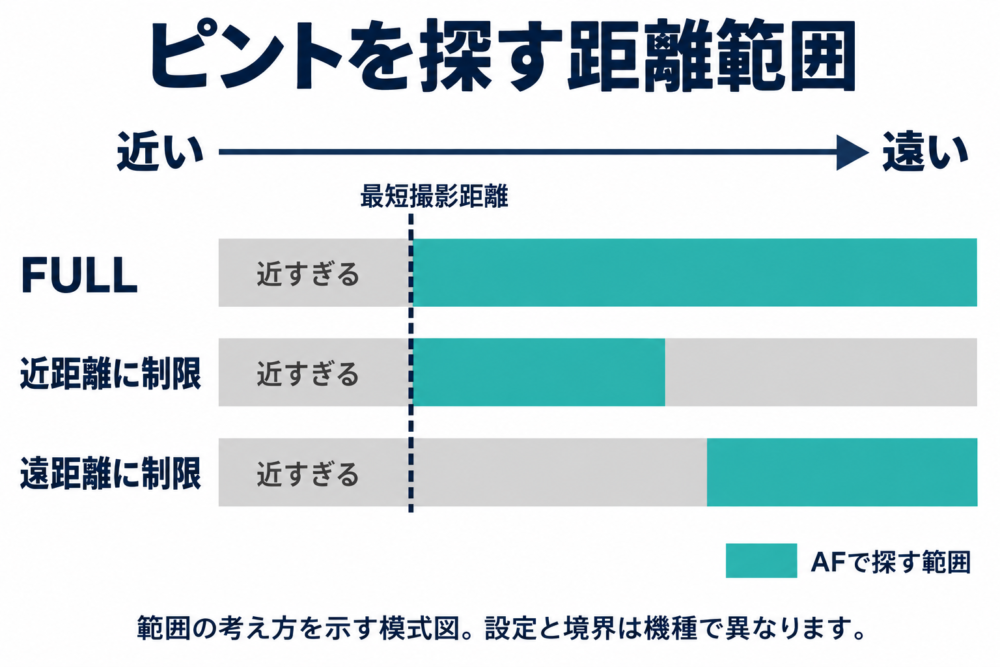
*独自構成の生成模式図です。特定機種の実画面、実写の比較、AF性能の実測を示すものではありません。*
近距離・遠距離・FULLを撮影場面で選ぶ
スイッチに書かれた二つの距離は、ピントを合わせる範囲の端を示します。「∞」は無限遠を表す記号で、遠い側まで範囲を使う設定で見かけます。数字の並ぶ順序だけで判断せず、どこからどこまで使えるのかを読みましょう。
マクロでは、近い範囲だけに絞る設定がある
NIKKOR Z MC 105mm f/2.8 VR Sには、FULLと「0.5m–0.29m」の二つの設定があります。後者は近距離のAF範囲を使う設定で、0.5mより遠いものを撮るための設定ではありません。
| 同レンズの設定 | 仕様に示される範囲 | 撮影場面の判断 |
|---|---|---|
| FULL | 0.29mから無限遠 | 接写から遠景まで距離を変えて撮る |
| 0.5m–0.29m | 0.29mから0.5m | この範囲にある花や小物を続けて撮る |
このレンズの最短撮影距離0.29mは、撮像面(カメラ内部のセンサーの位置)からの距離です。レンズ先端から29cmという意味ではありません。数値と測定基準はNikonの公式仕様、近距離に絞る用途は同レンズの製品特長で確認できます。
望遠では、近い側を使わない設定がある
Sony RX10 IVの「∞–3m」は、望遠側で近い被写体にピントが合うことを抑えるための設定です。ただし、有効なのは35mm判換算焦点距離が150mm以上のときです。それより広角側では、スイッチが同じ位置でも全域でピントを合わせます。
このように、スイッチの位置だけでは有効かどうかを判断できない機種もあります。距離境界も使用条件で前後し得るため、ちょうど境界にいる被写体では試写で確認しましょう。Sony RX10 IV「フォーカスモード」
被写体がこちらへ近づいてくる場面では、初めは範囲内でも途中で外れます。撮影する距離が変わったら、AFモードだけでなくリミッターも見直します。
AFエリアや最短撮影距離との違い
フォーカスリミッターとAFエリアは、どちらも「範囲」を選びますが、見る方向が異なります。
| 項目 | 何を決めるか | 例 |
|---|---|---|
| AFエリア | 画面内のどの位置をピント合わせに使うか | 中央の一点、画面の一部のゾーン |
| フォーカスリミッター | どの撮影距離でピントを探すか | 近距離だけ、一定距離より遠い側 |
| 最短撮影距離 | その機材でピントを合わせられる近距離側の限界 | レンズ仕様にある撮像面からの距離 |
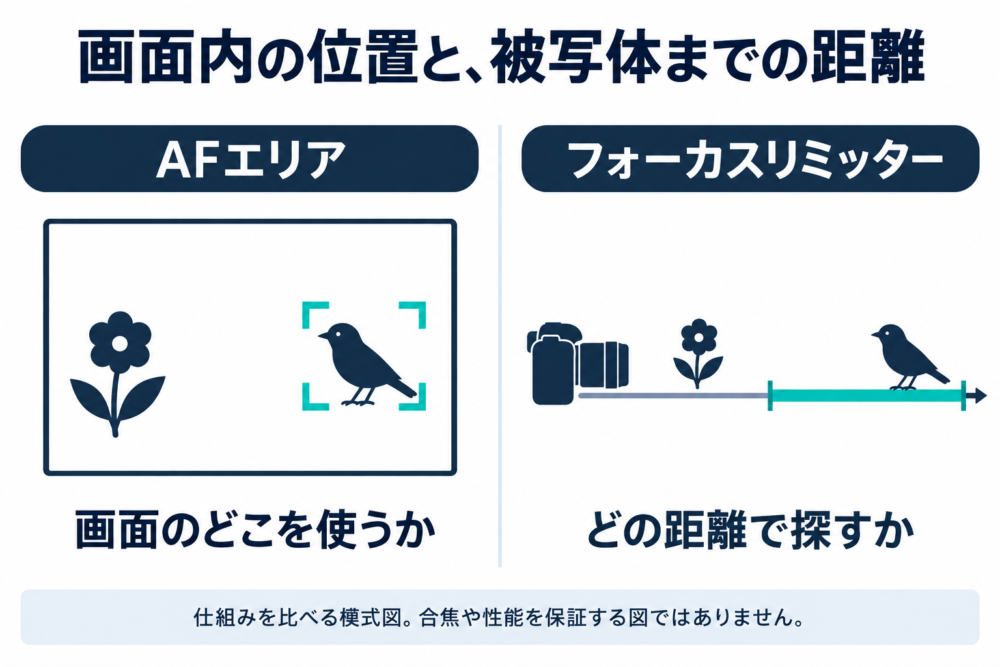
*独自構成の生成模式図です。特定機種の実画面、実写の比較、AF性能の実測を示すものではありません。*
たとえば画面中央のAFエリアを選んでも、中央にある被写体がリミッターの範囲外なら、狙った距離へ合わせられない原因になります。一方、FULLへ戻しても、レンズ本来の最短撮影距離より近いものへ自由に合わせられるようにはなりません。
画面内の設定はAFモードとフォーカスエリアの選び方、近づきすぎたときの確認は最短撮影距離と接写の確認手順で詳しく説明しています。
ピントが合わなくなったら制限を外して確認する
「さっきまで合っていたのに、近くの花へ向けると合わない」といった場合は、距離制限が残っている可能性があります。設定をいくつも同時に変えず、同じ静止した被写体で一つずつ確かめます。
- 現在の設定を控える。 レンズの距離スイッチと、ボディ側のリミッター設定の両方を確認します。
- レンズ側をFULL、ボディ側をOFFへ戻す。 それぞれの説明書にある解除方法に従います。
- 最短撮影距離より離れ、文字や模様にAFを合わせる。 同じ位置を狙い、撮影画像も拡大して確認します。
- 制限を外すと合うなら、必要な範囲だけを設定し直す。 最初は片方だけを使い、被写体が範囲に入っているか試します。
- 撮影距離が変わる場面でも確認する。 近距離と遠距離を行き来するならFULLを使い、限定する場合は戻し忘れに注意します。
これは公式仕様を基にした確認の進め方で、実機で測定した性能比較ではありません。解除後も合わない場合は、AF/MF(自動・手動のピント合わせ)の設定、AFを開始する操作、暗さや模様の少なさなどへ確認先を移します。
シャッターが切れたことだけで合焦したと判断しないことも大切です。たとえばOM-5 Mark IIのAFリミッターには、ピントが合わなくてもシャッターを切れる「レリーズ優先」の設定があります。最後は撮影画像で確認してください。OM SYSTEM OM-5 Mark II「AFリミッター」
ボディとレンズの両方に設定がある場合
レンズに距離スイッチがなくても、対応するボディから制限できる場合があります。ただし、レンズとボディの制限を両方有効にしたときの関係は共通ではありません。
| 公式資料の対象 | 確認すべき併用条件 | 実際に設定するときの目安 |
|---|---|---|
| Nikon Z f、ファームウェアC3.00の追加機能 | 制限範囲を設定するとき、対応レンズのスイッチをFULLにする案内 | レンズ交換後は制限範囲を再設定する |
| OM-5 Mark II | レンズ側のリミッターが有効だとボディ側AFリミッターは無効 | どちらの制限を使っているか確認する |
| SonyのAF RANGEとレンズ側制限 | 両方が同時に働くため、どちらか一方を使う案内 | 重複して設定せず、使う側を選ぶ |
| FUJIFILMの対応機種 | ボディ・レンズの制限が重なる範囲で動作する説明がある | 重なりと、レンズ本来の撮影可能範囲を確認する |
出典:Nikon Z fの追加機能、OM-5 Mark IIの説明書、Sonyの併用FAQ、FUJIFILMの機能説明。確認日:2026年10月17日。
同じメーカーでも、機種・レンズ・ファームウェアによる条件を確認してください。FUJIFILMの資料には顔検出や被写体検出が有効なときの無効化、Nikon Z fには距離の認識精度に関する注意もあります。表示された距離を厳密な測距値と考えず、範囲の境目では実際に合わせて確かめます。
機種ごとの条件を確認したら、まず一方の制限だけで使い始めます。撮影距離が変わる場面では、すぐFULLへ戻せるようにしておくと操作に迷いにくくなります。

コメント