

Claude Desktopは、ClaudeをWindowsのアプリとして使う公式の入口です。通常のチャットはFreeプランから利用できます。 インストール前に、Web版との違い、PCに合う配布物、有料機能の条件を分けて確認すると、必要な準備を絞れます。公式:Claude Desktopの導入ガイド
この記事は、Windowsで公式アプリを選び、ログインして最初の質問を送るまでの手順を説明します。Coworkによるファイル操作や、Claude Codeの開発環境の構築は扱いません。
確認範囲: 2026年11月22日時点の公式資料に基づく解説です。Windows版Edgeで公式配布ページとDesktop用のx64・ARM64リンクを確認しました。アプリのインストールとサインインは未実施です。ログイン後のチャット・作業機能・Codeは実機検証していません。
Web版とWindowsアプリは、入口とPCへの接続で選ぶ
質問や文章の相談から始めるなら、ClaudeのWeb版も選択肢になります。Windowsアプリは、Claudeを独立したアプリとして起動したい場合や、対応するPC上の機能を使う場合の入口です。
| 比較する点 | Web版 | WindowsのDesktop版 |
|---|---|---|
| 始め方 | ブラウザーで開き、アカウントでログインする | 公式のWindows版を導入し、アプリへログインする |
| 通常の質問・文章の相談 | ブラウザーから利用する | アプリから利用する。使える機能はプランにもよる |
| 外部サービスとの接続 | 対応するWebコネクタを利用できる | Webコネクタに加え、対応するDesktop拡張も選択肢になる |
| PC側の準備 | アプリの導入は不要 | 配布物・更新・PC上の機能の権限や環境を確認する |
コネクタとは、Claudeを外部サービスへつなぐ機能です。Web版でも利用できる連携があるため、「外部サービスをつなぐなら必ずDesktop」という分け方にはなりません。PC上のアプリやデータと連携するDesktop拡張とは、対応する入口や条件が異なります。公式:コネクタと拡張の案内
ここでは、Windowsアプリとして使いたい人に向けて導入を進めます。特定の連携機能が必要な場合は、アプリ名だけで判断せず、その機能が対応するWindowsの版・プラン・権限を確認してください。
対応PC・アカウント・無料範囲を確認する
公式のアプリ要件はWindows 10以降です。配布ページには通常のWindows用とWindows arm64用があるため、WindowsのバージョンとCPU(処理装置)の種類を確認して選びます。
| 確認するもの | 確認内容 |
|---|---|
| Windowsのバージョン | 公式アプリの要件を満たすか確認する |
| x64/ARM64 | CPUの方式に対応した配布区分。PCのシステムの種類に合う版を選ぶ |
| アカウント | 利用するClaudeアカウントと、個人用か組織用かを確認する |
| 利用条件 | 対応地域・年齢、利用プラン、組織の管理設定を確認する |
Windowsの情報は、設定の「システム」から「バージョン情報」を開くと確認できます。デバイス仕様の「システムの種類」で、x64かARMベースかを確かめてから配布物を選んでください。Microsoft公式:Windowsデバイス情報の確認、Microsoft公式:ARM PCの判別方法
Claudeは日本から利用でき、年齢要件は18歳以上です。仕事や学校のアカウント・端末を使う場合は、組織の利用条件と管理者の設定も確認します。公式:Claudeの開始ガイド、公式:対応する国と地域
Freeプランで始められる通常チャットと、有料プラン向けの作業機能・Codeは条件が異なります。アプリをダウンロードすることと、各機能の利用権は分けて考えます。最初の質問のために有料契約を済ませることは、この手順の前提にしていません。
公式配布から導入し、最初のチャットを送る
Windows版を導入してログインする
公式ダウンロードページと導入ガイドに沿うと、基本の流れは次のとおりです。ここで示すのは公式の説明を基にした手順で、筆者の操作記録ではありません。
- 公式ダウンロードページで、Claude DesktopのWindows向け配布欄を開く。
- PCの種類に合うWindows版を選び、インストーラーを取得する。
- 取得したファイルを開き、表示される導入手順に従う。
- スタートメニューからClaudeを起動する。
- 利用するClaudeアカウントでログインし、通常の会話を始める。
公式ページにはMicrosoft Storeへの入口もあります。会社などの管理端末では、組織から指定された配布方法を優先してください。Coworkを含むフル機能での導入には追加の権限・環境条件があるため、後の節で通常チャットと分けて説明します。
Web版を既に使っている場合は、アプリでも同じアカウントへログインしているか確認します。別のアカウントでは、契約や組織の利用条件が変わるためです。
自作の短文で最初の質問を試す
初回は、入力内容と回答を見比べやすい短い質問から始めると確認が進みます。例えば、次の架空の案内文を入力し、整理を依頼できます。
次の架空の案内文を、見出しと3つの箇条書きに整理してください。
書かれていない条件は追加しないでください。

生成AIの勉強会を2026年12月12日14時からオンラインで開きます。
参加費は無料で、申込期限は2026年12月5日です。
これは筆者が作った入力例で、実際のClaudeの回答を記録したものではありません。送信後は、自分の入力が会話に表示されるか、回答が返るか、日本語が読めるかを確認します。回答の内容についても、開催日・開始時刻・参加費・申込期限が入力と合い、ない条件が足されていないかを見比べます。
表示言語を変えたい場合は、プロフィールの言語設定を確認してください。Web・Desktopには日本語の表示設定があり、質問を日本語で書くことと、画面の表示言語を選ぶことは別に扱えます。公式:利用する言語の設定
CoworkとCodeは追加の条件を分けて考える
Claudeの利用目的を整理すると、通常の対話、複数段階の作業を委ねる使い方、開発作業に分けられます。次の表は役割の違いを示したもので、画面のタブ配置を示したものではありません。
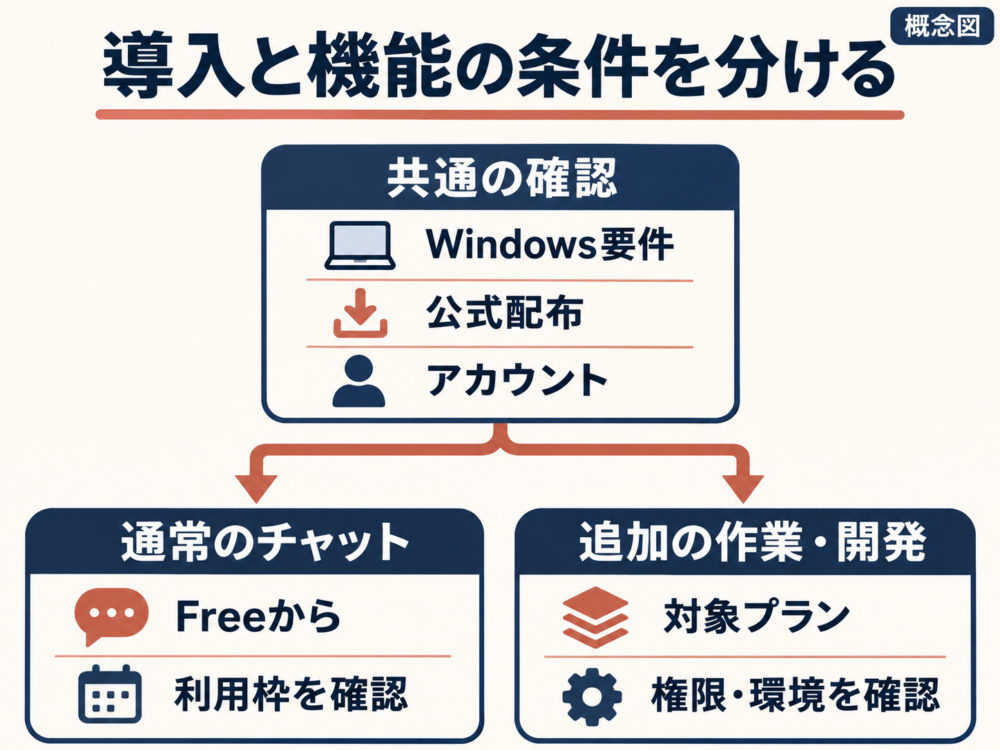
公式の導入・プラン・Windows要件を基に筆者構成。AI生成の概念図で、実際の操作画面ではありません。
| したいこと | 役割と使い方 | プラン・準備の確認 |
|---|---|---|
| 質問する・文章を相談する | 通常のチャット | Freeから利用可能。アカウントと利用枠を確認する |
| 調査や資料作成などの複数段階の作業を任せる | Coworkに相当する作業機能 | 対象の有料プラン、組織設定、利用する機能の環境・権限を確認する |
| 開発用のコードやファイルを読み、編集やコマンド実行を進める | Claude Codeの開発機能 | 対象プランとプロジェクト・実行環境を確認する |
公式のDesktop導入案内では、ChatはFreeを含む各プラン、CodeとCoworkは有料プラン向けと整理されています。役割の説明は公式のCowork開始ガイドとClaude CodeのFAQも参照できます。
ChatとCoworkの画面は段階的に変わる
公式には、ChatとCoworkを一つの会話へ統合する新しい体験が案内されています。Pro・Max・Ultraでは段階提供で、Team・Enterpriseには組織側の有効化条件があります。同じプランでも、従来の選択が表示される人と、統合された画面の人がいるため、手元の画面に合わせて確認します。公式:ChatとCoworkの統合
したがって、古い解説にある「Chat・Cowork・Codeの3つが必ず並ぶ」という表示を探し続ける必要はありません。まず通常の会話で何をできるかを確認し、作業を任せる段階で対象機能の説明へ進みます。
追加のWindows要件は、その機能の案内で確認する
Windowsの配布ガイドには、Coworkを含むフル機能の個別導入に管理者権限、Cowork利用にVirtual Machine Platform(仮想マシンを動かすWindows機能)という条件が案内されています。通常チャットを始める条件と、Cowork向けの追加要件を分けて確認してください。公式:Windowsへの配布と追加要件
作業機能には、クラウド側で進むものと、PC上の環境やファイルへの接続を使うものがあります。新旧の画面だけでは実行環境の条件を判断できないため、使いたい機能と表示される案内を確認してください。今回の記事では、Windows機能の有効化、フォルダーの許可、実際のファイル操作は行いません。公式:Coworkの開始、公式:Coworkのローカル・クラウド環境の区別
Codeのプロジェクトや実行環境を選ぶことも、通常チャットの導入とは別の段階です。開発を始めるときは公式のDesktop版Code入門へ進みます。
画面が違う・使えないときは段階ごとに確認する
うまく進まない場合は、アプリを入れる段階、ログインする段階、機能を使う段階を分けると確認対象が絞れます。
| 止まっている段階・状態 | 確認すること |
|---|---|
| Windows版を導入できない | Windowsのバージョン、x64/ARM64、配布経路、必要な権限と組織の管理設定 |
| ログインできない・期待する契約が見えない | 利用しているアカウント、個人用か組織用か、組織からの案内 |
| Coworkの選択肢が見えない・解説と画面が違う | プラン、組織設定、Chatとの統合の提供段階 |
| 会話を続けられない | 利用枠など画面の案内を確認する。固定の送信回数を前提にしない |
| 通常チャットは使えるが追加機能が動かない | その機能のWindows要件・権限・接続状態を確認する |
更新については、公式導入ガイドがWindowsの「Help > Check for Updates」を案内しています。一方、Microsoft Storeからの導入や組織の管理ポリシーによっては、更新版の受け取り方を選ぶ設定は使えない場合があります。更新や再導入を行うときは、自分の配布経路に対応する公式の案内と、必要なローカルデータの扱いを確認してください。
Mac向け機能をWindowsの手順へ当てはめないことも必要です。例えばQuick Entryの専用ガイドは、素早く質問する小窓をMac向けとして説明し、Windowsでは使えないと案内しています。Windowsでの基本起動は、先ほどのスタートメニューからの手順で確認します。
ファイルや外部サービスをつなぐ前にデータ設定を見る
最初の短い質問を送る段階では、PCのフォルダーや外部サービスをつなぐことを前提にしていません。後から接続を増やす場合は、何にアクセスできるようになるかを確認してから進めます。
個人向けアカウントでは、入力内容などをモデル改善に使うことを許可するか、Web・Desktopの「Settings > Privacy」で確認できます。設定にはデータの学習利用に関する条件があり、安全性のための処理などとは分けて説明されています。公式:モデル改善のプライバシー設定
組織向けの製品には別の契約条件があるため、個人向け有料プランと同じ扱いにしないでください。業務資料を使うときは、契約と組織の規程、接続先の権限を確認します。公式:モデル学習へのデータ利用、公式:コネクタの権限と管理
導入の確認は、公式配布・アカウント・通常の対話という小さな範囲から始められます。作業機能や開発へ進むときに、その目的に合うプランとWindows環境の条件を確認する流れにすると、準備を整理しやすくなります。

コメント