
図:AI生成の概念イラスト。実製品の外観・端子構造を示す写真ではありません。
自作PCの電源ユニットは、CPU・GPUを含む構成に必要な容量、接続端子、ケースへの収まり方から候補を絞ります。80 PLUSは変換効率、ATX 3.1は電源の設計規格に関わる表示なので、W数とは別々に確認します。この記事では、仕様表の数字を読み分けて、組みたいPCに合う条件を整理します。
生成AIをローカルで動かすPCでも、最初に決めたいのは搭載するGPUとCPUです。製品ランキングや価格比較へ進む前に、電源の仕様から何が分かるかを押さえておきましょう。
電源の仕様は「容量・効率・規格・端子・寸法」に分けて読む
電源ユニットはPSU(Power Supply Unit)とも呼ばれます。製品名に並ぶ表示は、それぞれ答えている疑問が違います。
| 表示の例 | 分かること | 併せて確認すること |
|---|---|---|
| 850W | 部品へ供給できる定格出力の大きさ | 動作温度などの条件、各出力の上限 |
| 80 PLUS Gold | 所定の試験条件での変換効率の認証 | 試験区分、負荷別の効率 |
| ATX 3.1 | 電源の設計規格への対応 | 正確な型番の適合表記と仕様 |
| ATX/SFX | 電源の形状・寸法に関わる区分 | ケースの対応形式、本体の奥行き |
| PCIe 6+2ピン/12V-2×6 | GPU向け補助電源の接続方式 | 必要端子数、付属ケーブルの種類と定格 |
| フルモジュラー | 電源側でケーブルを着脱できる構成 | その電源とケーブルの互換性 |
例えば「850W・Gold」という表示だけでは、使いたいGPUへ接続できるか、ケース内でケーブルを曲げられるかまでは決まりません。容量を確認した後に、配線と寸法を照合する必要があります。
定格850Wは出力の容量。コンセントからの入力とは区別する
電源はコンセントのAC(交流)を、PC内部で使うDC(直流)へ変換します。この変換には損失があるため、コンセントから取り込む電力は部品へ渡す電力より大きくなります。CORSAIRの効率解説でも、入力と出力の関係として説明されています。
定格850Wは、指定条件で供給できる出力の容量です。PCが軽い処理をしているときも、常に850Wを消費するという意味ではありません。
出力450W・効率90%と仮定すると、入力は500W
部品へ合計450Wを供給していて、その負荷での変換効率が90%だったと仮定します。
- コンセント側の入力:450W ÷ 0.90 = 500W
- 電源での変換損失:500W − 450W = 50W
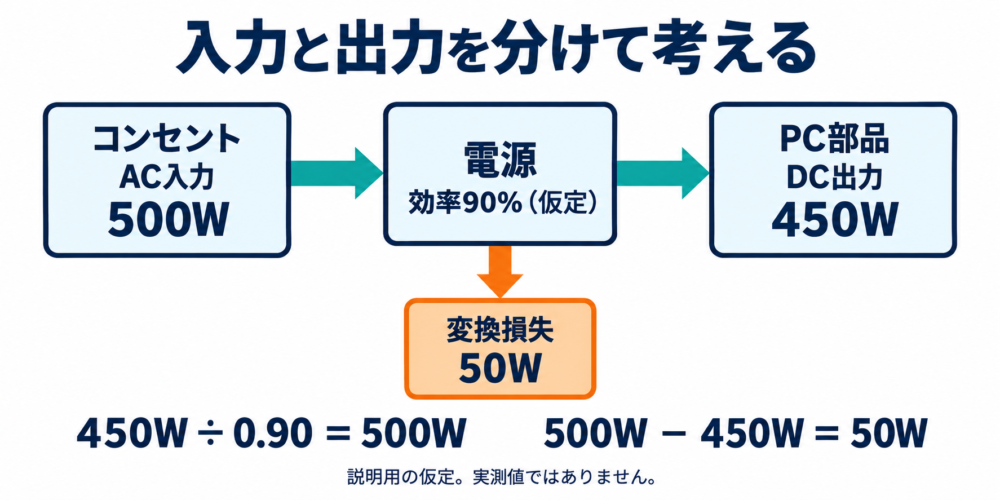
図:入力・出力・変換損失の関係を示す計算例(AI生成)。効率90%は説明用の仮定です。
ここで90%は計算用の仮定であり、特定製品の実測値やGold認証で常に得られる効率ではありません。モニターなど別の機器が使う電力も含めていません。
容量と効率を混ぜて「850W × 90%なので部品へ使えるのは765W」と計算すると、出力の意味を取り違えます。効率は、必要なDC出力に対してAC入力がどれだけ必要かを考えるときに使います。
必要な容量は、GPUメーカーの推奨電源と構成条件から絞る
必要容量を考えるときは、GPU単体の電力からPC全体の条件へ広げます。CPU、マザーボード、ストレージ、ファンなども同じ電源から給電されるためです。
例えばNVIDIAのGeForce RTX 5070ファミリー仕様では、RTX 5070 Tiについて次のように区別しています。
| 仕様項目 | 公表値 | 対象 |
|---|---|---|
| Total Graphics Power | 300W | グラフィックスカードの電力 |
| Required System Power | 750W | システムに必要な電源容量の目安 |
この750Wには、Ryzen 9 9950Xを搭載するPCを基準にした値という脚注があります。独自設計のカードや構成によって条件は変わるため、購入するカードのメーカー仕様を優先してください。
実際の選択では、次の順に条件をそろえます。
- GPUの正確な型番について、推奨電源容量と補助電源端子を調べる。
- CPUの型番と電力設定、増設する部品を整理する。
- CPUとGPUを同時に使う処理や、予定している増設を考慮する。
- 必要容量を満たす候補から、端子・規格・寸法も合うものを残す。
「どんな構成でも消費電力の2倍」「AI用途なら必ず1000W」のような固定ルールでは、CPUやGPUの違いを扱えません。将来のGPU交換を見込むなら、想定するGPUの電源要件まで書き出すと、増やした容量の理由が明確になります。
GPU自体を検討している段階なら、生成AI向けGPUのメーカー比較と合わせて構成を決めてください。
出力ラベルは「各系統」と「合計」の両方を見る
電源のラベルには、+12V、+5V、+3.3Vなどの出力と、A(アンペア:電流)、W(ワット:電力)が並びます。電圧と電流から電力を読むときは、W = V × Aで計算できます。
CORSAIR RMx SHIFTシリーズのマニュアルにあるRM850x SHIFT、モデルRPS0160の例を整理すると、次のようになります。
| 表示 | 読める上限 |
|---|---|
| +12V:70.8A | 12 × 70.8 = 849.6W |
| +3.3Vと+5V | 2つを合わせて150W |
| 電源全体 | 850W |
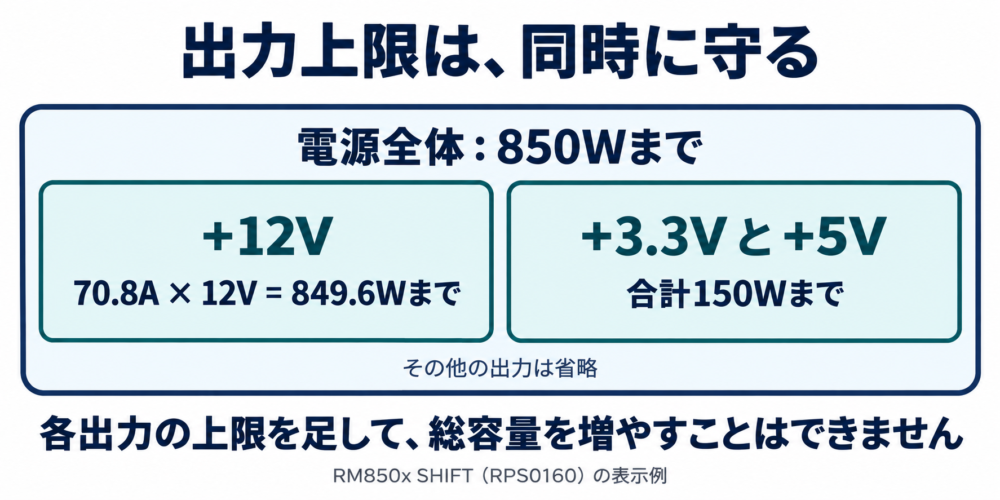
図:CORSAIR RM850x SHIFT(RPS0160)の表示を基に整理した概念図(AI生成)。実物のラベルではなく、その他の出力は省略しています。
各行は同時に守る上限です。+12Vの849.6Wに150Wを足して、全体で999.6W使えるという意味にはなりません。出力ごとの条件と、電源全体の850Wの両方を満たす必要があります。
この例は型番を限定したラベルの読み方です。同じ「850W」の製品や、後継モデルへ数値を流用せず、候補のマニュアルで確認してください。
80 PLUSは効率の認証。静音性や保証は別の項目で比べる
80 PLUSは、所定の条件で電源の変換効率を評価する認証です。運営元CLEAResultの説明では、115V Internal、230V EU Internalなどの試験区分が分かれています。
Gold、Platinumなどの表示を比較するときも、入力電圧の区分と負荷条件をそろえて見ます。日本の家庭用電源で使うときは、製品がAC100V入力に対応することも仕様で確認してください。認証の試験電圧と、実際に使う入力条件は同じとは限りません。
| 判断したいこと | 見る資料 | 表示だけでは決まらない点 |
|---|---|---|
| 変換効率 | 80 PLUS認証、負荷別の効率測定 | 全負荷で同じ効率になるわけではない |
| 動作音 | 同じ負荷・温度条件の騒音測定、ファン制御 | Goldだから必ず静かとは判断できない |
| 保護機能 | 過電流・過電圧・過熱などの仕様 | 効率認証とは別の設計項目 |
| 保証と対応 | 保証期間、地域、対象条件 | 保証年数は必ず使える寿命の年数ではない |
上位の効率認証を優先する場合も、使う負荷での差と製品価格を比較する必要があります。効率の差がそのまま同じ割合の電気代差になるとは限らないので、普段の負荷と使用時間をそろえて考えます。
ATX 3.1、ATXサイズ、12V-2×6は違う項目
ATXという名前は、形状の説明にも電源の設計規格にも登場します。「ATX電源が入るケース」と「ATX 3.1対応電源」では、確認している条件が異なります。
IntelのATX電源設計ガイドには、電気的な出力、負荷の一時的な変動、保護機能、機械的条件などが分けて記載されています。規格への対応は、連続して供給するW数だけで読み取れない条件を確認する手掛かりになります。
12V-2×6は、GPU向け補助電源のコネクターに関わる名称です。CORSAIRのATX 3.0/3.1解説では、従来の12VHPWRに対して電力用と検出用の接点の長さを変更したことを説明しています。
| 表記 | 確認対象 | 候補を選ぶときの照合先 |
|---|---|---|
| ATX/SFX | 取り付け形式と外形 | ケースの電源対応表 |
| ATX 3.0/3.1 | 電源の設計規格 | 電源の型番別仕様 |
| 12VHPWR/12V-2×6 | GPU向けの補助電源接続 | GPUの要求と電源の付属ケーブル表 |
12V-2×6という文字だけで、電源全体の容量、規格適合、付属ケーブルの許容電力まで決めないようにします。商品ページでは規格欄とケーブル欄を別々に開き、GPU側の条件に合っているかを確認してください。
端子の種類・個数・ケーブルの互換性を確認する
CPU用8ピンとGPU用8ピンを区別する
ここで表に示すのは、主に部品へ接続する側の端子です。端子はピン数だけで判断せず、用途の表記を確認します。Intelのモジュラー電源の説明でも、CPU用とPCIe機器用の接続を区別しています。
| ケーブル・端子の表記 | 主な接続先 | 確認すること |
|---|---|---|
| ATX 24ピン、20+4ピン | マザーボードの主電源 | ボードの主電源端子 |
| CPU/EPS 4+4ピンなど | CPU向け補助電源 | 必要本数と必須・追加端子の扱い |
| PCIe 6+2ピンなど | グラフィックスカードの補助電源 | カードが要求する端子数と配線方法 |
| 12V-2×6などの16ピン | 対応グラフィックスカード | 対応ケーブルと許容電力、接続手順 |
| SATA電源 | 対応SSD・HDDや周辺機器 | 増設台数と配線位置 |
CPU用の4+4ピンとGPU用の6+2ピンは、どちらも合計8ピンになりますが、用途と配線が異なります。マザーボードとGPUのマニュアルを見ながら、ケーブルのCPU/PCIe表記を照合してください。
「端子が2個」と「ケーブルが2本」は同じではない
ケーブル1本の先に端子が2個ある構成と、端子が1個ずつ付いたケーブル2本では、ケーブル本数が違います。付属品表の「PCIe 8ピン×2」だけでは読み切れない場合は、ケーブル構成図まで確認します。
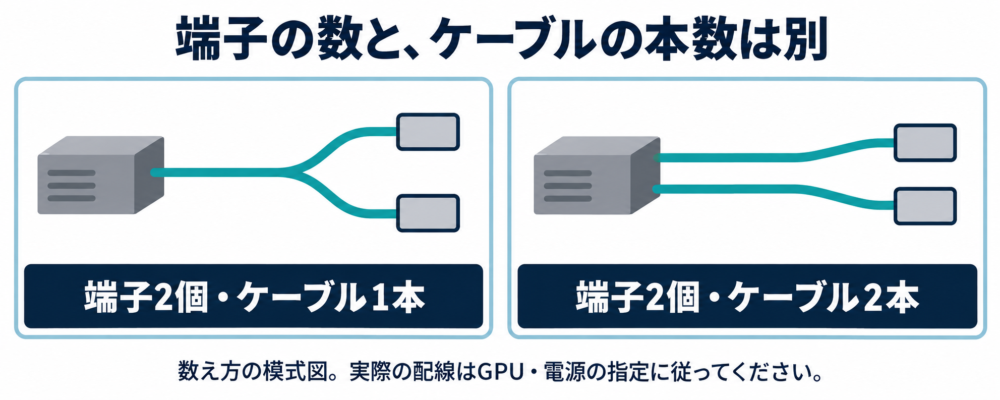
図:端子数とケーブル本数の数え方を示す模式図(AI生成)。特定GPUへの配線推奨や、実際のピン配置を示す図ではありません。
GPUメーカーが個別のケーブル接続を指定している場合は、その指定に従います。付属変換アダプターを使うときも、必要な入力端子をどのケーブルで接続するかを確認してから電源を選びます。実際の取り付けでは、差し込み完了の確認やコネクター近くの曲げ方も、GPU・電源メーカーの手順に従ってください。
電源を交換したら、モジュラーケーブルも対応を確認する
モジュラー方式は、使うケーブルだけを取り付けられる構造です。取り外せるからといって、別の電源のケーブルを共通で使えるわけではありません。
例えばCORSAIRのType 5ケーブルの説明では、Type 3/4と互換でないことが明記されています。同じブランドでも、ケーブルの世代・種類が一致するか確認が必要です。
ケーブルの形状が似ている場合も、対応型番の確認は省けません。基本はその電源に付属するケーブルを使い、交換品は正確な電源型番についてメーカーが対応を認めたものを選びます。メーカーのケーブル互換表は、その照合に使う資料です。
ケースには本体だけでなく、コネクターと配線も収める
ケースの「ATX電源対応」という表示を確認したら、電源の奥行き上限と、ドライブケージなどの条件も読みます。奥行きの大きい電源では、本体を置けても、ケーブルを差して取り回す空間が足りない場合があります。
側面にケーブル接続口がある製品なら、側面の空間も確認対象です。前後の空間だけを見て判断せず、電源とケースの両方のマニュアルにある設置条件を合わせます。
| 候補の方向性 | 利点 | 確認したいトレードオフ |
|---|---|---|
| ケースに合うATX電源 | 対応製品から比較しやすい | 同じATXでも奥行きと配線出口が異なる |
| 小型のSFX系電源 | 小型ケースの指定に合わせられる | 取付金具、ケーブル長、候補製品の音や価格 |
| フルモジュラー | 不要なケーブルを外して配線できる | 電源側コネクターの空間とケーブル管理が必要 |
形状だけで静音性を決めず、個別製品の測定やファン制御も確認してください。CPUクーラーも含めた配置は、空冷・簡易水冷クーラーの選び方と一緒に検討すると、組み立て前に干渉を見つけやすくなります。
購入候補を絞るための構成メモ
候補を比較するときは、次の表を埋めると「容量は足りるが接続できない」「本体は入るが配線できない」といった取り違えを減らせます。
| 項目 | 構成側に書くこと | 電源側で照合すること |
|---|---|---|
| GPU | 型番、推奨電源、補助電源の条件 | 定格出力、ケーブル種類・本数・定格 |
| CPU・ボード | CPU型番と電力設定、CPU補助電源の指定 | CPU用ケーブルと端子数 |
| 周辺部品 | SATA機器、ファン制御機器など | 必要な給電端子と配線長 |
| ケース | 対応電源形式、奥行き、ケージや側面の条件 | 本体寸法、接続口、配線空間 |
| 運用 | 重い処理を続ける時間、増設予定 | 該当負荷での効率・音、保証条件 |
マザーボード側の仕様は、AM5マザーボードのスペックの読み方も参考になります。これらの条件を満たした候補同士で、価格や保証、使う負荷での動作音を比較すると、W数や認証だけに偏らず選べます。
コメント