
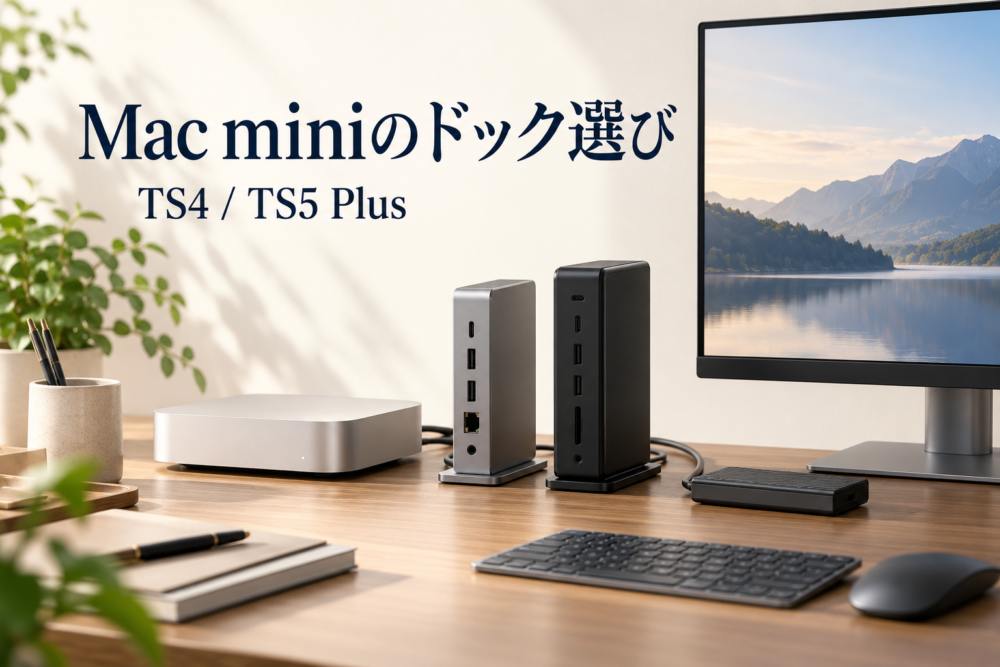
※画像は生成AIを用いた独自生成イメージです。実製品の外観・端子位置・寸法を再現したものではありません。
この記事にはアフィリエイトリンクが含まれています。
Amazonのアソシエイトとして、kasblo.comは適格販売により収入を得ています。
Mac miniに画面と外付けSSDをつなぐだけなら、まずは本体の端子へ直接つなぐ構成から考えてみてください。USB-Aやカードスロットを少し増やしたい場合も、USBハブで足りることがあります。
TS4を選ぶ理由は、画面・USB機器・カードリーダー・有線LANを手元の一か所へまとめたいこと。TS5 Plusへ追加投資する理由は、Thunderbolt 5対応機器や10GbE、複数のUSB機器を使う予定が具体的にあることです。
この記事では、Mac mini(2024)のM4/M4 Proを対象に、CalDigit TS4とTS5 Plusを比べます。メーカーの公式仕様に基づく購入ガイドで、転送速度・発熱・スリープ復帰を実機で比較したレビューではありません。
ドックを買う前に、つなぐものを数える
Thunderboltドックは、映像・データなどを運ぶ高速接続規格「Thunderbolt」を使い、複数の周辺機器をまとめる装置です。Mac miniは本体にHDMIと有線LANも備えるため、ノートPCと同じ感覚で一式を買いそろえる必要はありません。
| つなぎたいもの・困っていること | 最初に考える構成 | 良い点 | 残る制約 |
|---|---|---|---|
| 画面1台、SSD1台、Bluetoothの入力機器 | 本体へ直結 | ドック代がかからず接続経路を把握しやすい | ケーブルの挿し口は本体側に分かれる |
| USB-Aのレシーバー、少数のUSB機器、SDカード | 必要な端子を持つUSBハブ | 欲しい端子だけを追加できる | データ速度・給電・映像対応はハブごとに違う |
| 画面2台とUSB機器、SDカードを机上に集約 | TS4 | 端子の種類が多く、2.5GbEも追加できる | Macとの接続はThunderbolt 4まで |
| Thunderbolt 5の周辺機器、10GbEのNAS、複数のUSB SSD | TS5 Plus | 接続帯域と端子構成の余裕を増やせる | Mac側の規格と周辺機器側の対応が必要 |
購入前に「画面は何台・何Hzか」「SSDは何規格か」「有線LANは必要か」を一度書き出すと、必要な端子が見えてきます。USBハブを選ぶ場合も、USB-Cという端子の形だけで映像出力や速度を判断しないようにしましょう。
一般的なUSBハブや入力機器までまとめて選びたい場合は、Mac miniの周辺機器ガイドで整理しています。
M4とM4 Proでは、背面のThunderboltが違う
同じMac mini(2024)でも、M4とM4 Proではドックとの接続規格が異なります。前面にあるUSB-C端子は、どちらもUSBのデータ接続用として確認したい場所です。
| 本体側の条件 | Mac mini M4 | Mac mini M4 Pro |
|---|---|---|
| 背面のThunderbolt | Thunderbolt 4×3、最大40Gb/s | Thunderbolt 5×3 |
| 前面のUSB-C | USB 3、最大10Gb/s×2 | USB 3、最大10Gb/s×2 |
| 本体のHDMI | あり | あり |
| 有線LAN | 標準1GbE、10GbE構成も選択可能 | 標準1GbE、10GbE構成も選択可能 |
| 本体全体の画面数 | 最大3台、解像度の組合せに条件あり | 最大3台、解像度の組合せに条件あり |
出典:Apple「Mac mini (2024) 技術仕様」
TS4やTS5 Plusは、本体背面のThunderbolt端子へ接続する構成で考えてください。 前面USB-Cに挿せるからといって、同じ映像・LAN・転送機能を使えるわけではありません。
また、M4のMac miniへTS5 Plusを接続しても、Mac側がThunderbolt 5へ変わることはありません。接続はThunderbolt 4の範囲になります。ただし、10GbEやUSB端子の構成が必要なら、M4でもTS5 Plusを選ぶ理由は残ります。
TS4とTS5 Plusを同じ条件で比較する
| 比較軸 | CalDigit TS4 | CalDigit TS5 Plus |
|---|---|---|
| Macとの接続規格 | Thunderbolt 4、40Gb/s | Thunderbolt 5、80Gb/s双方向。映像向け帯域増強時は最大120Gb/s |
| 周辺機器用Thunderbolt端子 | 2基 | 2基 |
| USB-A | 10Gb/s×5 | 10Gb/s×5 |
| USB-Cのデータ端子 | 10Gb/s×3 | 10Gb/s×5 |
| USBコントローラー | 1系統 | 10Gb/sの2系統 |
| DisplayPort | 1.4×1 | 2.1×1 |
| 有線LAN | 2.5GbE | 10GbE |
| SD・microSD | いずれもUHS-II対応 | いずれもUHS-II対応 |
| ノートPC等への最大給電 | 98W | 140W |
| 付属電源アダプター | 230W | 330W |
| 付属Thunderboltケーブル | Thunderbolt 4、0.8m | Thunderbolt 5、1.0m |
| メーカー記載のmacOS要件 | macOS 11.4以降 | macOS 15以降 |
出典:CalDigit TS4日本向け仕様、TS5 Plus日本向け仕様、TS5シリーズ発表
周辺機器用のThunderboltは、Macにつなぐホスト用端子を除いた数です。どちらも「Thunderboltが3基」という表記を見かけますが、そのうち1基はMacとの接続に使います。
ここで、Mac miniでは購入理由になりにくいのが98W/140Wのホスト給電です。Mac mini本体には専用の電源コードが必要で、ドックの給電で動かすことはできません。 MacBookともつなぎ替えるなら評価対象になりますが、Mac mini専用なら、USB機器への給電とACアダプターの置き場所を優先して考えましょう。CalDigitの給電FAQでも、Mac miniへThunderbolt経由で電力を供給しないと説明されています。
なお、230W/330Wは付属電源の仕様であり、常にその電力を消費するという意味ではありません。
3画面にしたいなら、本体HDMIも使う
Mac miniが最大3画面に対応していることと、1台のドックを経由して3画面を出せることは別です。M4系Macでは、TS5 Plusの1本のホスト接続から3画面を出す構成はサポートされていません。TS4も、対応するホストと画面の組合せでドック経由は最大2画面です。
たとえば、4K・60Hzの画面3台を使いたい場合は、次のように接続先を分けて考えられます。
| 画面 | 接続先の例 | 確認するもの |
|---|---|---|
| 画面1 | ドックのDisplayPort | 画面側入力と対応ケーブル |
| 画面2 | ドックの周辺機器用ThunderboltからUSB-C映像入力へ | 画面のUSB-C映像対応、ケーブルの映像対応 |
| 画面3 | Mac mini本体のHDMI | HDMIケーブル、画面側の解像度・Hz対応 |
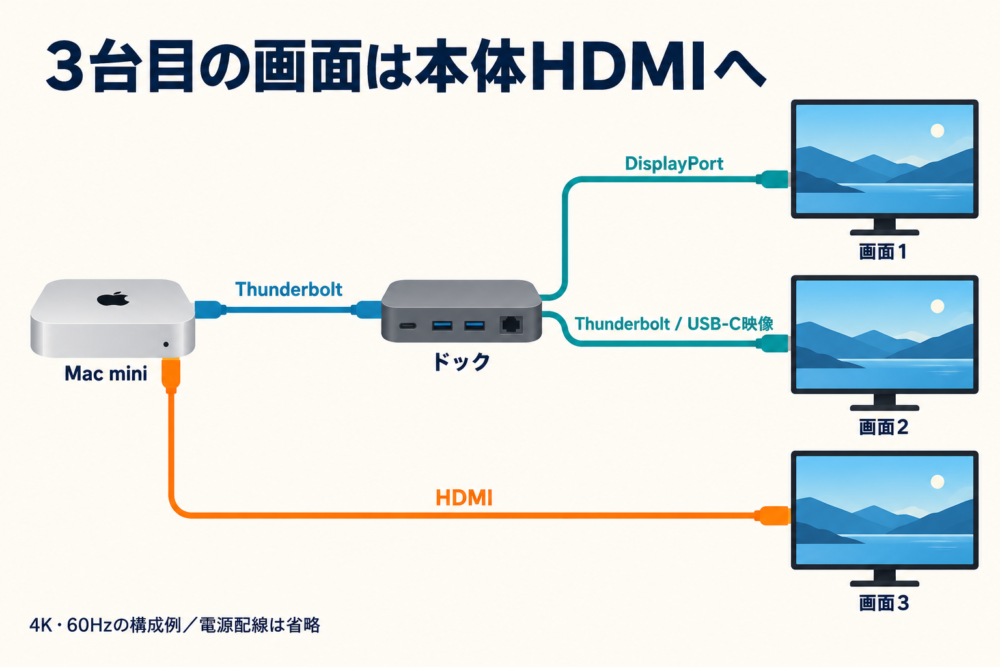
※画像は生成AIを用いた独自生成イメージです。接続関係を示す概念図で、実製品の端子位置や実測性能を示すものではありません。
これはAppleとCalDigitの仕様を組み合わせた配線例です。実機で動作確認した組合せではないため、購入する画面・ケーブル・OSでの対応確認が必要です。高解像度や高リフレッシュレートに変える場合も、同じ台数でそのまま使えるとは限りません。
出典:Appleの画面対応条件、TS5 Plusの画面対応と注意事項、TS4マニュアル
TS4・TS5 PlusともHDMI端子はありません。手持ちの画面がHDMI入力だけなら、まず本体HDMIを使い、追加する画面に必要な変換アダプターまで数えましょう。ドックのDisplayPortからHDMIへ変換する場合は、メーカーが指定するアクティブタイプが必要です。
また、ドックの通常のUSB-Cデータ端子は映像出力用ではありません。画面をつなぐのはDisplayPortか周辺機器用Thunderbolt端子です。USB-C端子の数を、そのまま接続できる画面数と数えないことが大切です。
SSDとLANを同時に使うなら、共有する経路を見る
120Gb/sはSSDの読み込み速度ではない
TS5 Plusの「最大120Gb/s」は、映像に多くの帯域を割り当てるBandwidth Boostの値です。通常の80Gb/s双方向接続と区別する必要があり、メーカーは帯域増強中に残りの機器へ使えるデータ帯域を最大40Gb/sと説明しています。
画面、SSD、有線LANをドックにまとめると、Macとドックを結ぶ経路を共有します。各端子の最大速度を足し合わせて、同時にその速度が出るとは考えられません。SSD本体、ケース、ケーブル、転送するファイルも速度に関わるため、規格の数字だけで転送時間を予測しないようにしましょう。TS5 Plusマニュアル
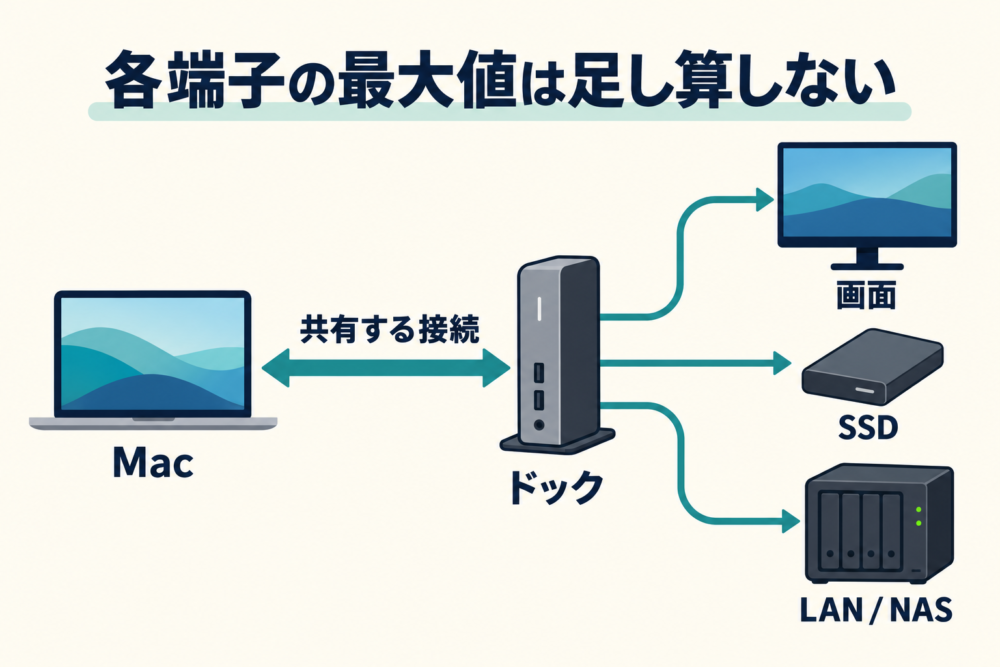
※画像は生成AIを用いた独自生成イメージです。接続関係を示す概念図で、実製品の端子位置や実測性能を示すものではありません。
TS5 PlusのUSBは2系統でも、上流は共有する
USBコントローラーは、USB機器との通信を担当する回路です。TS5 Plusには10Gb/sのコントローラーが2系統あり、複数のUSB機器を分散できる点がTS4との違いになります。
ただし、2系統あるからといって、1台の10Gb/s対応SSDが20Gb/sになるわけではありません。複数台の同時使用でもMacまでの経路は共有します。どのポートがどの系統につながるかをメーカーの構成図で確認し、転送が重なる機器を配置するための機能と捉えるとわかりやすいです。
SSDが1台だけなら、本体への直結を基準にするのも合理的です。容量やSSD自体の選び方は、Mac用外付けSSDの比較記事で扱っています。
10GbEを使う相手は用意できているか
10GbEは最大10Gb/sの有線LAN規格です。ネットワーク上の保存装置であるNASへ大きなファイルを移すなら、TS5 Plusの10GbEが購入理由になります。一方で、NASや途中のネットワーク機器が1GbEなら、ドックだけ10GbEにしても経路全体が10GbEになるわけではありません。
Mac miniを内蔵10GbE構成で購入している場合は、本体LANへ接続する方法と比べてください。LANを追加するためだけにTS5 Plusを選ぶ必要性は下がります。2.5GbEまでの環境ならTS4、普段はWeb閲覧や文書作業で標準1GbEでも困らないなら本体LAN、という切り分けもできます。
ドックは接続先を増やす機器です。ローカルLLM(Mac上で動かす大規模言語モデル)の計算処理を高速化する目的で買うものではありません。モデルファイルの保存・転送と、メモリへ読み込んだ後の生成処理は分けて考えましょう。
TS4:手元へ端子を集めたい人の候補
TS4が合いやすいのは、M4のMac miniで複数のUSB機器、SDカード、画面を手元へまとめたい人です。USB-Aを5基備え、2.5GbEやカードリーダーも一体化できます。本体を机の奥へ置いているなら、端子に手を伸ばしやすくする意味でも選ぶ理由があります。
すでにTS4を持っていて、画面も転送も困っていないなら、そのまま使う選択で構いません。 M4 Proへ買い替えたからといって、ドックも必ず買い替える必要はありません。
弱点は、Thunderbolt 5の周辺機器をつないでもMacとの接続がThunderbolt 4までになることと、LANが2.5GbEまでであることです。10GbEのNASやThunderbolt 5対応ストレージを使う計画が決まっているなら、TS5 Plusとの費用差を検討します。
本体だけでなく、230W電源アダプターの設置場所も必要です。付属ケーブルは0.8mなので、Mac miniを棚へ置く場合は距離も確認しましょう。TS4日本向け仕様
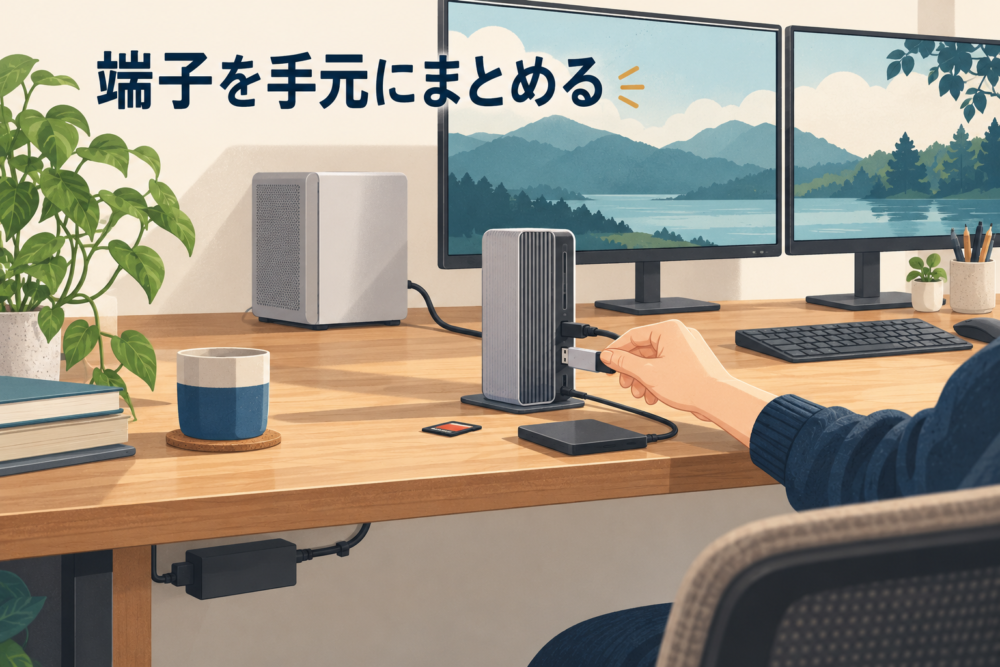
※画像は生成AIを用いた独自生成イメージです。実製品の外観・端子位置・寸法を再現したものではありません。
TS5 Plus:10GbEや複数の高速機器をまとめたい人へ
TS5 Plusは、M4 ProのThunderbolt 5を使う周辺機器や、10GbEのNASがある人に向く選択です。通常のUSB-Cデータ端子はTS4より2基多く、USBコントローラーも2系統あります。
M4のMac miniでも、10GbEやUSBの構成が欲しいなら比較対象になります。ただし、Macとの接続はThunderbolt 4の範囲なので、「TB5と書いてあるから転送も一律に倍」とは考えないでください。
USB-Aの機器を少し足すだけの用途や、本体直結で端子が余っている環境では、機能を持て余しやすくなります。330Wの電源アダプターを含めた設置スペースも必要です。新しい規格を買う安心感だけでなく、増やしたい接続先を一つずつ説明できるかで選ぶと判断しやすくなります。
購入時は「TS5」と「TS5 Plus」を取り違えないようにしてください。この記事で比較しているのは、10GbEと2系統のUSBコントローラーを備えたTS5 Plusです。TS5 Plus日本向け仕様
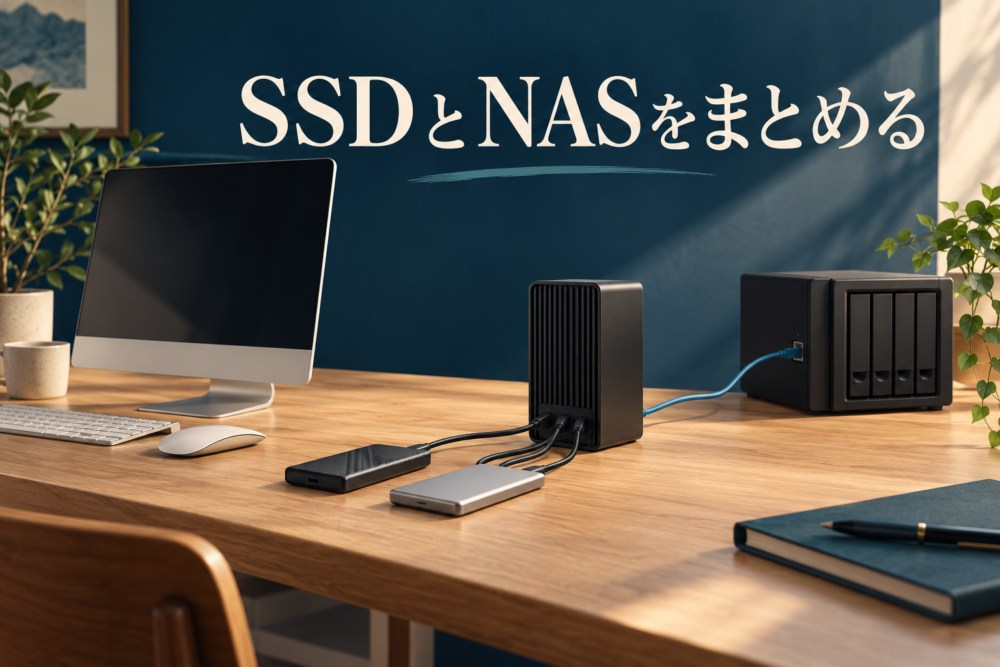
※画像は生成AIを用いた独自生成イメージです。実製品の外観・端子位置・寸法を再現したものではありません。
購入前に、機器名と接続先を一組ずつ決める
ドックを決めたら、次の項目まで埋めておくと、変換アダプターやケーブルの買い忘れを減らせます。
| 確認項目 | 書き出しておく内容 |
|---|---|
| Mac | M4/M4 Pro、macOSのバージョン、内蔵LANの仕様 |
| 画面 | 台数、解像度、Hz、HDMI/DisplayPort/USB-Cの入力 |
| SSD | USB 10Gb/s/USB4/Thunderboltなどの接続規格、台数 |
| LAN | NAS・スイッチ・ケーブルを含む経路の対応速度 |
| 電源と距離 | Mac本体とドックのAC電源、アダプターの置き場所、付属ケーブルで届くか |
| 商品構成 | TS4またはTS5 Plus本体、対応電源・電源コード・Thunderboltケーブルの付属、日本向けの販売・保証条件 |
接続を始めるときは画面やSSDを一つずつ追加し、希望する解像度・Hz、SSDの認識、スリープ復帰を確かめます。転送中のSSDを抜かず、取り外す前にmacOS側で取り出し操作をしてください。問題があれば、まず本体直結でも同じ症状が出るか確認すると、ドック・ケーブル・周辺機器のどこに原因があるかを絞りやすくなります。
機種ごとのマニュアルや更新情報はCalDigit公式サポートダウンロードで確認できます。ドックを使う利点は、必要な機器を扱いやすくまとめられること。手持ちの本体端子で足りるなら、直結のまま使い、足りなくなった機能に合わせて増設する方法も選べます。
コメント