

*生成イラストです。特定機種の画面や実写比較ではありません。*
露出シミュレーションは、撮影前の画面を、設定した露出で撮れる写真に近い明るさで表示する機能です。 写真の明るさを見ながら調整したいときは露出を反映させ、画面が暗くて構図を決めにくいときは、見やすさを優先する表示を検討します。
画面と写真の明るさが違うときは、「画面自体の明るさ」「撮影設定を画面に反映する設定」「写真を撮る露出設定」を分けると、確認先を絞れます。表示を明るくしただけで、撮影した写真まで明るくなるとは限りません。
この記事では静止画撮影を対象に、公式説明書に基づいて設定の選び方を整理します。メニューの名称や利用条件は機種によって異なるため、例に挙げた機種以外は使用中の説明書も確認してください。
露出シミュレーションで変わるのは撮影前の見え方
ライブビューは、センサーからの映像をモニターやEVF(電子ビューファインダー)で見る機能です。その映像へ露出の設定を反映させると、明るく撮る方向・暗く撮る方向の変化を撮影前に確認しやすくなります。
Canon EOS R7の「表示Simulation」には、露出を反映する設定と、見やすい明るさで表示する設定があります。後者では露出補正を動かしても、画面は標準的な明るさを維持します。
| 表示の目的 | 選ぶ設定の方向 | 分かりやすくなること | 注意点 |
|---|---|---|---|
| 写真の明るさを見ながら調整する | 露出を反映する | 補正による明暗の変化 | 暗く撮る設定では構図が見づらくなることがある |
| 被写体や構図を見やすくする | 露出を反映しない | 暗い表示で見失っていた被写体の位置 | 表示の明るさだけで撮影結果を判断できない |
たとえば、明るさが一定の被写体を、シャッタースピード・絞り・ISO感度を固定して撮る場面を考えます。露出を反映しない表示へ変えて画面が明るく見えても、撮影側の条件を変えなければ、それ自体は写真を明るくする操作にはなりません。露出シミュレーションは、撮影結果を予測して判断するための表示機能です。
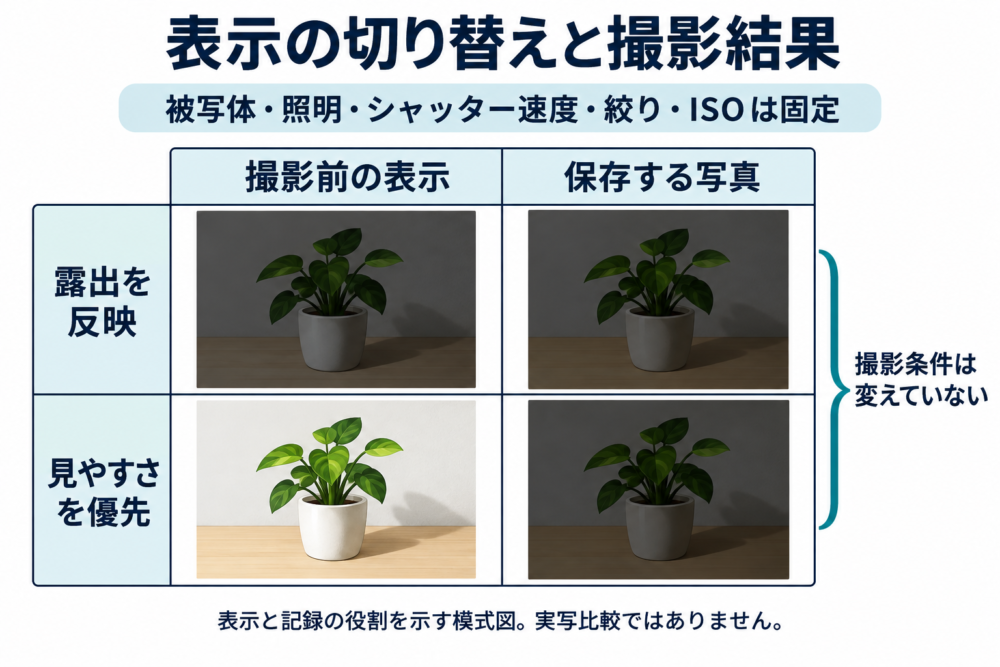
*公式の表示仕様を基に独自構成した生成模式図です。表示の変化と記録の役割を説明するもので、実写の比較や明るさの実測ではありません。*
画面が暗い・写真と違うときは三つに分ける
同じ「明るさ」でも、調整する場所によって作用する対象が異なります。画面が見にくいからと露出補正を上げる前に、どの明るさで困っているのか確かめましょう。
| 確認するもの | 主な役割 | 困ったときの確認方法 |
|---|---|---|
| モニター・EVFの明るさ | 表示を目で見やすくする | 設定が極端になっていないか確認し、同じ画像を再生して比べる |
| 露出シミュレーション・設定効果反映 | 撮影設定の効果を撮影前の映像へ反映する | 反映の有無と、反映が停止する条件を確認する |
| シャッタースピード・絞り・ISO感度、露出補正 | 記録される写真の明るさに関係する | 撮影画像を確認して、意図した明るさへ調整する |
FUJIFILM X100VIの表示設定でも、EVFや液晶モニターの明るさと、マニュアル撮影時の露出反映は別の項目です。画面の明るさを上げる操作と、写真を明るく撮る操作を分けて考える根拠になります。
症状から確認するなら、次の順に絞れます。原因を確定する表ではなく、先に見る設定の目安です。
| 症状 | 先に確認すること |
|---|---|
| 露出補正を変えても画面だけはほぼ同じ | 露出反映が無効になっていないか。撮影画像には変化が出ているか |
| 暗く撮る設定にすると被写体が見えにくい | 構図確認を優先する表示へ切り替えられるか |
| 同じ保存画像なのにEVFと背面モニターで明るさが違う | それぞれの表示輝度と、見ている周囲の明るさ |
| 撮った写真そのものが暗い | 表示設定ではなく、撮影側の露出を見直す |
写真の明るさを変える方法は、露出補正の使い方と効かないときの確認方法で説明しています。表示設定を確認してから撮影側を調整すると、複数の設定を同時に変えて原因を見失うことを防げます。
設定名とオンオフの意味を機種ごとに確認する
説明書では「露出シミュレーション」のほか、「表示Simulation」「ライブビュー表示」「露出反映」などの語で探せます。名前が違うだけでなく、反映する対象も異なるため、設定名のオン・オフだけを他機種へ当てはめないでください。
| 機種例 | 確認する項目 | 撮影結果の確認を優先するとき | 構図の見やすさを優先するとき |
|---|---|---|---|
| Canon EOS R7 | 表示Simulation | 「露出」などを選ぶ | 「しない」を検討する |
| Sony ZV-1 | ライブビュー表示 | 「設定効果反映On」 | 「設定効果反映Off」 |
| FUJIFILM X100VI | マニュアル時モニター露出/WB反映 | M撮影で「露出反映/WB反映」 | 必要に応じて「WBのみ反映」または「OFF」 |
Canon EOS R7では、撮影メニューの「表示Simulation」から選びます。「露出+絞り」は明るさに加えて被写界深度(ピントが合って見える奥行き)も反映する設定ですが、使えないレンズがあり、表示される深度も目安です。明るさの確認と、ボケ具合の確認は同じ機能範囲とは限りません。Canon EOS R7「表示Simulation」
Sony ZV-1では、MENUの撮影設定2にある「ライブビュー表示」を使います。オフでは露出だけでなくホワイトバランスなどの反映も変わり、画面にVIEWの表示が出ます。撮影モードによってはオフを選べません。Sony ZV-1「ライブビュー表示」
FUJIFILM X100VIは、セットアップの「表示設定」から確認します。上表のM撮影用設定とは別に「ナチュラルライブビュー」があり、こちらはONで見やすさを優先し、OFFでフィルムシミュレーションなどの撮影効果を反映します。「ONなら撮影結果を反映する」とは一律に覚えず、何をオンにする項目なのかを読みましょう。 FUJIFILM X100VI「表示設定」
ストロボ撮影では環境光と発光後の結果を分ける
ストロボを使うと、撮影前に被写体を照らしている環境光と、撮影時の光の条件が変わります。画面が暗いという理由だけでシャッタースピードなどを変えると、意図していた撮影条件まで変えてしまいます。
Sony ZV-1の説明書は、他社製スタジオフラッシュなどの使用時に、シャッタースピードの設定によってライブビューが暗くなる場合を挙げています。この状況では「設定効果反映Off」が構図確認の助けになります。見やすい表示へ変えたあとは、実際に発光させた写真で明るさを確認します。Sony ZV-1「ライブビュー表示」
一方、フラッシュ時の表示を細かく選べる機種もあります。Sony α1では「露出の効果反映」に、フラッシュを考慮した表示と、環境光を基準にする露出設定だけの表示があります。この機能の効果を得られるのはSony製フラッシュ装着時という条件があります。電子シャッターでは非反映設定にも例外があるため、「フラッシュを使うなら必ずオフ」と決めず、シャッター方式と装着機器を含めて確認してください。Sony α1「ライブビュー表示設定」
表示だけを切り替えて、試写で確かめる
設定の役割を確かめるには、明るさが安定した室内の静物が扱いやすくなります。次は公式仕様を基にした確認手順であり、特定機種で行った実測結果ではありません。
- 元の表示設定を控える。 変更後に戻せるよう、項目名と値を記録します。
- 撮影条件をそろえる。 Mモードでシャッタースピード・絞り・ISO感度を固定し、ISOオートを外します。構図と照明も変えず、最初はフラッシュを使いません。
- 露出を反映する表示で一枚撮る。 被写体が確認できる明るさから始め、撮影前の表示と再生画像を見ます。
- 撮影側の設定を変えず、非反映の表示でも一枚撮る。 画面の見え方が変わったかと、保存画像の明るさが変わったかを別々に確認します。
- 目的に合う表示へ戻す。 写真の明るさを見ながら撮るなら反映を有効にし、構図確認を優先するなら非反映時の見え方を把握して使います。試写用に変えたISOなども戻します。
同じ条件なら、表示切替だけで保存画像の露出が変わることは想定しません。差が出た場合は、ISOオート、照明の変動、撮影モード、フラッシュの状態など、ほかの条件が動いていないか確認します。
反映を有効にしても画面が追従しないときは、無効・停止を示す表示も見ます。EOS R7では、シミュレーションが実行されない状態と停止している状態が、アイコンの点滅やグレー表示で示されます。Canon EOS R7「表示Simulation」
撮影後は、見た目の明るさに加えてヒストグラムの読み方で明暗の分布を確認すると判断材料が増えます。撮影中に明るい場所を探したい場合はゼブラ表示の使い方も役立ちますが、どちらも使用機種の表示条件に従って使います。
コメント